Word-Vorlage anlegen und anpassen
Vorlage anlegen
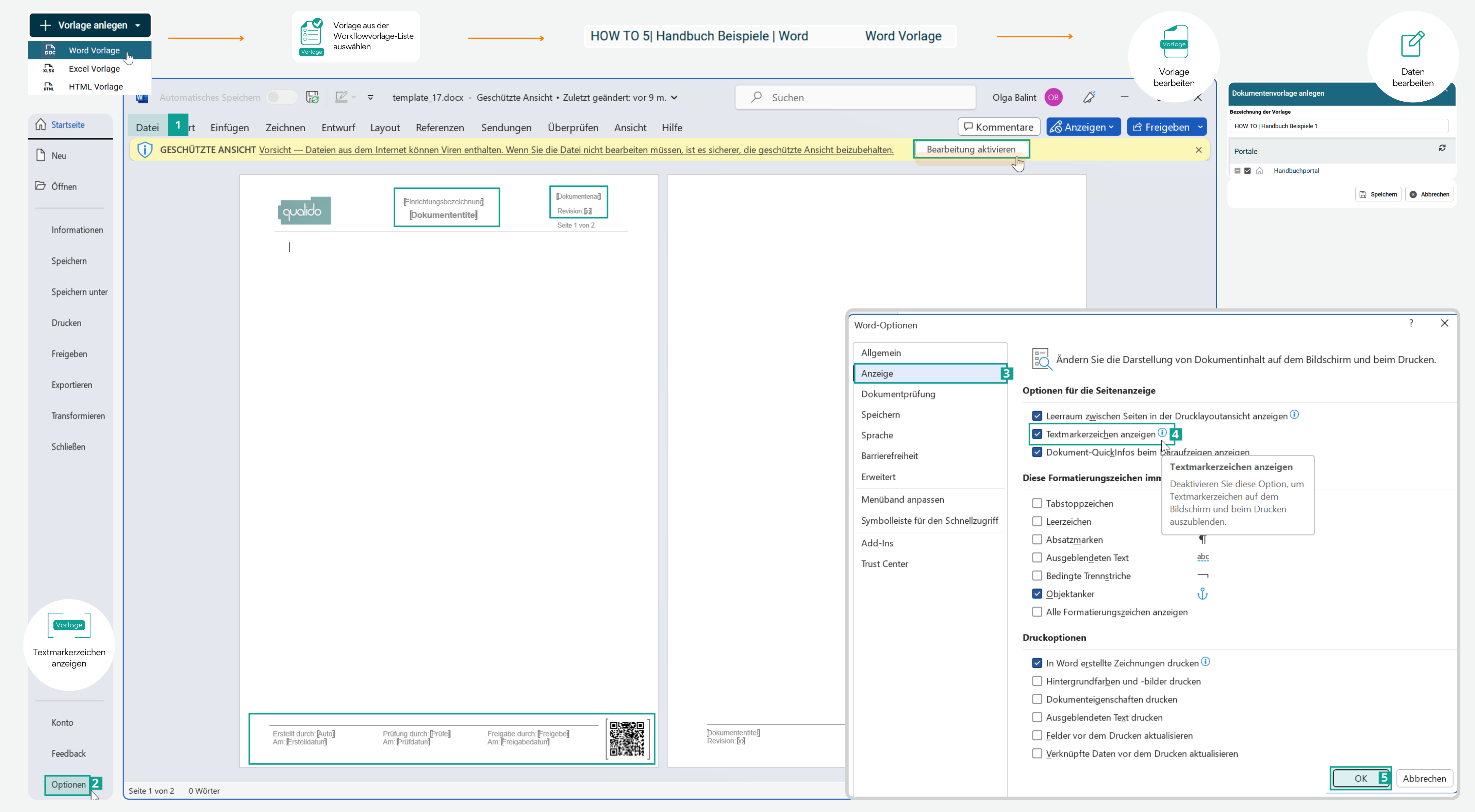
Abschnitt betitelt „Vorlage anlegen“- Zum Anlegen einer neuen Word-Vorlage klicken Sie auf die Schaltfläche Vorlage anlegen und wählen dort Word Vorlage aus.
- Anschließend vergeben Sie einen Namen für die Dokumentenvorlage wie z.B. “Prozessbeschreibung” , “Stellenbeschreibung” (in unserem Beispiel “HOW TO| Handbuch Beispiele”) und speichern Sie die Bezeichnung der Vorlage.
Word-Vorlage bearbeiten
Abschnitt betitelt „Word-Vorlage bearbeiten“- Dazu wählen Sie die zuvor angelegte Vorlage aus der Vorlagenliste aus und klicken auf Vorlage bearbeiten.
- Nun öffnet sich Microsoft Word mit der qualido-Standartvorlage, die ggf. angepasst bzw. der Inhalt auch komplett überarbeitet oder gelöscht werden kann.
- Aktivieren Sie zuerst im Word die Bearbeitung des Dokumentes.
- In der Kopf- und der Fußzeile des Dokumentes befinden sich in eckigen Klammern die Textmarken, die für die qualido-Standardvorlage angepasst wurden.
- Wenn die eckigen Klammern in der Textmarkendarstellung fehlen, können Sie sie im MS-Word unter Datei [1] → Optionen [2] → Anzeige [3] → Textmarkenzeichen anzeigen [4] einschalten und speichern [5] .
Textmarken in die Word Vorlage einbinden
Abschnitt betitelt „Textmarken in die Word Vorlage einbinden“Zum Einfügen einer Textmarke (aus der Liste oben, in unserem Beispiel “Vertraulichkeit”), tragen Sie die Bezeichnung der Textmarke an der gewünschten Stelle der Word Vorlage ein:
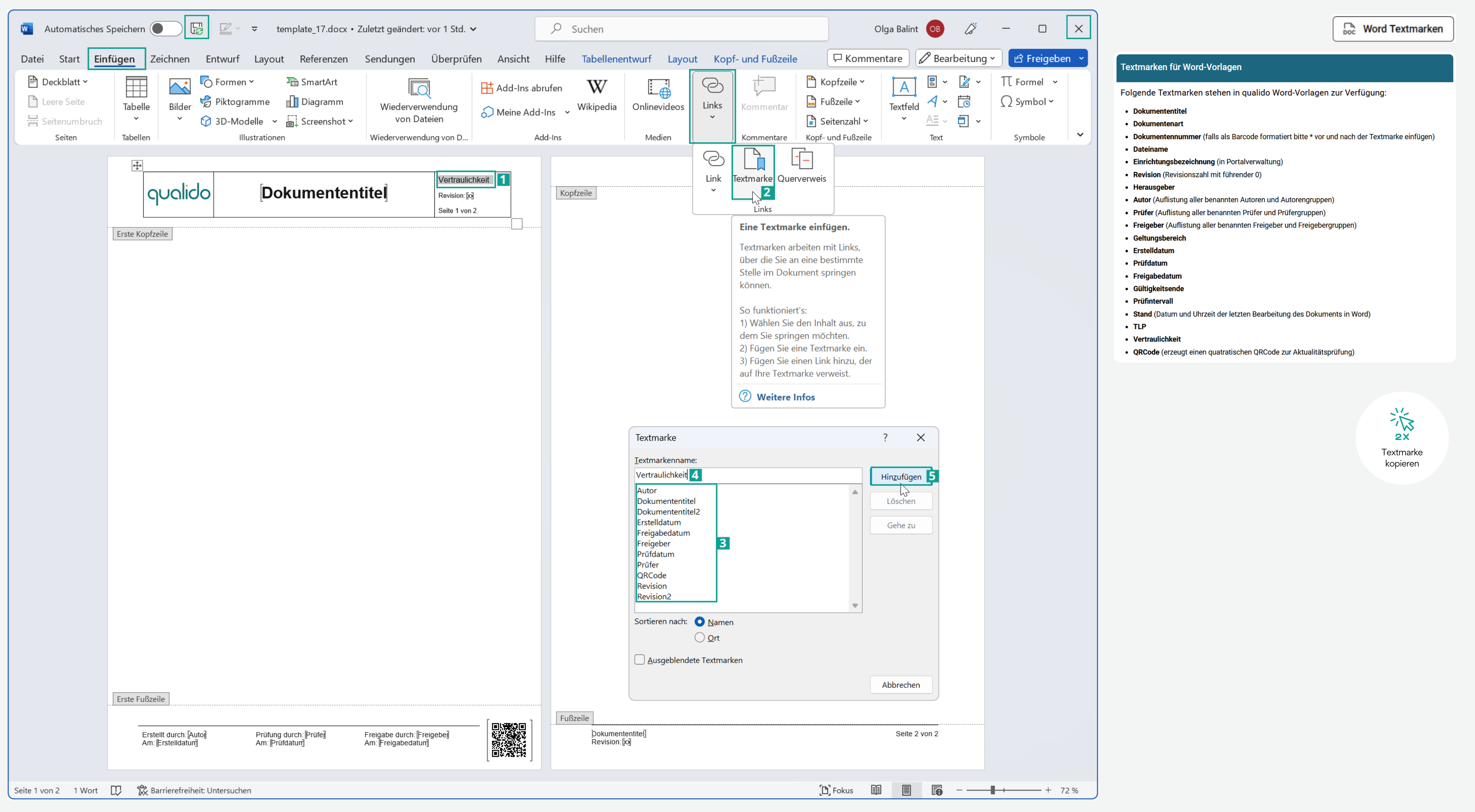
- Im nächsten Schritt markieren und kopieren Sie [1] den Textmarkennamen und klicken Sie (in der Kopfzeile von Microsoft Word) in “Einfügen” auf “Textmarke” [2].
- Nun öffnet sich das “Textmarke”-Fenster [3], in dem alle Textmarken aufgelistet sind, die im Dokument bereits enthalten sind.
- Jetzt tragen Sie die Textmarke in das Eingabefeld [4] „Textmarkenname“ ein und klicken auf die Schaltfläche Hinzufügen [5] .
- Die Textmarke (in eckigen Klammern) ist nun in der Vorlage eingebunden.
- Sobald die Bearbeitung der Vorlage abgeschlossen wurde, muss diese auf dem Server gespeichert werden.
- Nach erfolgreicher Speicherung der Vorlage, kann das Fenster rechts oben über “X” geschlossen werden.
Textmarken für Word-Vorlagen
Abschnitt betitelt „Textmarken für Word-Vorlagen“Dokumententitel: Aus der Word-Vorlage generiert das System ein Word-Dokument und setzt an dieser Stelle den vollständigen Titel des Dokuments ein.
Dokumentenart: Die Art der Dokumente bezeichnet den Typ eines Dokuments (z.B. Bericht, Strategieplan, Richtlinie, Protokoll)
DokArt: Die Abkürzung der zugewiesenen Dokumentenart (z.B. “AA” für eine Dokumentenart mit der Bezeichnung “Arbeitsanweisung”)
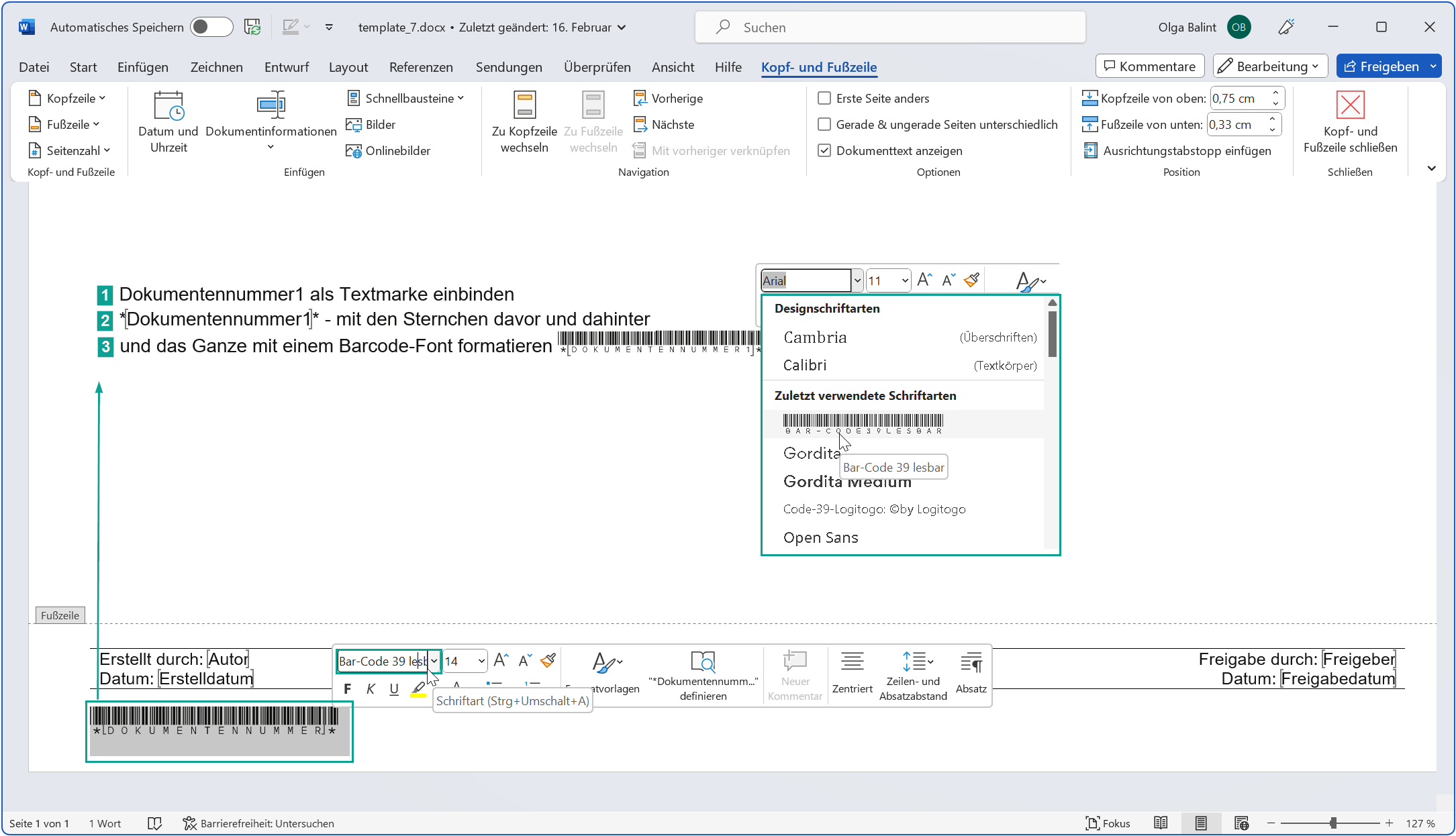
Dokumentennummer: Es besteht die Möglichkeit, die Dokumentennummer in einen Barcode (durch den Barcode-Font) zu formatieren. Bitte beachten Sie, dass der verwendete (Barcode)Font auch auf dem Server installiert sein muss (→ Schriftarten für die PDF-Erzeugung auf Server hochladen), da sonst im PDF kein Barcode, sondern nur die Dokumentennummer in Arial dargestellt wird.
Dateiname: An dieser Stelle wird der Dateiname angezeigt.
Einrichtungsbezeichnung: Bei Anlage eines Dokuments auf Basis einer Vorlage wird die Einrichtungsbezeichnung erst angezeigt, wenn Sie in den Subportal-Einstellungen die Einrichtungsbezeichnung (im Abschnitt “Allgemeine Einstellungen”) hinterlegt haben.
Revision: Die aktuelle Revision des Dokuments wird über die Textmarke dargestellt.
Herausgeber: Hier wird die zuständige Institution/Verlag angezeigt.
Autor: An dieser Stelle wird der Autor des Dokuments angezeigt.
Prüfer: An dieser Stelle wird der Prüfer des Dokuments angezeigt.
Freigeber: An dieser Stelle wird der Freigeber des Dokuments angezeigt.
Geltungsbereich: Dies ist ein gängiger Begriff im QM und lässt sich nur bedingt über unsere Gruppen abbilden, da dort oft übergreifende Strukturen benannt werden, z.B. “Zentraler OP-Bereich” (mit allen Mitarbeitern aus den diversen Gruppen-Zweigen)
Erstelldatum: An dieser Stelle wird das Datum der Dokumentenerstellung angezeigt.
Prüfdatum: An dieser Stelle wird das Datum der Prüfung angezeigt.
Freigabedatum: Bei der Anlage eines neuen Dokuments kann der Administrator in den Dokumentendaten im Feld „Freigabe ab“ ein Datum eintragen. Dieses Datum ist jedoch nicht in jedem Fall auch das spätere Freigabedatum. Das „Datum der tatsächlichen Freigabe“, an dem der letzte hinterlegte Freigeber seine Freigabe erteilt und an das PDF-Dokument erstellt wird, kann davon natürlich abweichen. Das im Dokument eingedruckte Freigabedatum, sowie das in der Datenbank gespeicherte Freigabedatum, werden wie folgt ermittelt:
- Falls das in der Dokumentenmaske hinterlegte Freigabedatum bezogen auf den Tag der tatsächlichen Freigabe in der Vergangenheit liegt, so wird das Datum der tatsächlichen Freigabe als „Freigabedatum“ verwendet.
- Falls das in der Dokumentenmaske hinterlegte Freigabedatum bezogen auf den Tag der tatsächlichen Freigabe in der Zukunft liegt, so wird das hinterlegte Datum als „Freigabedatum“ verwendet und das Dokument wird erst an diesem Tag sichtbar und gültig. Der Freigeber wird bei der Freigabe hierüber informiert.
Gültigkeitsende: Das „Verfallsdatum“ für das Dokument. Nach Ablauf dieses Datums wird das Dokument dem Zugriff durch die Mitarbeiter entzogen. Das Dokument erscheint bereits 30 Tage vor Ende der Gültigkeit in der Liste der „ablaufenden Dokumente“.
Stand: Diese Textmarke enthält Datum und Uhrzeit der letzten Veränderung des Dokuments. Der Stand hat daher nichts mit dem Freigabedatum oder dem Erstelldatum zu tun!
TLP: Durch die Verwendung dieser Textmarke können Sie die TLP-Stufe des Dokuments einblenden.
Vertraulichkeit: Durch die Verwendung dieser Textmarke können Sie die Vertraulichkeitsstufe des Dokuments einblenden.
QR-Code: Zur Aktualitätsüberprüfung von ausgedruckten Dokumenten wird ein QR-Code via dieser Textmarke eingebunden. Mithilfe eines Smartphones mit QR-Code-Reader kann überprüft werden, ob es sich bei dem ausgedruckten Dokument um die aktuelle Fassung handelt.
Userszenario: “Dokumentennummer” Textmarke als “Barcode” formatieren
Abschnitt betitelt „Userszenario: “Dokumentennummer” Textmarke als “Barcode” formatieren“