
Zum Inhalt springen

Externen-Portal nutzen: Registrierung und Zugriff
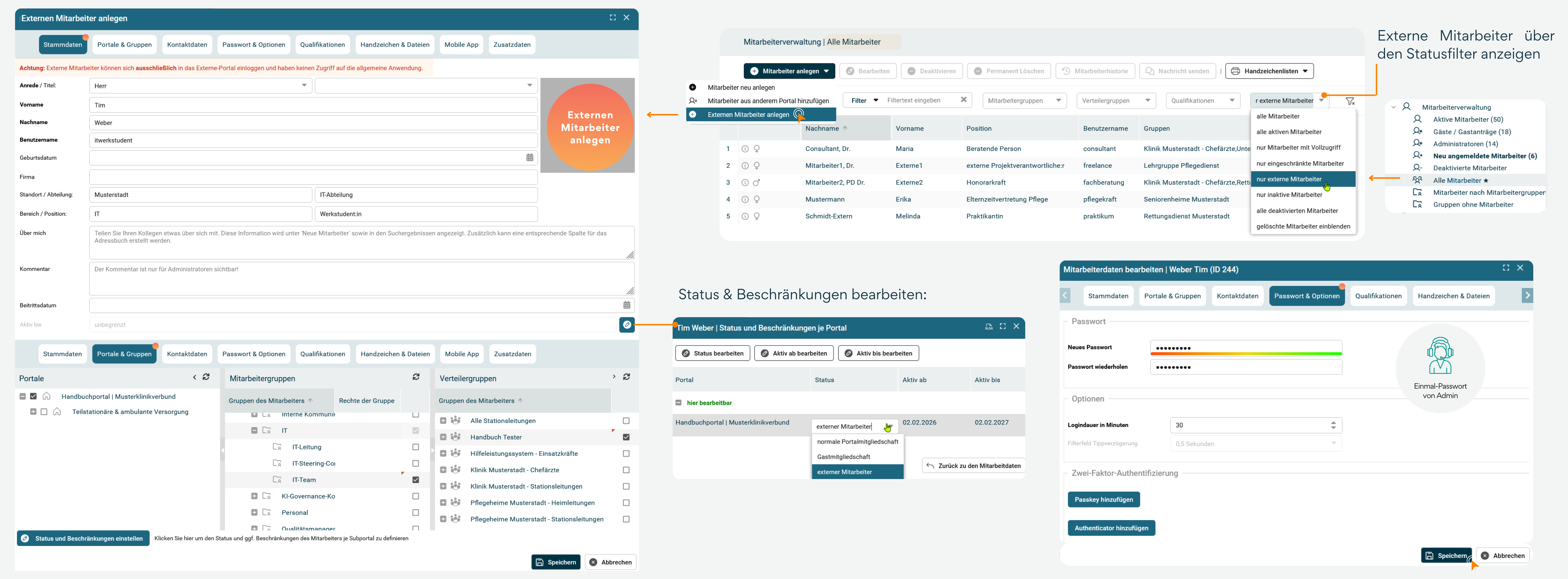
Annotierte Darstellung des Prozesses zum Anlegen externer Mitarbeiter im qualido manager mit mehreren Dialogfenstern. Oben links das Dialogfenster Externen Mitarbeiter anlegen mit aktivem Reiter Stammdaten: Warnung Externe Mitarbeiter koennen sich nur in das Externe Portal einloggen und haben keinen Zugriff auf die allgemeine Anwendung. Felder: Anrede (Frau), Vorname (Petra), Nachname (Weber), Benutzername (petra@web.de), Titel, Firma (Musterstadt), Branche (Freiberufler, Zertifizierung), Strasse, PLZ, Ort. Hinweis: Tragen Sie ihre Eingaben sorgfaeltig in die Pflichtfelder ein, da nur neue Mitarbeiter ueber den Registrierungsprozess angelegt werden. Oben Mitte die Mitarbeiterverwaltung-Listenansicht Alle Mitarbeiter mit Werkzeugleiste (Mitarbeiter neu anlegen, Externen Mitarbeiter anlegen - orange hervorgehoben), Filterleiste und tabellarischer Mitarbeiterliste mit Spalten: Nachname, Vorname, Position, Gruppen. Eintraege zeigen verschiedene Mitarbeiter mit Gruppenbezeichnungen. Oben rechts der Statusfilter Externe Mitarbeiter ueber den Statusfilter anzeigen mit Dropdown-Optionen: Alle Mitarbeiter, nur aktive Mitarbeiter, nur inaktive Mitarbeiter, nur externe Mitarbeiter (hervorgehoben), nur mit erfolglosem Login. Unten links das Dialogfenster mit aktivem Reiter Portale und Gruppen: Bereich Portale mit Zuordnung (Handbuchportal/Musterklinikverbund, Teilstandorte und ambulante Versorgung), Bereich Mitarbeitergruppen mit Gruppen des Mitarbeiters und Rechte der Gruppen (Pruefleitung, Weiterbildungsgruppe, Einkaufsflotte, Verwaltung), Bereich Verteilergruppen mit Zuweisungen. Schaltflaeche Status und Beschraenkungen bearbeiten am unteren Rand. Unten Mitte das Dialogfenster Status und Beschraenkungen bearbeiten mit Feldern: Mitarbeiter inaktiv seit/Ehemaliger Mitarbeiter (Checkboxen), Portal (Handbuchportal), Identifikationsmerkmal, Kostenstelle, Zugriffszeitraum Von/Bis. Unten rechts das Dialogfenster mit aktivem Reiter Passwort und Optionen: Feld Neues Passwort, Passwort wiederholen, Checkbox Zwei-Faktor-Authentifizierung mit Einstellung (Wartezeit in Minuten), Checkbox Authentifizierung per Sicherheitsschluessel und Schaltflaechen Speichern und Abbrechen.

Öffnen Sie die Mitarbeiterverwaltung und wechseln Sie in die Ansicht ‘Alle Mitarbeiter’. Klicken Sie anschließend auf die Schaltfläche Externen Mitarbeiter anlegen, um einen neuen Benutzer zu erstellen:

  • Stammdaten erfassen: Im Reiter „Stammdaten“  erfassen Sie alle erforderlichen Pflichtfelder. Dazu gehören die Anrede, der Vorname, der Nachname sowie der Benutzername. 

  • Über die Schaltfläche Status & Beschränkungen bearbeiten können Sie den Zugriffszeitraum festlegen und bestimmen, ab wann und bis wann der externe Mitarbeiter Zugriff auf das externe Portal erhält. Zusätzlich lassen sich Mitarbeiterstatusänderungen vornehmen. Beispielsweise kann der Benutzerstatus später auf eine normale Portalmitgliedschaft geändert werden.

  • Mitarbeitergruppen zuweisen: Wechseln Sie zum Reiter „Portale & Gruppen“ und fügen Sie den externen Mitarbeiter den relevanten Portalen, Mitarbeitergruppen und wichtigen Verteilergruppen hinzu.

  • Passwort vergeben und speichern: Nach der Eingabe aller Daten erhält der externe Mitarbeiter ein einmaliges temporäres Passwort. Speichern Sie alle Einstellungen.

Je nach Konfiguration der Portalzugriffsrechte haben externe Nutzer die Möglichkeit, sich eigenständig zu registrieren:

  • Öffnen Sie dazu das Portal über die entsprechende URL und klicken Sie in der Loginmaske auf „Jetzt registrieren”.
  • Im Registrierungsformular geben Sie Ihre persönlichen Daten ein, vergeben ein sicheres Passwort.

Nach Abschluss der Registrierung erhalten Sie eine Bestätigungsmeldung. Ein Administrator prüft anschließend Ihren Zugang und schaltet ihn frei. Haben Sie eine berufliche E-Mail-Adresse hinterlegt, werden Sie per E-Mail über die Freischaltung informiert.