
Aufgabenübersicht
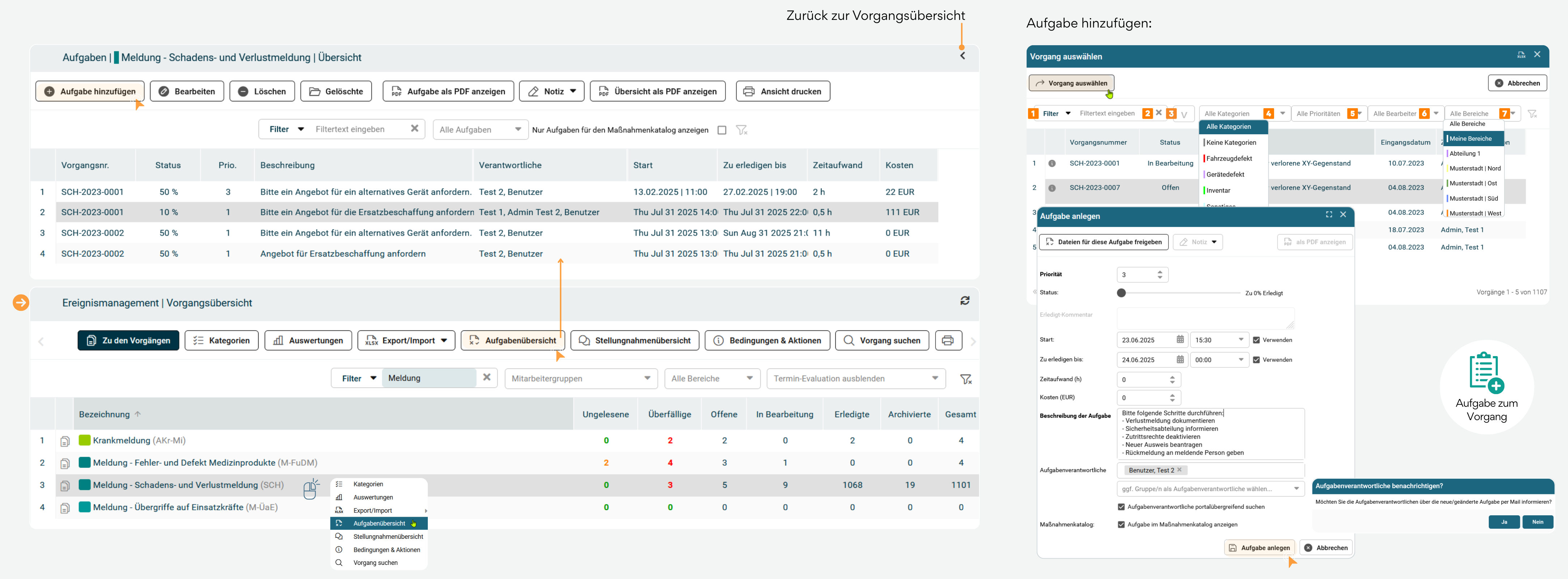
Durch Klick auf die Schaltfläche Aufgabenübersicht, gelangen Sie zur Übersicht der Aufgaben, wo alle Aufgaben einer Vorgangsart gelistet werden:
- Zusätzlich zum Freitextfilter, gibt es einen Filter für erledigte/ offene Aufgaben und die Option “Nur Aufgaben für den Maßnahmenkatalog anzeigen” .
- Sie können für die Aufgabenübersicht-Liste auch weitere Spalten (z.B. Kategorien, Bereiche usw.) einblenden, indem Sie mit der Maus über einen Spaltenkopf fahren und dort auf das kleine Dreieck rechts außen klicken
- Die Aufgaben lassen sich hier für eine Vorgangsart zentral verwalten.
Aufgabe hinzufügen
Abschnitt betitelt „Aufgabe hinzufügen“Durch einen Klick auf die Schaltfläche „Aufgabe hinzufügen“ öffnet sich zunächst das Fenster „Vorgang auswählen“, in dem der Vorgang festgelegt wird, dem die neue Aufgabe zugeordnet werden soll. Zur gezielten Auswahl eines Vorgangs stehen oberhalb der Liste verschiedene Filterfunktionen zur Verfügung. Dazu gehören ein Filter für gespeicherte Suchen [1], ein Freitextfeld[2], eine Verknüpfungslogik für Kategorienfilter [3], die Auswahl einzelner Kategorien [4], Filter für Prioritäten [5] , zuständige Bearbeiter [6] sowie zugehörige Bereiche [7]. Diese Filter können einzeln oder in Kombination genutzt werden, um die angezeigte Vorgangsliste einzugrenzen und die Suche zu präzisieren. Ein Klick auf das Trichtersymbol setzt alle aktiven Filter gleichzeitig zurück und stellt die Ausgangsansicht wieder her.
Am unteren Rand der Liste befinden sich Navigationselemente, mit denen zwischen den Ergebnisseiten geblättert und die Anzahl der angezeigten Vorgänge pro Seite eingestellt werden kann.
Eingabefelder und Optionen bei der Aufgabenanlage
Abschnitt betitelt „Eingabefelder und Optionen bei der Aufgabenanlage“Priorität: Auswahlfeld, über das eine numerische Priorität vergeben werden kann, um die Wichtigkeit der Aufgabe festzulegen.
Status-Fortschrittsregler: Der den aktuellen Bearbeitungsstand der Aufgabe in Prozent anzeigt. Eine neue Aufgabe beginnt bei 0 % Erledigung.
Erledigt-Kommentar: Freitextfeld, das sichtbar wird, sobald der Erledigungsstatus größer als 0 % ist. Hier können Hinweise oder Vermerke zur Durchführung eingetragen werden.
Start: Datum- und Uhrzeitfeld zur Festlegung des geplanten Beginns der Aufgabe. Die Aktivierung erfolgt über ein Häkchen neben dem Feld.
Zu erledigen bis: Datum- und Uhrzeitfeld zur Angabe der Frist, bis wann die Aufgabe abgeschlossen sein soll. Auch hier ist ein Häkchen zur Aktivierung erforderlich.
Zeitaufwand (h): Eingabefeld für die geschätzte Dauer der Aufgabenerledigung in Stunden.
Kosten (EUR): Eingabefeld zur Angabe geplanter Kosten in Euro, falls relevant (z. B. bei Materialeinsatz oder Dienstleistungskosten).
Beschreibung der Aufgabe: Großes Textfeld zur detaillierten Beschreibung des Aufgabeninhalts, inklusive Kontext, Ziel, Handlungsschritte oder Ansprechpartnern.
Aufgabenverantwortliche: Auswahlfelder zur Zuweisung von Zuständigkeiten.
- Einzelne Mitarbeitende können über ein Suchfeld ausgewählt werden („Mitarbeiter als Aufgabenverantwortliche wählen…“).
- Gruppen oder Organisationseinheiten lassen sich ebenfalls optional zuweisen.
- Über eine zusätzliche Checkbox kann die Suche auf portalübergreifende Verantwortliche ausgeweitet werden („Aufgabenverantwortliche portalübergreifend suchen“).
Maßnahmenkatalog: Eine Checkbox ermöglicht es, die Aufgabe zusätzlich im Maßnahmenkatalog aufzuführen. Dies ist insbesondere dann sinnvoll, wenn eine Nachvollziehbarkeit für Audits oder Qualitätsmanagement notwendig ist.
Anschließend können Sie eine beliebige Aufgabe anlegen und den Aufgabenverantwortlichen zuweisen.
Direktlinks in E-Mail-Benachrichtigungen
Abschnitt betitelt „Direktlinks in E-Mail-Benachrichtigungen“Automatische E-Mail-Benachrichtigungen im Modul qualido.IO enthalten bei folgenden Systemereignissen einen integrierten Direktlink:
- Zuweisung einer neuen Aufgabe
- Eingang einer Stellungnahmeanforderung
Über den Link in der E-Mail gelangen Empfänger, nach ggf. erforderlicher Anmeldung, direkt zur betreffenden Aufgabe oder Stellungnahme in ihrem persönlichen Bereich “Mein qualido”. Das entsprechende Bearbeitungsfenster öffnet sich dann automatisch.
Hinweise:
-
Die Links werden nur eingefügt, wenn die Verlinkung in E-Mails für Ihr System aktiviert ist (Standard = aktiviert). Wenden Sie sich bei Bedarf an den qualido-Support.
-
Kundenseitig angepasste E-Mail-Vorlagen erhalten den neuen Link nicht automatisch. Der Link kann dort bei Bedarf über die Platzhalter {url} und {Verlinkung_in_Emails} (bei Stellungnahmen: {StellungnahmeLink}) ergänzt werden. Die Standardvorlagen dienen als Beispiel.
-
Empfänger, die eine Stellungnahmeanforderung nur in Kopie (zur Kenntnis) erhalten, bekommen keinen Direktlink.