
Vorlagen für Teilnahmebestätigungen erstellen
Schaltflächen in der Werkzeugleiste
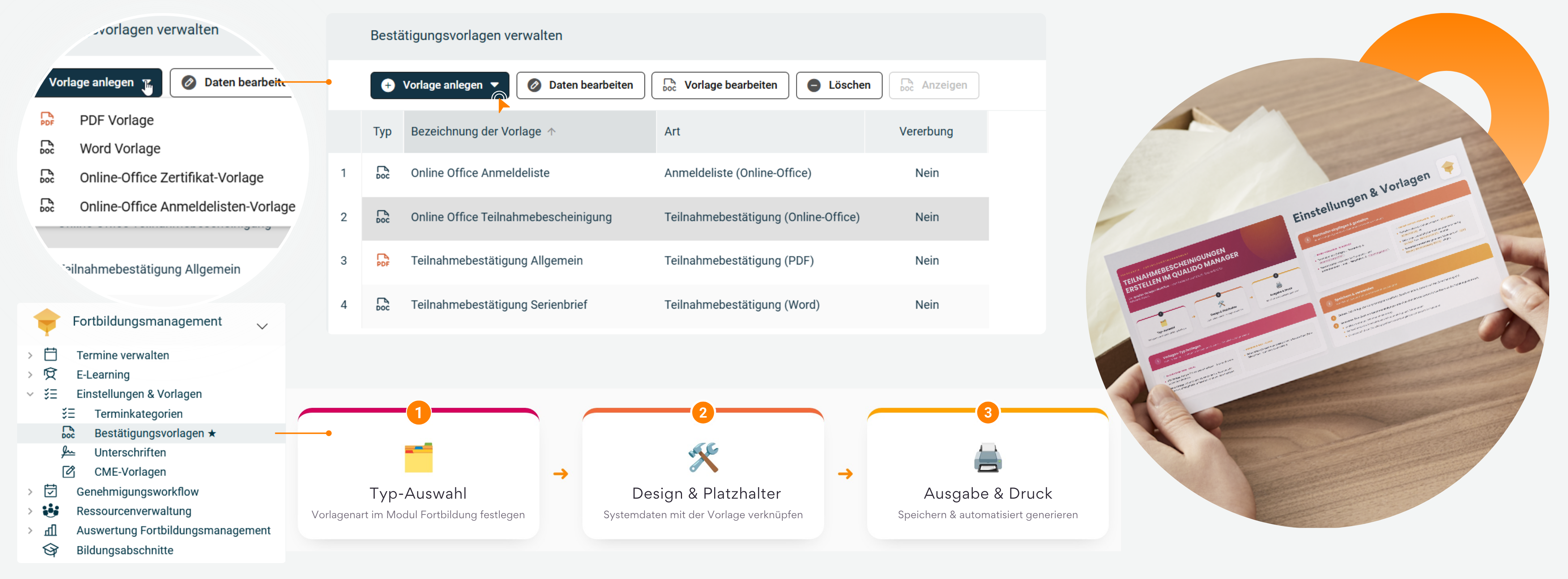
Abschnitt betitelt „Schaltflächen in der Werkzeugleiste“Vorlage anlegen: Über diese Schaltfläche erstellen Sie neue Vorlagen für das Fortbildungsmanagement. Das System bietet Ihnen dafür vier Optionen: den klassischen Dokumenten-Upload via PDF oder Word sowie die direkte Erstellung im Browser über die neuen Online-Office-Vorlagen (für Zertifikate und Anmeldelisten).
Daten bearbeiten: Eine Bearbeitung erfolgt entweder über diese Schaltfläche oder direkt durch Doppelklick auf den entsprechenden Eintrag. Hier können Sie die Bezeichnung der Vorlage ändern und/ oder auch die PDF-Vorlage austauschen.
Löschen: Über den Button kann die markierte Vorlage gelöscht werden.
Anzeigen: Über den Button kann die markierte Vorlage angezeigt werden.
PDF-Vorlage anlegen
Abschnitt betitelt „PDF-Vorlage anlegen“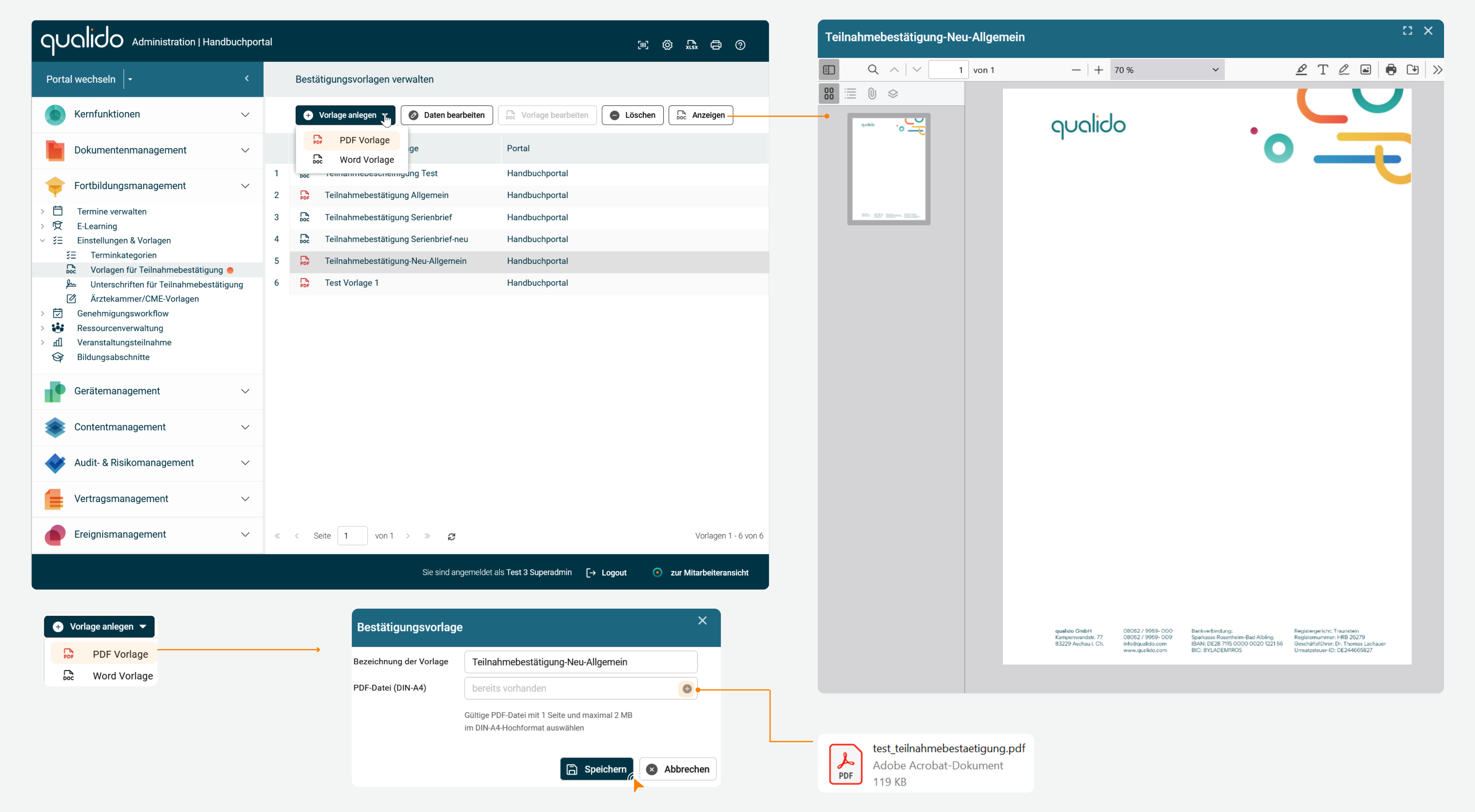
- Zum Anlegen einer PDF Vorlage klicken Sie auf die Schaltfläche Vorlage anlegen und wählen dann in der Auswahlliste “PDF Vorlage” aus.
- Anschließend öffnet sich ein Eingabefenster, indem die Bezeichnung der Vorlage eingetragen
- Sowie die dazugehörige PDF-Datei in DIN A4 Hochformat ausgewählt werden kann.
- Mit einem Klick auf die Schaltfläche Speichern können Sie die Vorlage speichern.
Word Vorlage anlegen
Abschnitt betitelt „Word Vorlage anlegen“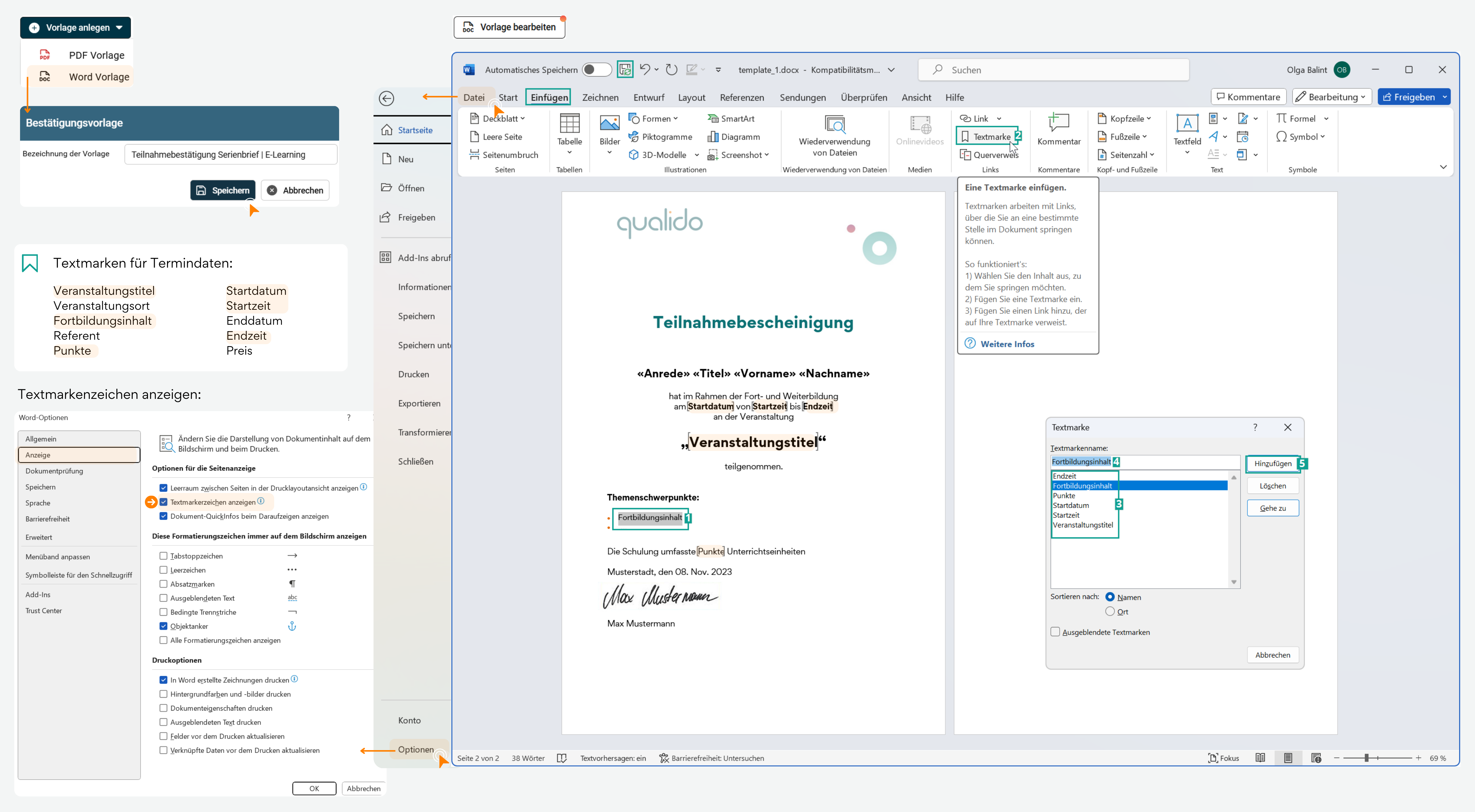
- Hierzu müssen Sie zunächst eine Vorlage anlegen.
- Dann diese über die Schaltfläche Vorlage bearbeiten in MS Word anpassen.
- Initial öffnet sich die qualido-Standardvorlage.
- Diese kann je nach Anwendungfall angepasst oder der Inhalt auch komplett gelöscht und neu erstellt werden.
Textmarken für Termindaten
Abschnitt betitelt „Textmarken für Termindaten“Mithilfe von Textmarken können Sie festlegen, welche Daten der Veranstaltung an welcher Stelle in eine Teilnahmebestätigung (aus der Datenbank) übernommen werden sollen. Das System erzeugt aus der Wordvorlage ein Word-Dokument und trägt die Daten in die Textmarken ein. Es stehen Ihnen folgende Textmarken zur Auswahl:
- Zum Einfügen einer Textmarke (aus der Liste oben, in unserem Beispiel “Fortbildungsinhalt”), tragen Sie die Bezeichnung der Textmarke an der gewünschten Stelle der Word Vorlage ein:
- Im nächsten Schritt markieren und kopieren Sie [1] den Textmarkennamen und klicken Sie (in der Kopfzeile von Microsoft Word) in “Einfügen” auf “Textmarke” [2].
- Nun öffnet sich das “Textmarke”-Fenster, in dem alle Textmarken aufgelistet sind, die im Dokument bereits enthalten sind [3].
- Nun tragen Sie die Textmarke in das Eingabefeld [4] „Textmarkenname“ ein und klicken auf die Schaltfläche Hinzufügen [5].
- Nachdem Sie die Vorlage entsprechend angepasst und erforderliche Textmarken hinzugefügt haben, speichern Sie die Vorlage über die Schaltfläche Speichern am linken oberen Fensterrand von Microsoft Word (oder über Datei → Speichern).
- Die Vorlage wird anschließend auf dem Server gespeichert und steht für die Erstellung von Teilnahmebestätigungen und Zertifikaten zur Verfügung.
Mergefields für Teilnehmer
Abschnitt betitelt „Mergefields für Teilnehmer“Ein MergeField wird als Platzhalter in einem Word-Dokument eingebaut, der beim Erstellen oder Drucken des Dokuments durch tatsächliche Daten ersetzt wird. Die Felder sind nicht fixiert und ändern sich je nach den Informationen in der Datenquelle, die mit dem Dokument verbunden ist. Es stehen Ihnen folgende MergeFields zur Verfügung:
Beispiele für MergeFields:
Name des Empfängers: Wenn ein Dokument an verschiedene Personen gesendet wird, könnte das MergeField den Namen des Empfängers dynamisch einfügen, z. B. „<<Vorname>> <<Nachname>>“.
Individuelle Daten: Andere Felder könnten Informationen wie Wohnort, Anschrift oder individuelle Veranstaltungsdaten wie E-Learning Datum und Uhrzeit enthalten.
E-Learnings Teilnahmebestätigungen
Abschnitt betitelt „E-Learnings Teilnahmebestätigungen“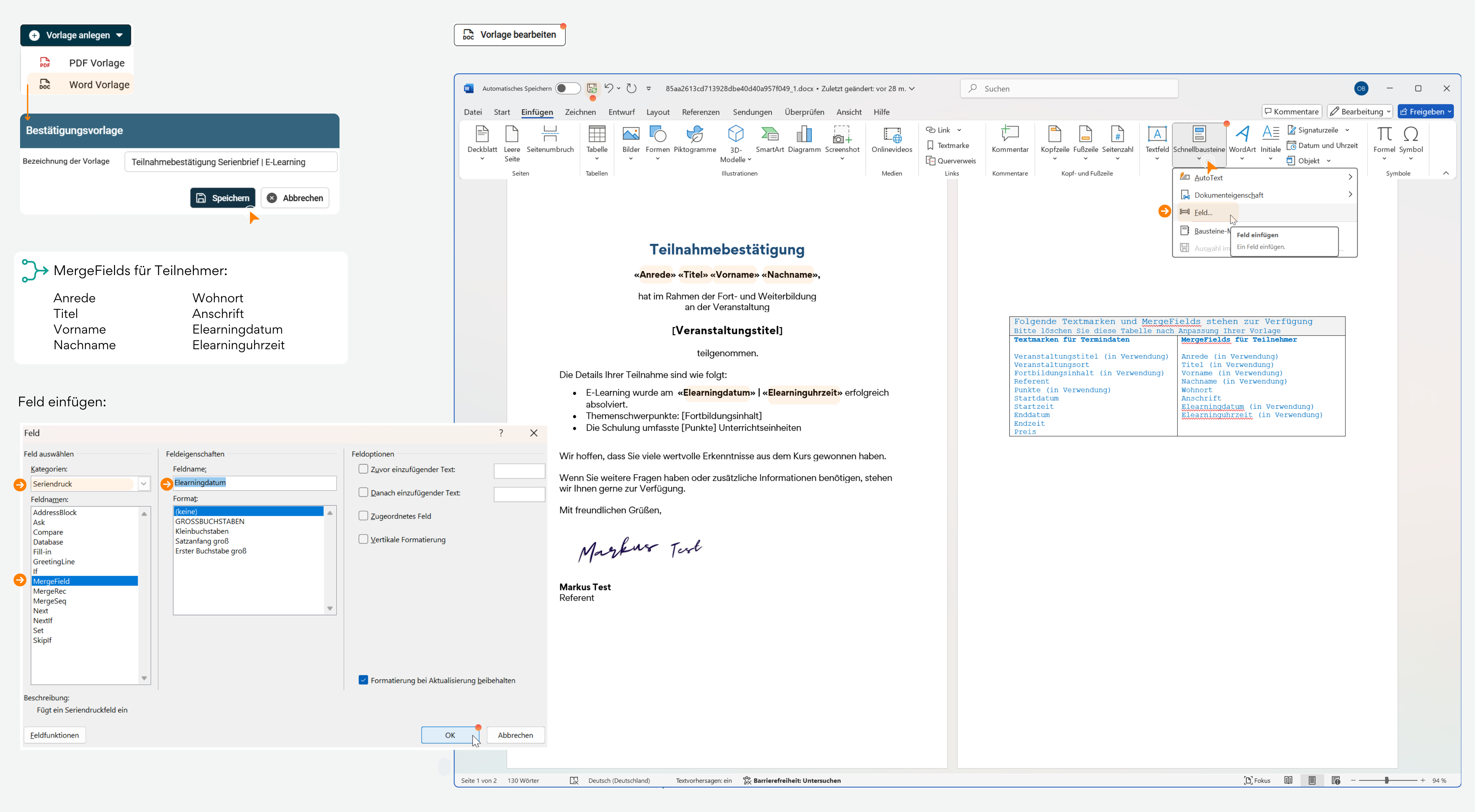
Um ein individuelles Mergefeld, wie beispielsweise ein E-Learnings-Datum, in ein Word-Dokument einzufügen, kann man die Funktion “Schnellbausteine” und die Nutzung von Feldnamen (z. B. MERGEFIELD) verwenden. Um ein Mergefield (wie z. B. das Elearningsdatum) in das Word-Dokument einzufügen, geht man folgendermaßen vor:
- Öffnen Sie Ihr Word-Dokument-Vorlage.
- Klicken Sie an die Stelle, an der das Mergefeld eingefügt werden soll.
- Wechseln Sie zum Reiter “Einfügen” in der Menüleiste und wählen Sie “Schnellbausteine” aus.
- Wählen Sie dann “Feld” aus der Dropdown-Liste.
- Im Fenster „Feld“ können Sie die Kategorie “Seriendruck” und den Typ des Feldes “Mergefield”auswählen.
- Tragen Sie im Eingabefeld den Namen des Mergefeldes ein.
- Wenn Sie z. B. das Datum des E-Learnings einfügen möchten, geben Sie z. B. Elearningsdatum als Feldnamen ein.
- Bestätigen Sie mit OK.