
Passwort & Optionen
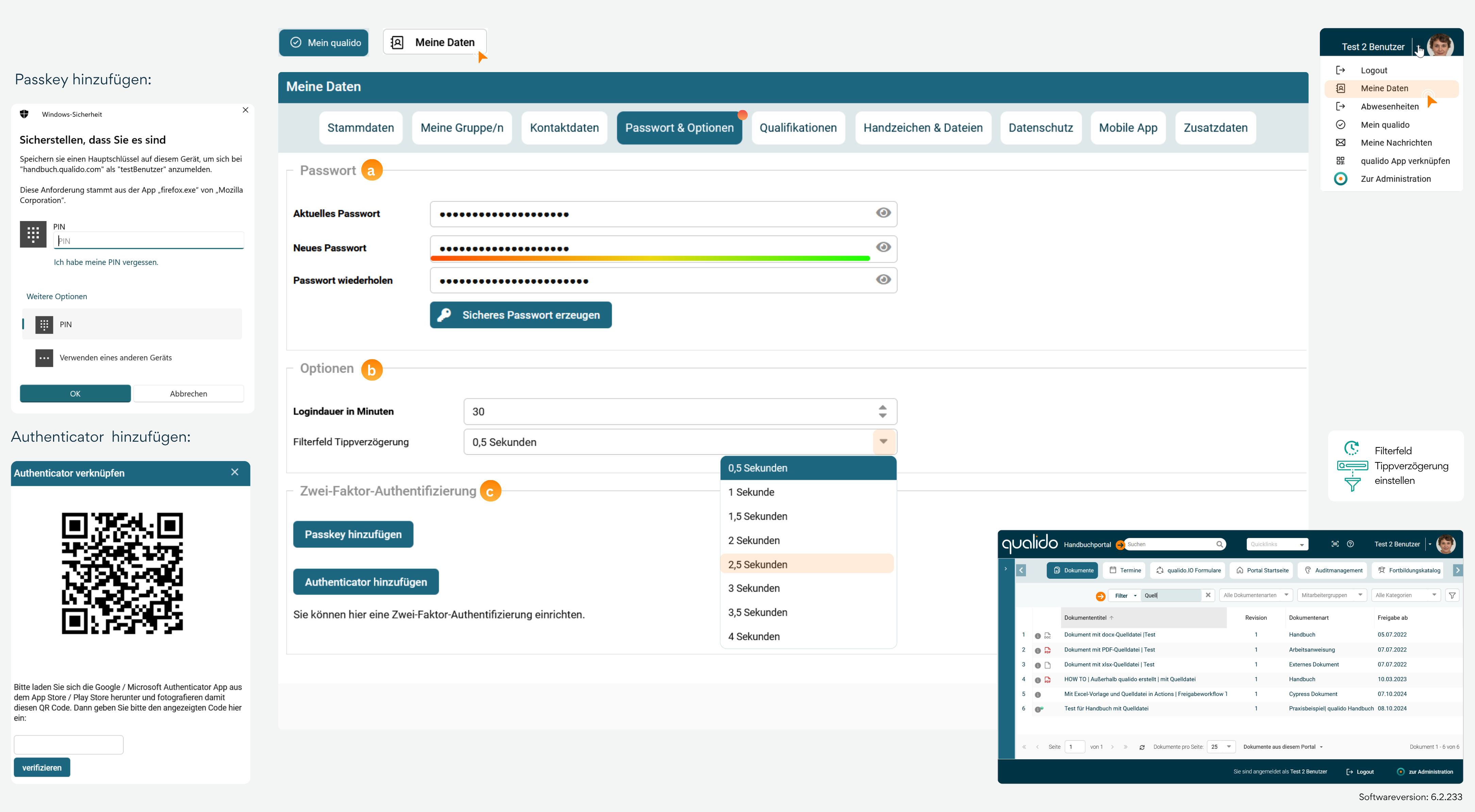
Passwort ändern [a]: Sie können Ihr aktuelles Passwort durch ein neues ersetzen, indem Sie es im entsprechenden Feld eingeben und anschließend durch eine Wiederholung bestätigen. Ein Anzeigebalken unterstützt Sie dabei, indem er die Stärke des gewählten Passworts anzeigt.
Sicheres Passwort erzeugen: Beim Anklicken der Funktion öffnet sich ein Pop-up-Fenster, das automatisch eine zufällige und komplexe Passwortkombination aus Buchstaben, Zahlen und Sonderzeichen generiert. Der Nutzer kann über die Schaltfläche “Neu würfeln” einen neuen Vorschlag erzeugen oder das Passwort mit “Übernehmen” in die Zwischenablage kopieren lassen, um es anschließend per Strg + V (bzw. Ctrl + V) manuell in die Formularfelder einzufügen. Ein Klick auf “Abbrechen” schließt das Fenster unverändert.
Optionen [b]: Unter den Optionen legen Sie zwei grundlegende Parameter fest.
- Mit der automatischen Log-out-Zeit (Logindauer in Minuten) bestimmen Sie, nach welcher Zeit der Inaktivität das System eine Sitzung automatisch beendet. Dies verhindert, dass unbefugte Zugriffe erhalten, falls Sie sich nicht manuell abmelden.
- Zusätzlich können Sie die Filterfeld-Tippverzögerung einstellen. Diese Option beeinflusst, wie schnell Eingaben in Freitextfeldern verarbeitet werden. Eine kurze Verzögerung zeigt Ergebnisse nahezu sofort an, eine längere kann sinnvoll sein, um unnötige Systemlasten zu vermeiden.
Zwei-Faktor-Authentifizierung (2FA) [c]: Um Ihr Log-in zusätzlich abzusichern, können oder müssen Sie die Zwei-Faktor-Authentifizierung einrichten. Dabei ergänzen Sie die normale Anmeldung durch einen zweiten Sicherheitsfaktor. Dies kann entweder ein Passkey sein, der beispielsweise über eine PIN oder ein Gerät genutzt wird, oder die Nutzung einer Authenticator-App wie Google Authenticator oder Microsoft Authenticator. Auf diese Weise wird der Zugriff auf das qualido Infoboard wirksam vor unbefugter Nutzung geschützt.
Zwei-Faktor-Authentifizierung
Abschnitt betitelt „Zwei-Faktor-Authentifizierung“Passkey registrieren: Passkey stellt eine Erweiterung des FIDO2 ( das Akronym steht für „Fast IDentity Online“) -Standards dar. FIDO2 ist eine Initiative der FIDO-Allianz gemeinsam mit dem World Wide Web Consortium (W3C) mit dem Ziel, eine starke Authentisierung für Anwendungen im World Wide Web zu schaffen. Es ist möglich, Passwörter bei der Anmeldung an Online-Diensten durch eine Kombination verschiedener kryptografischer Verfahren - Pin oder ein anderes Gerät z.B. einen FIDO-Schlüssel - zu ergänzen.
Authenticator hinzufügen
Abschnitt betitelt „Authenticator hinzufügen“Eine andere Methode der Identitätsbestätigung zu Ihrem Konto ist die Zwei-Faktor-Authentifizierung (2FA) mit Einwegcodes, die über eine App generiert werden.
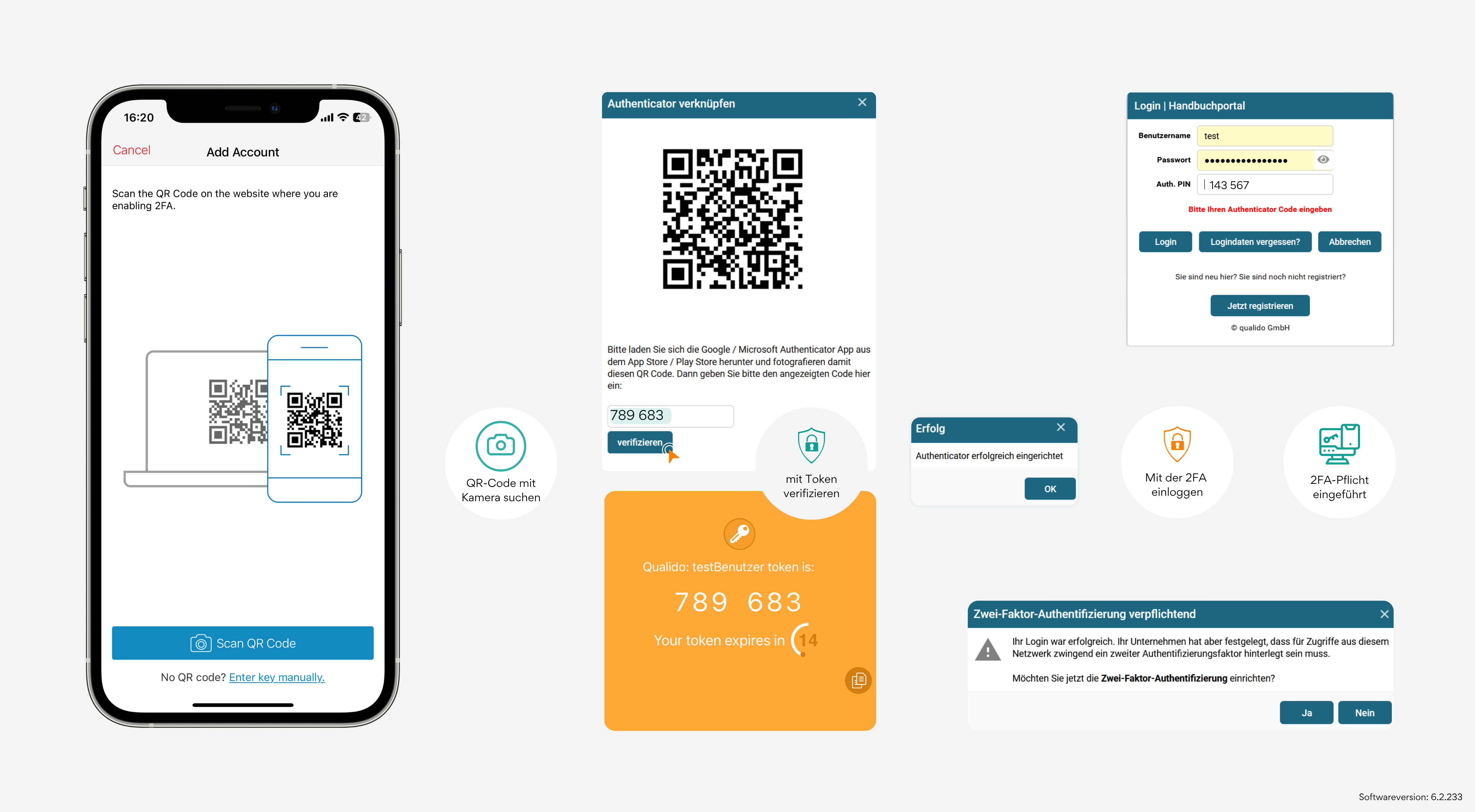
- Zuerst laden Sie sich eine Authentifizierungs-App herunter (im Handbuch wird beispielsweise der Twilio Authy benutzt).
- Anschließend klicken Sie im qualido manager© auf die Schaltfläche Authenticator hinzufügen. Es öffnet sich das “Authenticator verknüpfen” Dialogfenster.
- Zur Verknüpfung fotografieren Sie zunächst den eingezeigten QR-Code mit der Authy App auf ihrem Telefon. Tippen Sie im Anschluss den in der App angezeigten Token in das Verifizierungsfeld ein.
- Danach klicken Sie auf die Schaltfläche verifizieren.
- Der Authenticator wurde hinzugefügt. Bei Ihrem nächsten Login wird nun der Authenticator-PIN abgefragt.
- Im ersten Schritt tippen Sie wie gewohnt Ihr Passwort ein.
- Im zweiten Schritt geben Sie den Authenticator Pin (den in der App angezeigten und jedes Mal neu generierten Token) ein.