
Fortbildungskatalog
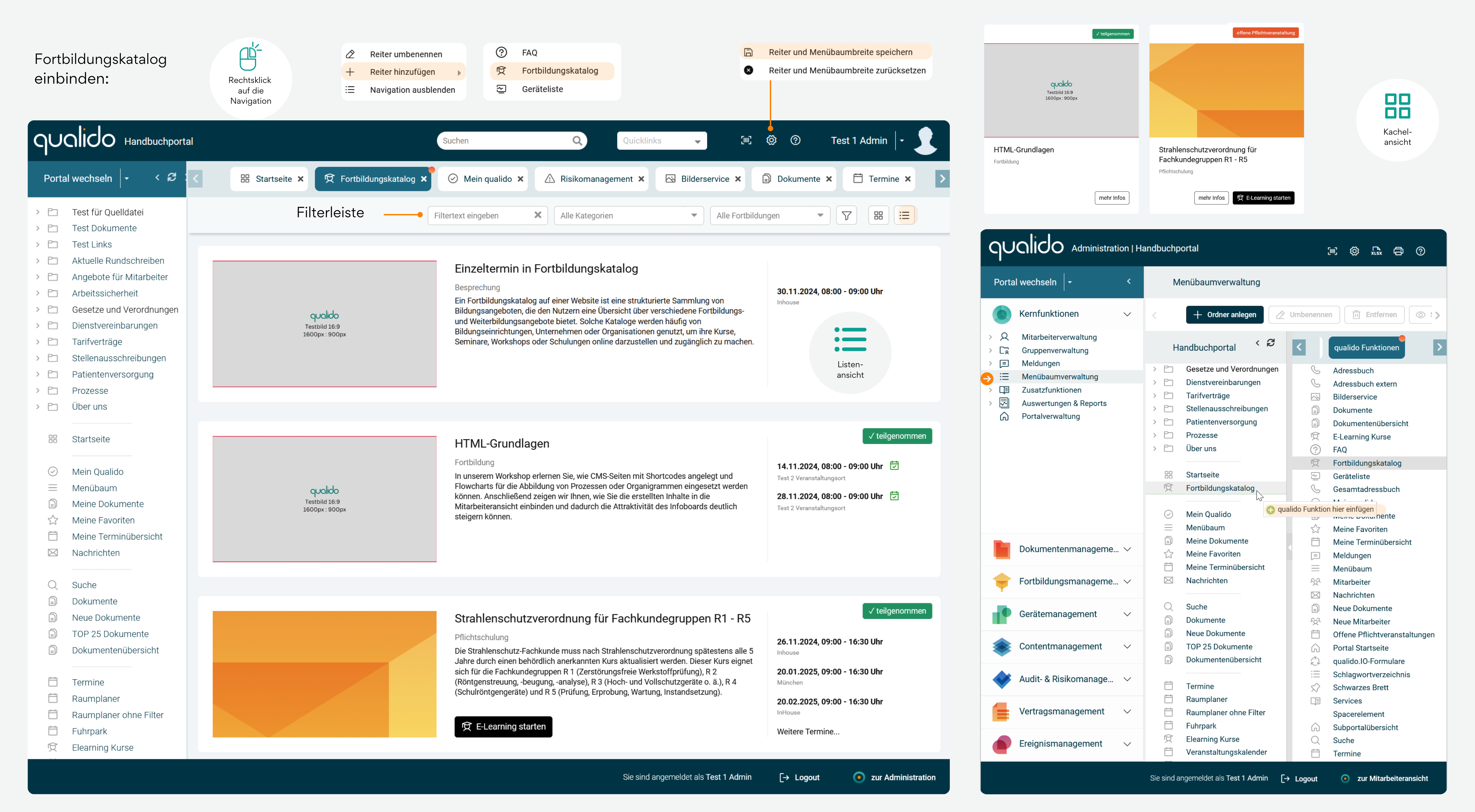
Der Fortbildungskatalog zeichnet sich durch folgende Merkmale aus:
Darstellungsoptionen von Fortbildungen in Kachel- und Listenansicht: Die Kachelansicht und die Listenansicht sind zwei gängige Darstellungsformen für die visuelle Präsentation von Fortbildungsangeboten. Jede Ansicht bietet unterschiedliche Vorteile, um den Nutzern die Navigation und Suche zu erleichtern.
-
Kachelansicht: In der Kachelansicht werden Fortbildungsangebote als visuelle Kacheln oder Karten angezeigt, die meist ein ansprechendes Bild und grundlegende Informationen wie Kursname oder Schulungstyp enthalten.
-
Listenansicht: In der Listenansicht werden Fortbildungsangebote in einer strukturierten, tabellarischen Form präsentiert, wobei jedes Angebot in einer Zeile aufgeführt wird. Diese Ansicht ist besonders praktisch für eine detaillierte Übersicht und erleichtert die gezielte Suche nach spezifischen Informationen wie Kursbeschreibung und verfügbaren Terminen.
Suchfunktion: Die Möglichkeit, nach bestimmten Fortbildungen zu suchen, z.B. nach Kursnamen, Themenbereichen oder relevanten Schlagwörtern.
Detailinformationen: Jeder Kurs im Katalog ist mit detaillierten Informationen versehen, wie Kursbeschreibung, Ziele, Inhalte, Kosten, Termine, Voraussetzungen, Referenten und Anmeldebedingungen.
Anmeldefunktion: In der Termindeails ist eine direkte Möglichkeit für die Nutzer, sich für einen Kurs anzumelden.
Filtermöglichkeiten: Es besteht die Möglichkeit, die Suche nach verschiedenen Kriterien wie Begrifflichkeiten, Kategorien, Fortbildungsformat zu filtern.
Fortbildungskatalog in die Mitarbeiteransicht einbinden
Abschnitt betitelt „Fortbildungskatalog in die Mitarbeiteransicht einbinden“Um den Fortbildungskatalog in die Mitarbeiteransicht zu integrieren, gehen Sie wie folgt vor:
- Klicken Sie zunächst auf die Navigationsleiste in der Mitarbeiteransicht und wählen Sie die Funktion „Fortbildungskatalog“ aus dem Menü.
- Sobald Sie die Auswahl getroffen haben, speichern Sie die Einstellungen zur Navigation, um die Änderungen zu übernehmen.
- Alternativ können Sie die Integration des Fortbildungskatalogs auch über die Menübaumverwaltung in der Administration vornehmen, indem Sie die entsprechende qualido-Funktion dort in den Menübaum einfügen.
Auf diese Weise wird der Fortbildungskatalog für alle Mitarbeiter zugänglich und kann einfach in den Arbeitsalltag integriert werden.
Platzhaltergrafiken im Fortbildungskatalog ersetzen
Abschnitt betitelt „Platzhaltergrafiken im Fortbildungskatalog ersetzen“Der Fortbildungskatalog ist aktuell mit orangefarbenen Platzhaltergrafiken ausgestattet, die dazu dienen, die entsprechenden Veranstaltungen visuell hervorzuheben. Für die Anpassung des Katalogs an Ihre spezifischen Anforderungen können Sie unter dem Reiter “Bild” in der Einzel- oder Terminserienbearbeitung ein individuelles, veranstaltungsspezifisches Bild hochladen:
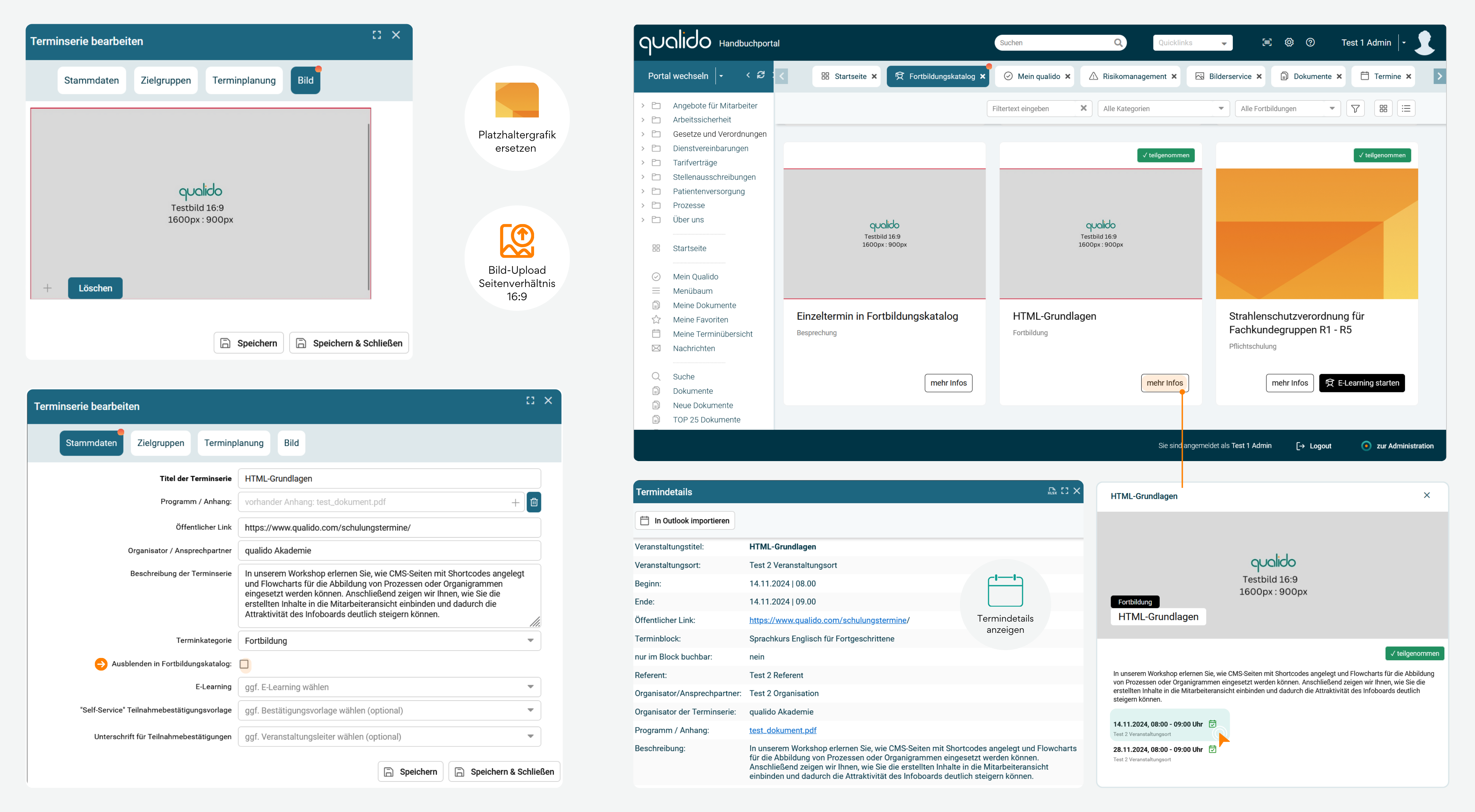
Dies ermöglicht eine personalisierte und ansprechende Gestaltung, die den Katalog an das Corporate Design Ihres Unternehmens anpasst und die visuelle Kommunikation mit den Teilnehmern optimiert.
So laden Sie Ihr Bild hoch:
-
Klicken Sie auf die Schaltfläche + und wählen Sie die gewünschte Datei aus.
-
Bestätigen Sie den Upload. Bei Upload beachten Sie bitte die folgenden Anforderungen:
- Seitenverhältnis: Das Bild soll im 16:9-Seitenverhältnis vorliegen. Dies bedeutet, dass die Breite des Bildes 16 Teile und die Höhe 9 Teile betragen sollte, um eine optimale Darstellung zu gewährleisten.
- Dateiformat: Bitte stellen Sie sicher, dass das Bild im JPEG- oder PNG-Format vorliegt. Diese Formate sind am besten geeignet, um eine gute Bildqualität bei möglichst geringer Dateigröße zu erhalten.
- Bildgröße: Achten Sie darauf, dass die Datei nicht zu groß ist, um eine schnelle Ladezeit zu ermöglichen. Ein Bild mit einer Dateigröße von mehr als 5 MB könnte die Ladegeschwindigkeit beeinträchtigen.
- Bildqualität: Stellen Sie sicher, dass das Bild klar und scharf ist, ohne störende Pixel oder Unschärfen. Vermeiden Sie Bilder mit zu vielen Verzeichnungen oder Komprimierungsartefakten.
-
Nachdem Sie ein Bild im lokalen Dateiexplorer ausgewählt und hochgeladen haben, können Sie die Bearbeitung der Vorlage mit der Schaltfläche Speichern beenden.
-
Nach dem Upload wird die orangefarbene Platzhaltergrafik im Fortbildungskatalog ersetzt.
Verwandte Themen