
Geräteausleihe
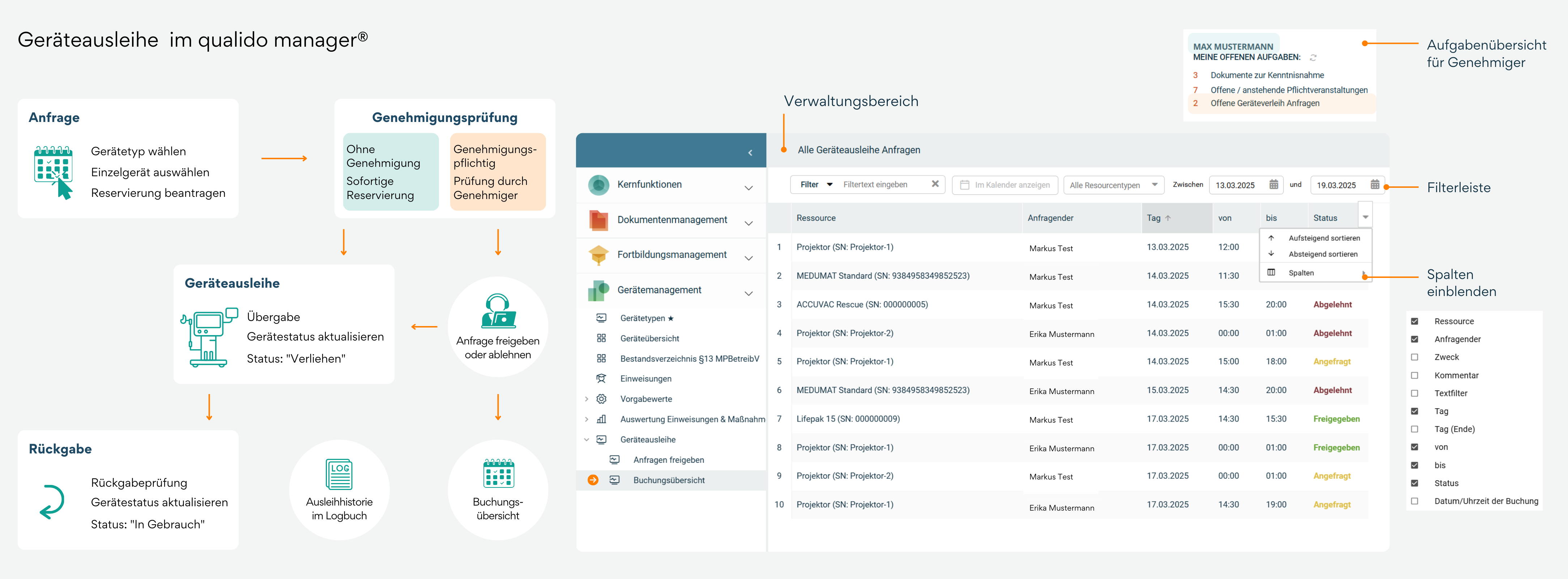
Die wesentlichen Funktionen und Arbeitsabläufe sind wie folgt:
Sobald eine Geräteausleih-Reservierung erstellt wurde, prüft das System automatisch die Verfügbarkeit des angeforderten Geräts im angegebenen Zeitraum:
- Für nicht genehmigungspflichtige Geräte wird die Ausleihe sofort bestätigt und in der Kalenderansicht angezeigt, ähnlich wie bei anderen Ressourcenbuchungen (z. B. Raumplaner, Fuhrpark).
- Für genehmigungspflichtige Geräte wird die Anfrage an den zuständigen Genehmiger oder das für den Gerätetyp zuständige Personal weitergeleitet.
Nach Erstellung einer Anfrage für ein genehmigungspflichtiges Gerät erscheint diese in der offenen Aufgabenliste des zuständigen Genehmigers:
- Genehmiger ohne Administratorrechte können die Anfragen direkt in der Mitarbeiteransicht unter “Offene Geräteverleih-Anfragen” freigeben oder ablehnen.
- Für Genehmiger mit Administratorrechten werden die Anfragen auch im Bereich “Geräteausleihe → Anfragen Freigeben” der Geräteverwaltung angezeigt.
Die Buchungsübersicht bietet Administratoren einen umfassenden Überblick über alle angefragte, freigegebenen und abgelehnten Reservierungen. In dieser zentralen Ansicht werden sämtliche Buchungen aufgelistet und mit wichtigen Informationen angereichert. Die Übersicht enthält folgende Kernelemente:
- Ressource: Gerätename und Seriennummer ID für schnelle Identifikation
- Anfragender: Name des Ausleihenden
- Ausleihzeitraum mit Start- und Enddatum
- Aktueller Status der Buchung (angefragt, freigegeben, abgelehnt)
- Datum/ Uhrzeit der Buchung
- Zweck
- Kommentar
Genehmigungsprozess
Abschnitt betitelt „Genehmigungsprozess“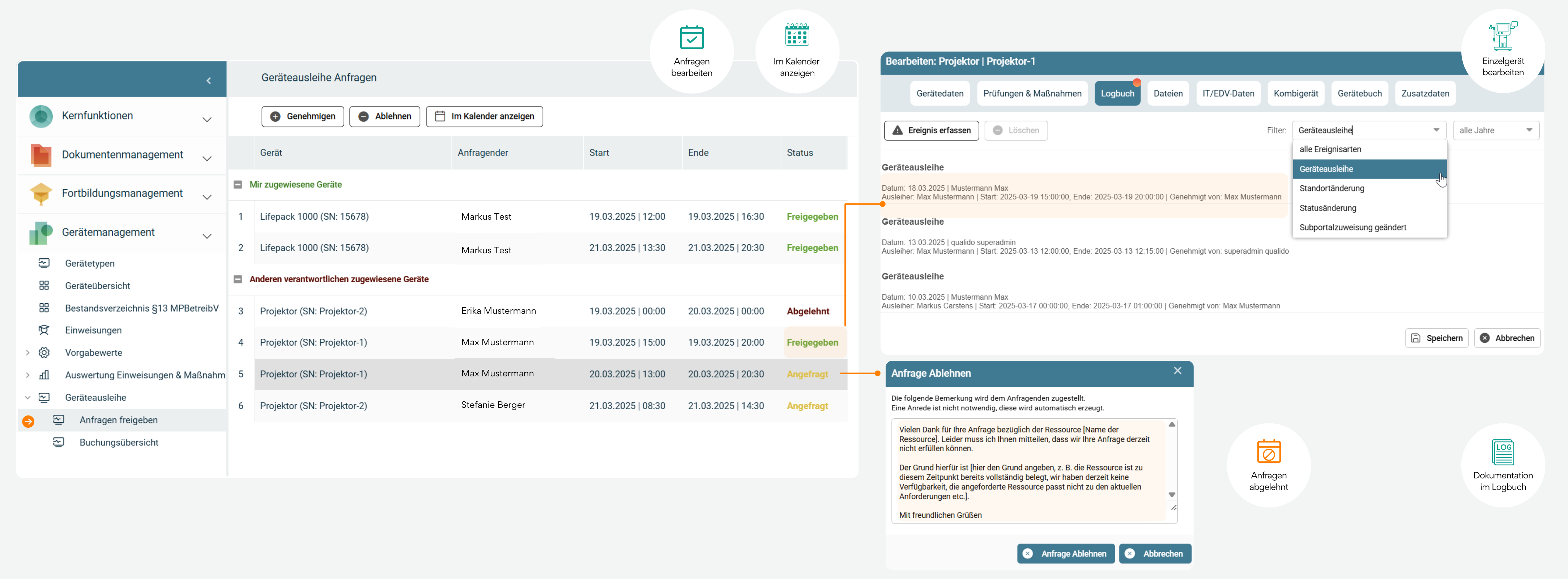
Schatflächen in der Werkzeugleiste
Abschnitt betitelt „Schatflächen in der Werkzeugleiste“Genehmigen: Die Anfrage wird bestätigt und der Mitarbeiter erhält eine Benachrichtigung zur Abholung des Geräts.
Ablehnen: Die Anfrage wird abgelehnt, mit einer Begründung (z.B. Gerät nicht verfügbar, Zeitraum ungünstig, etc.).
Im Kalender anzeigen: Mit dieser Schaltfläche können Sie die Ressourcenbuchungsanfragen im Kalender anzeigen.
Maßnahmen dokumentieren: Übergabebestätigung und Rückgabe des Geräts
Abschnitt betitelt „Maßnahmen dokumentieren: Übergabebestätigung und Rückgabe des Geräts“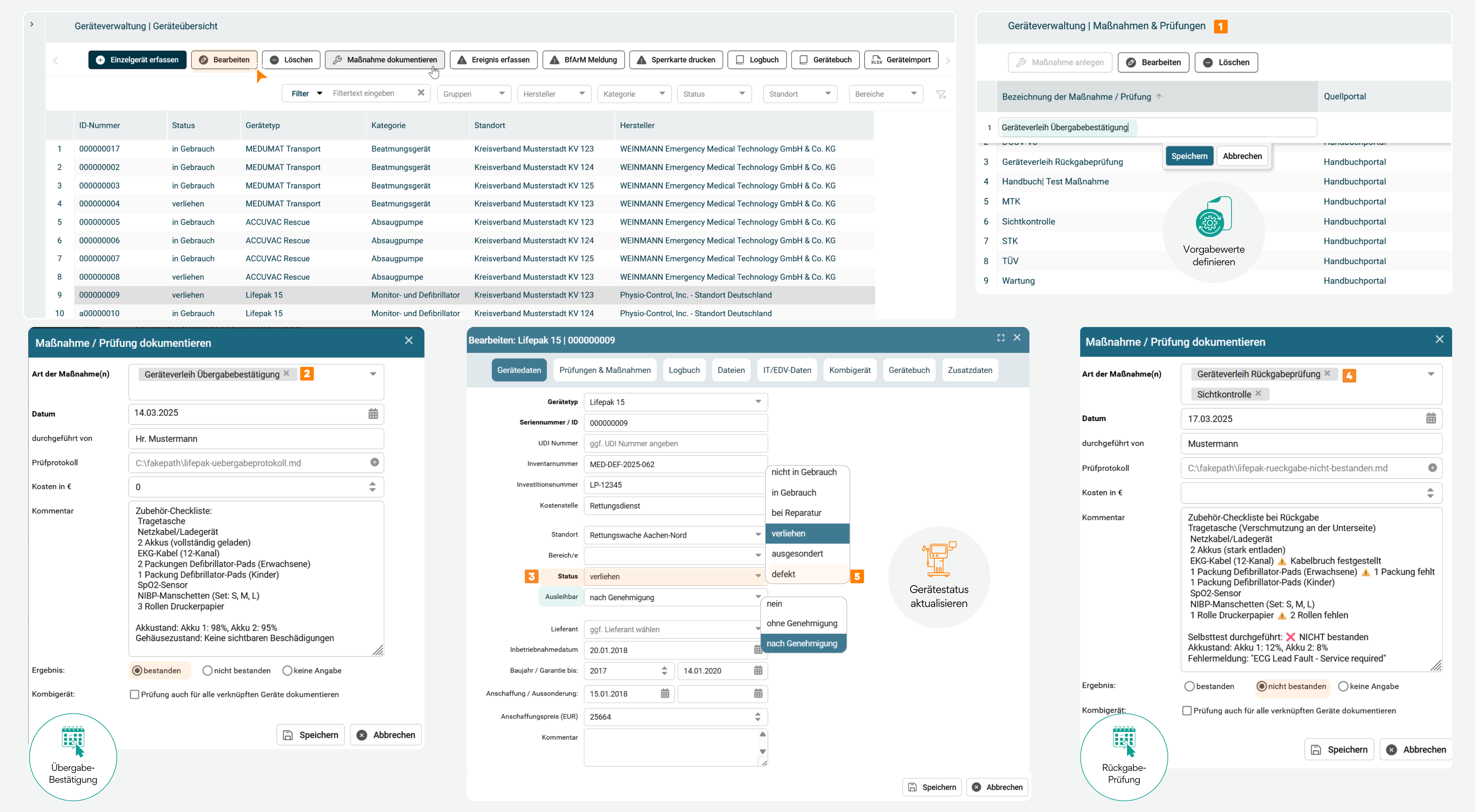
Ausleihe und Dokumentation
Abschnitt betitelt „Ausleihe und Dokumentation“Bei der Abholung des Geräts kann optional eine Übergabebestätigung (als Maßnahme) im System dokumentiert werden [2] und der Administrator kann das Gerät während dieses vereinbarten Zeitraums mit dem Status “Verliehen” kennzeichnen [3]:
- Wählen Sie das Gerät aus der Geräteübersicht aus und klicken auf “Maßnahme dokumentieren”
- Im Eingabefenster [2] tragen Sie die durchgeführten Maßnahmen, Prüfdatum, durchführendes Unternehmen/Person und Kosten ein
- Laden Sie zur Nachweisdokumentation das Prüfprotokoll hoch
- Dokumentieren Sie das Ergebnis der Prüfung und speichern Sie die Eingaben
Rückgabe und Folgeschritte
Abschnitt betitelt „Rückgabe und Folgeschritte“Nach Ablauf des Verleihzeitraums und Rückgabe des Geräts aktualisiert der Administrator den Gerätestatus von “Verliehen” zurück zu “In Gebrauch” oder gegebenenfalls “Defekt” [5]. Die Geräteverleih-Historie wird automatisch im Logbuch festgehalten.
Diese Protokolle dienen nicht nur der Qualitätssicherung, sondern auch der rechtlichen Absicherung aller Beteiligten und gewährleisten die kontinuierliche Rückverfolgbarkeit des Gerätezustands über seinen gesamten Lebenszyklus.
Verwandte Themen