
Online-Office-Vorlage anlegen und bearbeiten
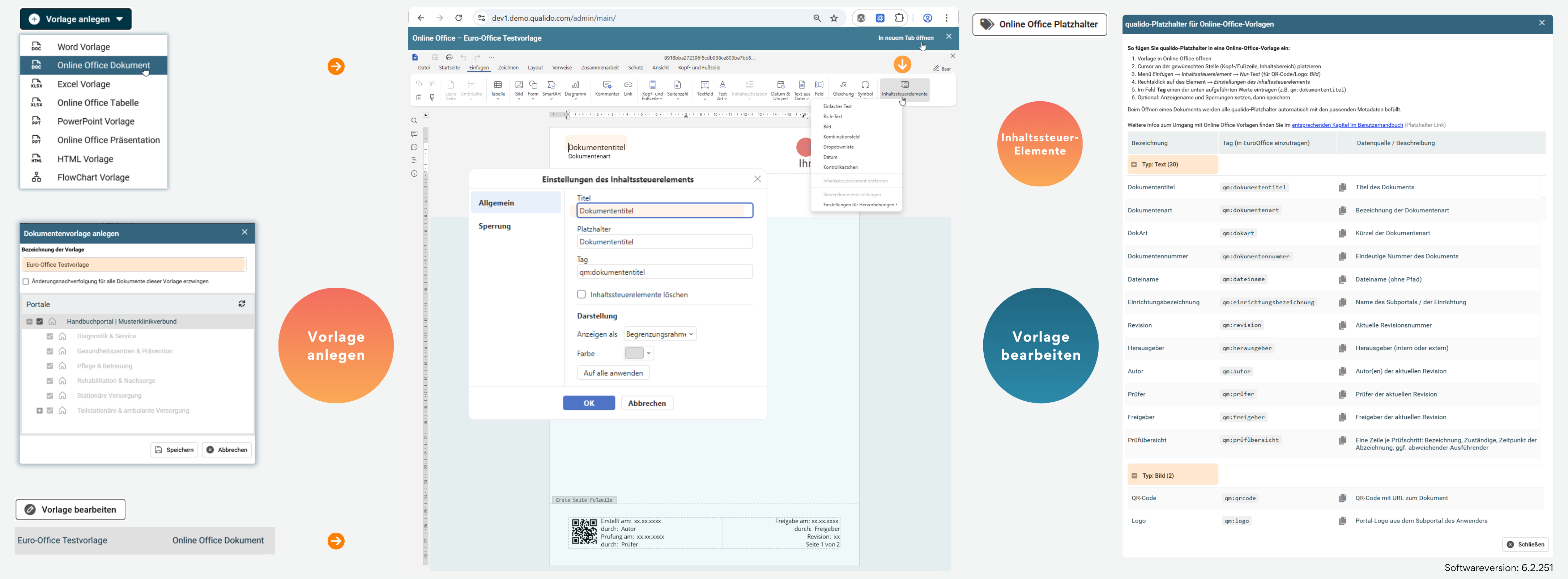
Neue Vorlage anlegen
Abschnitt betitelt „Neue Vorlage anlegen“- Navigieren Sie in der Administration zu Dokumentenmanagement → Dokumentenvorgabewerte → Workflowvorlagen verwalten.
- Klicken Sie auf die Schaltfläche Vorlage anlegen und wählen Sie die Option “Online Office Dokument”:
- Vergeben Sie eine Bezeichnung für die Vorlage (z.B. “Arbeitsanweisung Online Office”) und speichern Sie.
- Die neue Vorlage erscheint in der Vorlagenliste mit der Vorlagenart “Online Office Dokument”.
- Es gibt die Möglichkeit durch Setzen des Häkchens in der Spalte “Änderungsnachverfolgung” eine solche für alle Dokumente dieser Vorlage zu erzwingen.
Vorlage bearbeiten
Abschnitt betitelt „Vorlage bearbeiten“- Wählen Sie die gewünschte Online Office Vorlage in der Liste aus. Klicken Sie auf Vorlage bearbeiten. Der Online Office Editor öffnet sich in einem neuen Fenster:
- Gestalten Sie die Vorlage nach Ihren Wünschen: Kopfzeile, Fußzeile, Layout, Schriftarten, Logo usw.
- Fügen Sie die gewünschten Content Controls (Inhaltssteuerelemente) ein.
- Die Vorlage wird automatisch gespeichert. Sie können das Fenster über das X schließen.
“Inhaltssteuerelemente” (Content Controls) einfügen
Abschnitt betitelt „“Inhaltssteuerelemente” (Content Controls) einfügen “Content Controls sind Platzhalter in der Vorlage, die beim Erstellen eines Dokuments automatisch mit den korrekten Metadaten befüllt werden. Folgende Content Controls können in Online Office Vorlagen verwendet werden. Der Tag muss exakt wie angegeben eingetragen werden:
| Tag | Titel | Beschreibung |
|---|---|---|
qm:dokumententitel |
Dokumententitel | Titel des Dokuments |
qm:dokumentenart |
Dokumentenart | Name der zugewiesenen Dokumentenart (Langform) |
qm:dokart |
DokArt | Kurzbezeichnung der Dokumentenart |
qm:dokumentennummer |
Dokumentennummer | Automatisch vergebene Dokumentennummer |
qm:dateiname |
Dateiname | Technischer Dateiname |
qm:einrichtungsbezeichnung |
Einrichtungsbezeichnung | Name der Einrichtung/ des Portals |
qm:revision |
Revision | Revisionsnummer (mit führender Null, z.B. “01”) |
qm:herausgeber |
Herausgeber | Name des Herausgebers |
qm:autor |
Autor | Name(n) der Autoren und Autorengruppen |
qm:prüfer |
Prüfer | Name(n) der Prüfer und Prüfergruppen |
qm:freigeber |
Freigeber | Name(n) der Freigeber und Freigebergruppen |
qm:prüfübersicht |
Prüfübersicht | Eine Zeile je Prüfschritt: Bezeichnung, Zuständige, Zeitpunkt der Abzeichnung, ggf. abweichender Ausführender |
qm:freigabeübersicht |
Freigabeübersicht | Eine Zeile je Freigabeschritt: Bezeichnung, Zuständige, Zeitpunkt der Abzeichnung, ggf. abweichender Ausführender |
qm:geltungsbereich |
Geltungsbereich | Geltungsbereich des Dokuments |
qm:erstelldatum |
Erstelldatum | Datum der Erstellung |
qm:erstelldatum_gxp |
Erstelldatum (GxP) | Datum der Erstellung im GxP-Format (z.B. 14-May-2026) |
qm:prüfdatum |
Prüfdatum | Datum der Prüfung (oder “offen” / “nicht vorgesehen”) |
qm:prüfdatum_gxp |
Prüfdatum (GxP) | Datum der Prüfung im GxP-Format (z.B. 14-May-2026) |
qm:freigabedatum |
Freigabedatum | Datum der Freigabe (oder “offen” / “nicht vorgesehen”) |
qm:freigabedatum_gxp |
Freigabedatum (GxP) | Datum der Freigabe im GxP-Format (z.B. 14-May-2026) |
qm:gültigkeitsende |
Gültigkeitsende | Ende der Gültigkeit (oder “unbegrenzt”) |
qm:gültigkeitsende_gxp |
Gültigkeitsende (GxP) | Ende der Gültigkeit im GxP-Format (z.B. 14-May-2026) |
qm:prüfintervall |
Prüfintervall | Prüfintervall in Monaten |
qm:stand |
Stand | Datum und Uhrzeit der letzten Bearbeitung |
qm:stand_gxp |
Stand (GxP) | Datum und Uhrzeit der letzten Bearbeitung im GxP-Format (z.B. 14-May-2026 08:30) |
qm:änderungskommentar |
Änderungskommentar | Kommentar zur aktuellen Revision |
qm:änderungshistorie |
Änderungshistorie | Eine Zeile je freigegebener Revision: Nummer, Freigabedatum, Änderungskommentar |
qm:tlp |
TLP | Traffic Light Protocol Stufe |
qm:tlp_formatted |
TLP (formatiert) | TLP-Stufe mit offizieller Farbformatierung (TLP:RED/AMBER/GREEN/CLEAR auf schwarzem Hintergrund) |
qm:vertraulichkeit |
Vertraulichkeit | Vertraulichkeitsstufe |
qm:qrcode |
QR-Code | QR-Code mit URL zum Dokument |
qm:logo |
Logo | Portal-Logo aus dem Subportal des Anwenders |
So fügen Sie ein Content Control ein:
- Positionieren Sie den Cursor an der gewünschten Stelle in der Vorlage.
- Klicken Sie im Menü auf Einfügen → Inhaltssteuerelement → Nur-Text.
- Ein neues Content Control erscheint.
- Klicken Sie mit der rechten Maustaste darauf und wählen Sie Einstellungen des Inhaltssteuerelements.
- Tragen Sie im Feld Titel den Anzeigenamen ein (z.B. “Dokumententitel”).
- Tragen Sie im Feld Tag den technischen Namen mit qm:-Präfix ein (z.B. qm:dokumententitel).
- Optional: Tragen Sie im Feld Platzhalter einen Hinweistext ein.
- Klicken Sie auf OK.
QR-Code einfügen
Abschnitt betitelt „QR-Code einfügen“Der QR-Code wird als Bild-Content-Control eingefügt:
- Fügen Sie an der gewünschten Stelle ein beliebiges Platzhalter-Bild ein (z.B. ein kleines PNG).
- Wählen Sie das Bild aus.
- Klicken Sie im Menü auf Einfügen → Inhaltssteuerelement→ Bild.
- Klicken Sie mit der rechten Maustaste auf das Bild-Control und wählen Sie Einstellungen des Inhaltssteuerelements.
- Tragen Sie als Tag qm:qrcode ein.
- Klicken Sie auf OK.
Verwandte Themen