
Inhalte für externe Mitarbeiter steuern
So stellen Sie Inhalte im Externportal bereit
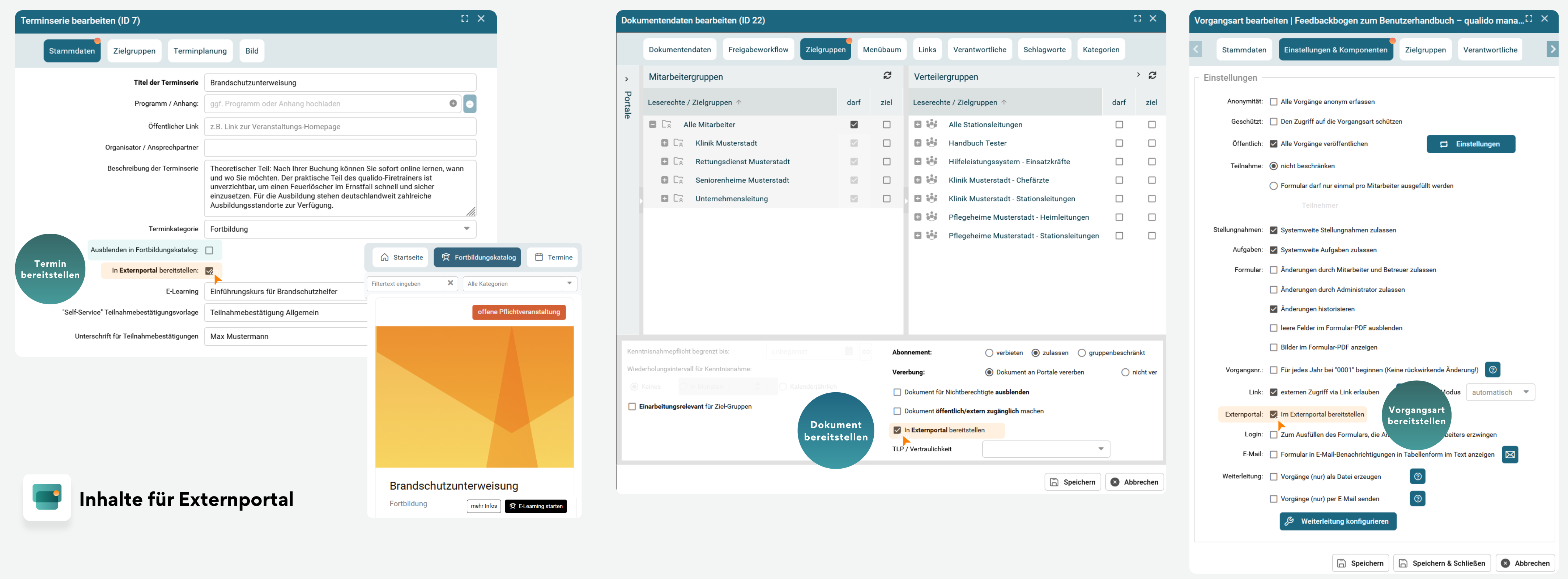
Abschnitt betitelt „So stellen Sie Inhalte im Externportal bereit“Um Inhalte im Externportal verfügbar zu machen, wählen Sie aus der Liste den gewünschten Eintrag (sei es ein Termin, ein Dokument oder eine Vorgangsart ) und öffnen Sie per Doppelklick die Bearbeitungsmaske für die Inhaltsmetadaten. Aktivieren Sie anschließend im jeweiligen Reiter die Checkbox ‘In Externportal bereitstellen”:
- Für Termine: Reiter „Stammdaten”
- Für Dokumente: Reiter „Zielgruppen”
- Für Vorgangsarten: Reiter „Einstellungen & Komponenten”
E-Learning-Kurse konfigurieren
Abschnitt betitelt „E-Learning-Kurse konfigurieren“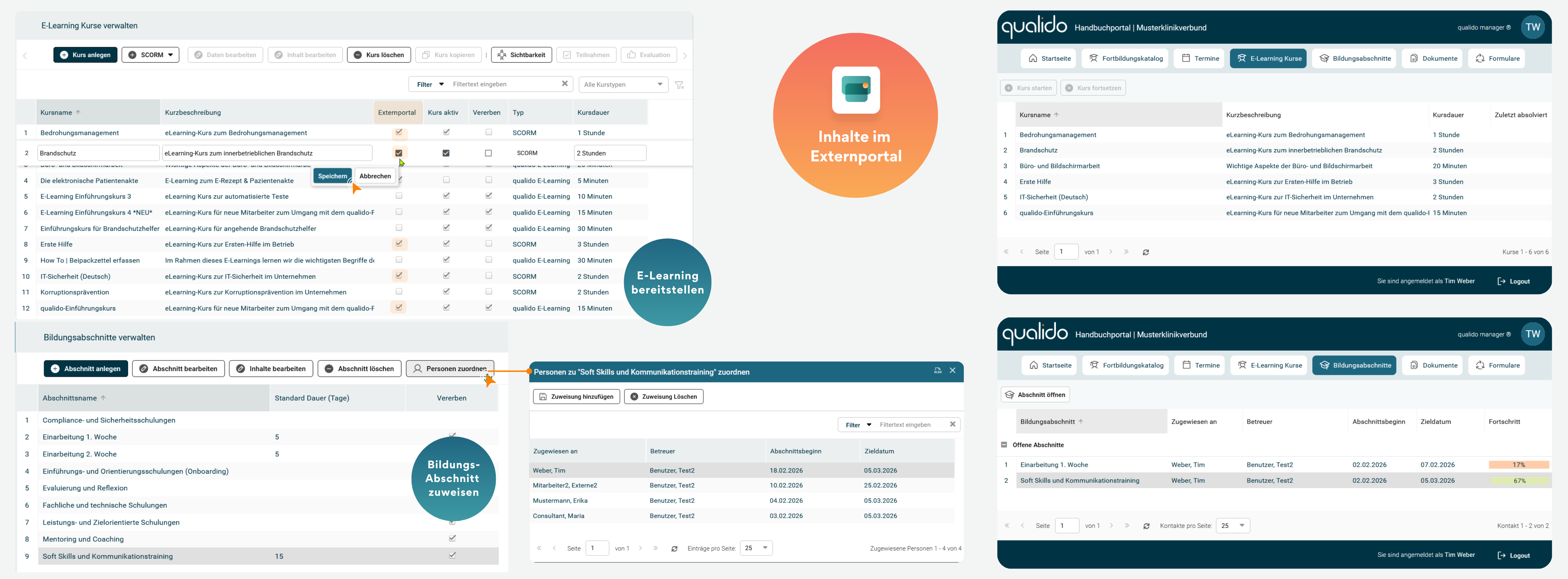
E-Learning-Kurse können Sie bequem über den Zeileneditor des Kursgrid konfigurieren, indem Sie die Checkbox in der Spalte ‘Externportal” aktivieren. Damit wird der jeweilige Kurs sofort für externe Nutzer zugänglich.
Bildungsabschnitte zuordnen
Abschnitt betitelt „Bildungsabschnitte zuordnen“Über die Schaltfläche ‘Personen zuordnen” können Sie ausgewählten Bildungsabschnitten gezielt externe Nutzer zuweisen und so individuelle Lernpfade gestalten.
Anwendungsszenarien aus der Praxis
Abschnitt betitelt „Anwendungsszenarien aus der Praxis“Mit der intelligenten Inhaltssteuerung des qualido-Externportals schaffen Sie eine sichere und kontrollierte Verbindung zwischen Ihrer Organisation und externen Mitarbeitenden. Während vertrauliche Unternehmensdaten, interne Personalakten und sensible Informationen konsequent im Internportal geschützt bleiben, werden externe Nutzer gezielt und rollenbasiert in relevante Prozesse eingebunden.
Kliniken und Pflegeeinrichtungen: Zeitarbeitskräfte, Springer und externe Pflegedienste erhalten Zugriff auf OP-Standards, Pflegestandards, Medizinprodukteschulungen und Medikamenten- und Hygienepläne. Gleichzeitig bleiben Patientenakten, Bewohnerdokumentationen, Abrechnungsdaten und interne Personalangelegenheiten vollständig abgeschirmt.
Leitstellen und Rettungsdienste: Aushilfsdisponenten, Rettungssanitäter, Notärzte im Bereitschaftsdienst und externe Kommunikationskräfte greifen auf Alarmierungspläne, Einsatzprotokolle, Funkrichtlinien, Medikamentenlisten und Reanimationsleitlinien zu und absolvieren verpflichtende Fortbildungen. Sensible Einsatzdaten, Patientendaten, Notrufaufzeichnungen und interne Dienstpläne bleiben geschützt.
Praxen und MVZ: Vertretungsärzte, medizinische Fachangestellte auf Honorarbasis und Aushilfen nutzen strukturierte Informationen zu Praxisabläufen, Geräteeinweisungen und Hygienerichtlinien, ohne Einblick in Patientendaten oder Abrechnungsunterlagen.
Kitas und Bildungseinrichtungen: Springer, Honorarkräfte und externe Pädagogen erhalten Zugriff auf Betreuungskonzepte, Sicherheitsrichtlinien und pädagogische Leitfäden, während Kinderakten, Entwicklungsdokumentationen und Elterngespräche vertraulich bleiben.
Handwerksbetriebe: Subunternehmer und Leiharbeiter erhalten gezielten Zugriff auf Arbeitsschutzunterweisungen, Materiallisten und Baustellenpläne, während Auftragskalkulationen und Kundenkontakte intern bleiben.