
Im qualido manager® erstellte Dokumente überarbeiten
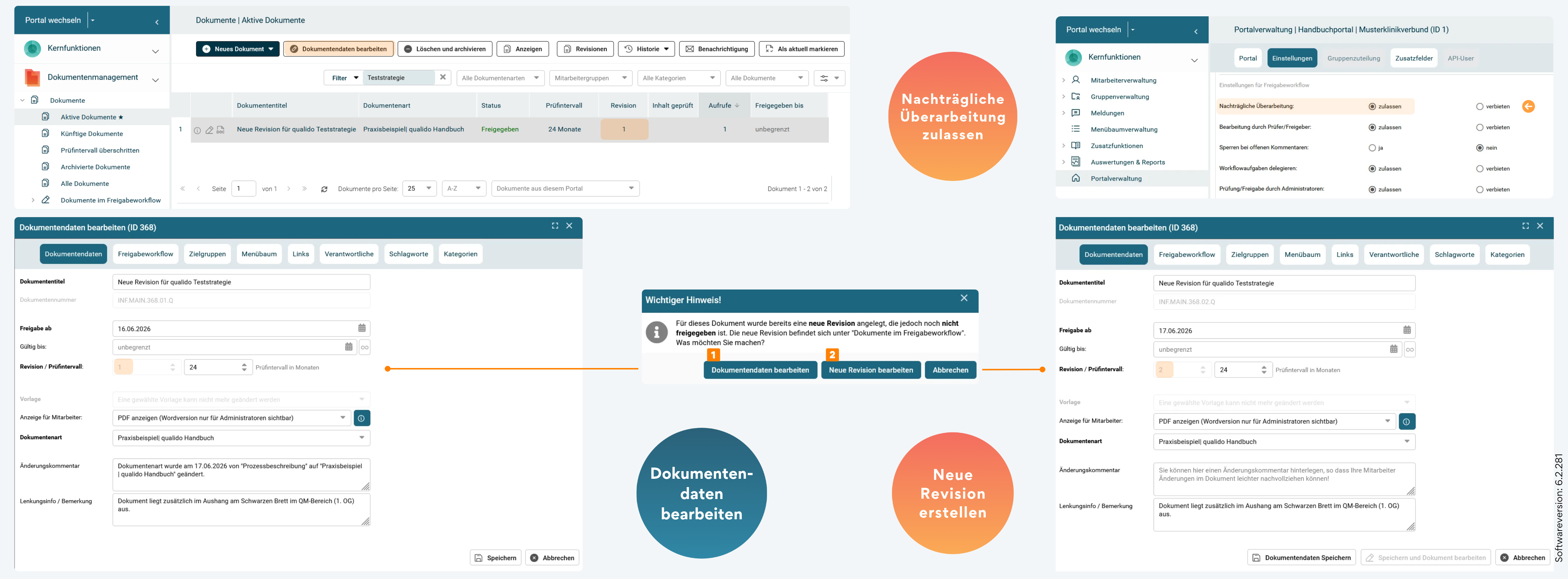
Über dieSchltfläche Dokumentendaten bearbeiten können bestehende, mit dem integrierten Workflow erstellte Dokumente überarbeitet werden. Die Dokumentendaten bearbeiten-Funktion steht Ihnen sowohl für freigegebene Dokumente – etwa Aktive Dokumente oder Dokumente mit überschrittenem Prüfintervall – als auch für Dokumente im Freigabeworkflow zur Verfügung. Nach einem Klick auf die Schaltfläche in der Werkzeugleiste oder per Rechtsklick im Kontextmenü öffnet sich der Dialog “Wichtiger Hinweis!”. Dort können Sie wählen, ob Sie die Dokumentendaten der aktuellen Revision bearbeiten oder eine neue Revision erstellen möchten:
- Die Bearbeitung der aktuellen Revision eignet sich für Änderungen an administrativen Angaben, die nicht im eigentlichen Dokumenttext enthalten sind. Dazu zählen unter anderem Lenkungsinformationen, Bemerkungen, Änderungskommentare oder Zuordnungen wie Zielgruppen, Menübaum oder Verantwortliche. Diese Änderungen erfordern keinen erneuten Freigabeworkflow.
- Bei der Bearbeitung der aktuellen Revision wird im Gegensatz zur Erstellung einer neuen Revision die Revisionsnummer nicht hochgezählt.
- Wenn Sie hingegen den Inhalt des Dokuments ändern oder Angaben anpassen möchten, die als Textmarken im Dokument eingebettet sind, etwa den Dokumententitel, müssen Sie eine neue Revision erstellen. In diesem Fall wird eine neue Version angelegt, die den vollständigen Freigabeworkflow durchläuft und erneut geprüft und freigegeben werden muss, bevor sie für Mitarbeiter sichtbar wird.
Einstellungen in der Portalverwaltung
Abschnitt betitelt „Einstellungen in der Portalverwaltung“Für die nachträgliche Überarbeitung und die Durchführung von Revisionen benötigen Sie bestimmte Konfigurationsanpassungen im Portal. Beachten Sie daher, dass in der Portalverwaltung folgendes festgelegt werden kann:
- Ob eine nachträgliche Überarbeitung der aktuellen Revision zulässig ist. Wenn diese erlaubt ist, können bereits freigegebene Dokumente nachträglich, beispielsweise für formale Korrekturen, angepasst werden. Jede Version wird dabei separat im Revisionsarchiv gespeichert. Wird die nachträgliche Überarbeitung hingegen verboten, sind Änderungen nur noch über eine neue Revision mit erneuter Prüfung und Freigabe möglich.
- Bearbeitung durch Prüfer und Freigeber: Es kann festgelegt werden, ob Prüfer und Freigeber selbst Änderungen am Dokument vornehmen dürfen. Ist dies erlaubt, können sie Inhalte direkt anpassen. Ist es verboten, müssen sie bei Korrekturbedarf die Prüfung oder Freigabe ablehnen. Personen ohne Prüf- oder Freigaberolle, auch Administratoren, können den Inhalt während Prüfung und Freigabe grundsätzlich nicht bearbeiten (siehe Dokumente im Freigabeworkflow).
- Prüfung und Freigabe durch Administratoren: Administratoren können optional berechtigt werden, Dokumente in Vertretung zu prüfen oder freizugeben. In diesem Fall wird protokolliert, wer die Prüfung oder Freigabe durchgeführt hat. Ist diese Funktion deaktiviert, müssen die definierten Personen oder Gruppen die Freigabe selbst durchführen.
- Autorenrechte: Es kann gesteuert werden, ob Autoren ihre Dokumente selbst als aktuell markieren dürfen. Ist dies erlaubt, können sie die Aktualität eigenständig bestätigen. Ist es nicht erlaubt, erhalten sie keine entsprechenden Benachrichtigungen oder offenen Aufgaben mehr.
- Ebenso kann festgelegt werden, ob Autoren neue Revisionen anlegen dürfen oder ob dies ausschließlich berechtigten Nutzern vorbehalten ist.
Aktualisierung von Word-Vorlagen
Abschnitt betitelt „Aktualisierung von Word-Vorlagen“Eine einmal gewählte Word-Vorlage kann derzeit nicht automatisch ausgetauscht oder aktualisiert werden. Wenn sich eine Vorlage geändert hat, muss zunächst eine neue Revision des Dokuments erstellt und in Word geöffnet werden. Anschließend wird die aktualisierte Vorlage ebenfalls geöffnet. Die Kopf- und Fußzeilen der Vorlage werden dann in das Dokument übertragen. Nach dem Speichern und Schließen beider Dateien basiert das Dokument beim nächsten Öffnen auf der neuen Vorlage.
Dokumentensperre
Abschnitt betitelt „Dokumentensperre“In seltenen Fällen kann es vorkommen, dass die Dateisperre durch Word nach dem Speichern und Schließen nicht korrekt aufgehoben wird. In diesem Fall kann das Dokument vorübergehend nicht weiterbearbeitet werden. Dokumente mit einer solchen Sperre, die über einen längeren Zeitraum nicht geändert wurden, werden automatisch einmal täglich nachts entsperrt.
Verwandte Themen