
Revisionen und Historie anzeigen
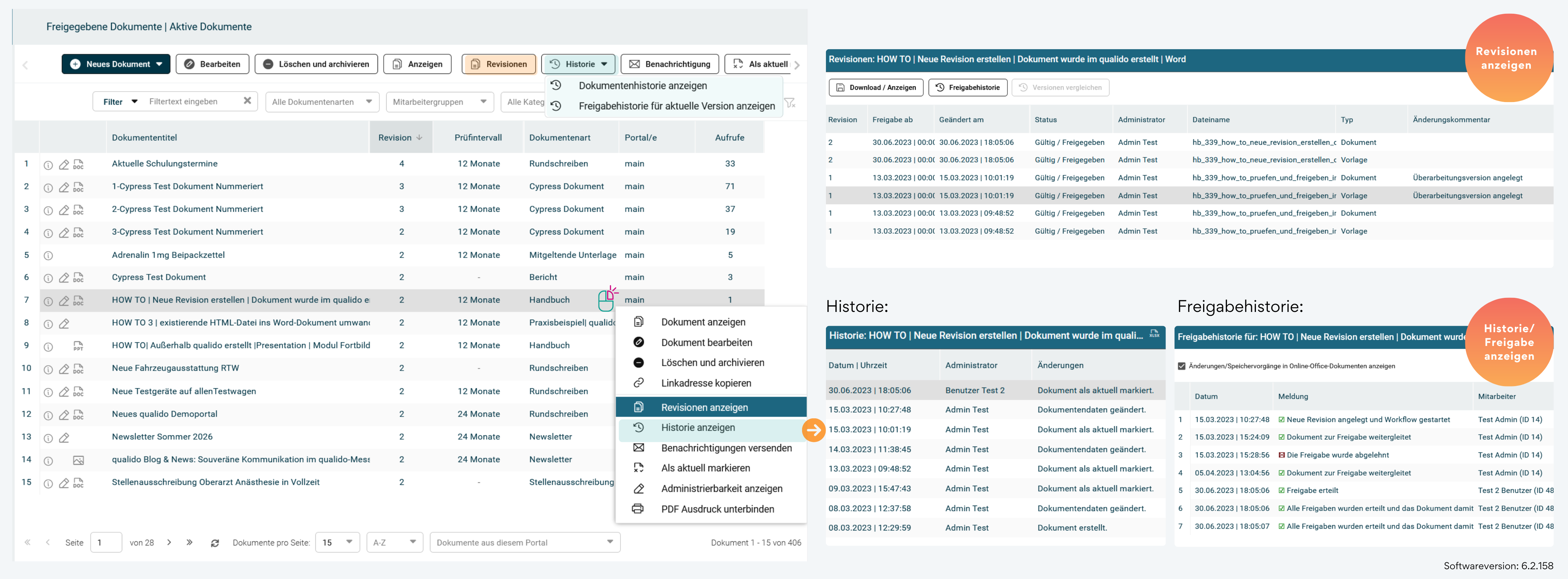
Revisionen anzeigen
Abschnitt betitelt „Revisionen anzeigen“Über die Schaltfläche Revisionen (oder per Rechtsklick) erhalten Sie Zugriff auf alle jemals für ein bestimmtes Dokument hochgeladenen Dateien (Dokumente und Vorlagen) – unabhängig davon, ob ein neuer Revisionsstand angegeben wurde:
- Für alle Revisionen eines Dokuments, die einen Freigabeworkflow durchlaufen haben, steht eine detaillierte Freigabehistorie zur Verfügung.
- Zur Einsicht in die Freigabehistorie wählen Sie die gewünschte Revision aus dem Revisionsarchiv aus und klicken anschließend auf die Schaltfläche Freigabehistorie.
- Dokumente, die ohne Freigabeworkflow direkt veröffentlicht wurden, haben ggf. eine leere Historie.
Historie anzeigen
Abschnitt betitelt „Historie anzeigen“Über die Schaltfläche Historie öffnet sich eine Menüauswahl mit den Optionen “Dokumentenhistorie anzeigen” oder “Freigabehistorie für aktuelle Version anzeigen” :
- Wählen Sie “Dokumentenhistorie anzeigen”, erhalten Sie einen Überblick über die Bearbeitungshistorie des Dokuments – vom Erstellen bis zur letzten Bearbeitung.
- Wählen Sie “Freigabehistorie für aktuelle Version anzeigen”, erhalten Sie die detaillierte Freigabehistorie zur aktuell gültigen Version des Dokuments.
Weiterführende Funktion
Abschnitt betitelt „Weiterführende Funktion“Für Dokumente (vom Typ pdf, doc,docx oder txt) besteht zudem die Möglichkeit, verschiedene Dokumentenversionen untereinander zu vergleichen.
- Dazu wählen Sie zwei Einträge aus den Revisionen aus.
- Anschließend wird die Schaltfläche “Versionen vergleichen” aktiv.
- Nach dem Anklicken zeigt Ihnen der PDF-Komparator die Änderungen zwischen den ausgewählten Versionen an.
Verwandte Themen