
Bestehende Online Office Vorlage wechseln
Gründe dafür können unter anderem sein:
- Die Einführung eines neuen Corporate Designs,
- Eine Aktualisierung von Layout oder Kopf-/Fußzeile einer bestehenden Vorlage,
- Die Umstellung eines Dokuments auf eine andere Dokumentart oder Vorlagenkategorie.
- Der Inhalt des Dokuments (Text, Tabellen, Bilder) bleibt beim Wechsel vollständig erhalten – lediglich Kopf-/Fußzeile und Layout werden aus der neu gewählten Vorlage übernommen.
So gehen Sie vor:
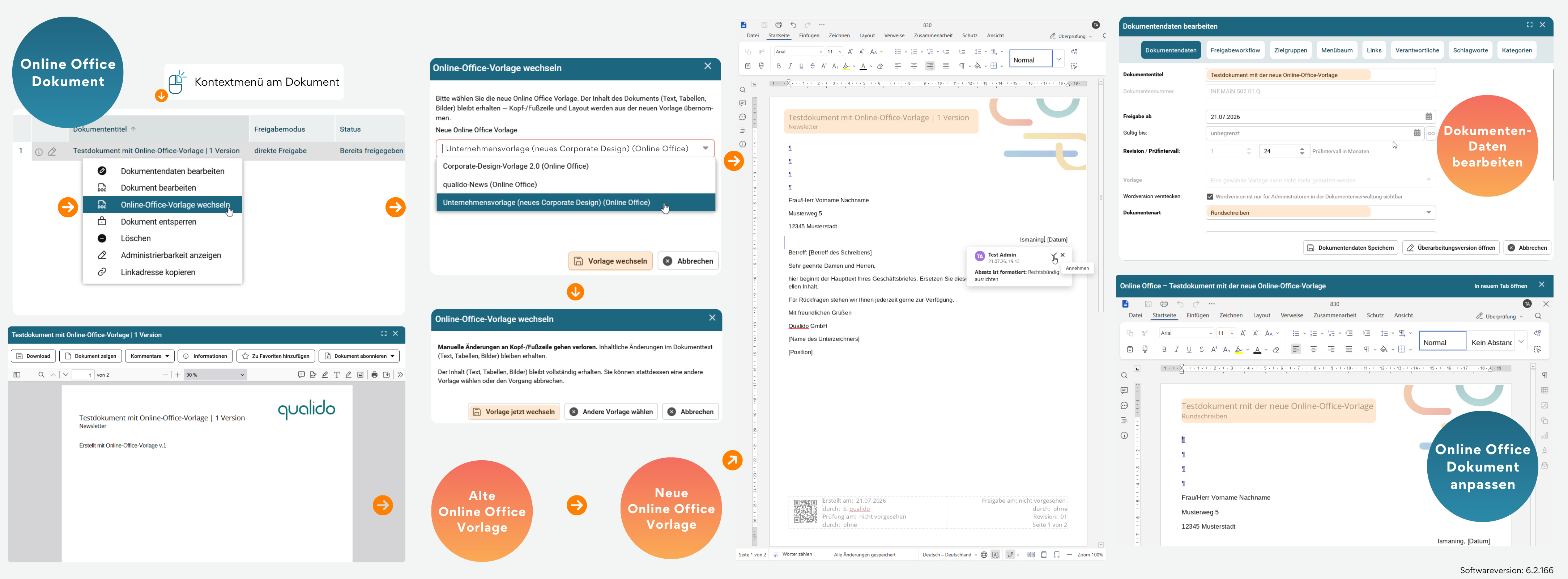
Abschnitt betitelt „So gehen Sie vor:“- Wählen Sie das gewünschte Dokument in der Dokumentenliste aus.
- Öffnen Sie per Rechtsklick das Kontextmenü und klicken Sie auf Online-Office-Vorlage wechseln.
- Wählen Sie im Dialogfenster “Online-Office-Vorlage wechseln “über das Dropdown-Feld “Neue Online Office Vorlage”die gewünschte neue Vorlage aus.
- Klicken Sie auf Vorlage wechseln.
- Bestätigen Sie den Wechsel im anschließenden Dialog über Vorlage jetzt wechseln.
- Alternativ können Sie über Andere Vorlage wählen zur Vorlagenauswahl zurückkehren oder den Vorgang über „Abbrechen“ beenden.
- Nach der Bestätigung öffnet sich das Online-Office mit der neuen Vorlage, und der Inhalt kann direkt weiterbearbeitet werden.