
Einstellungen und Komponenten
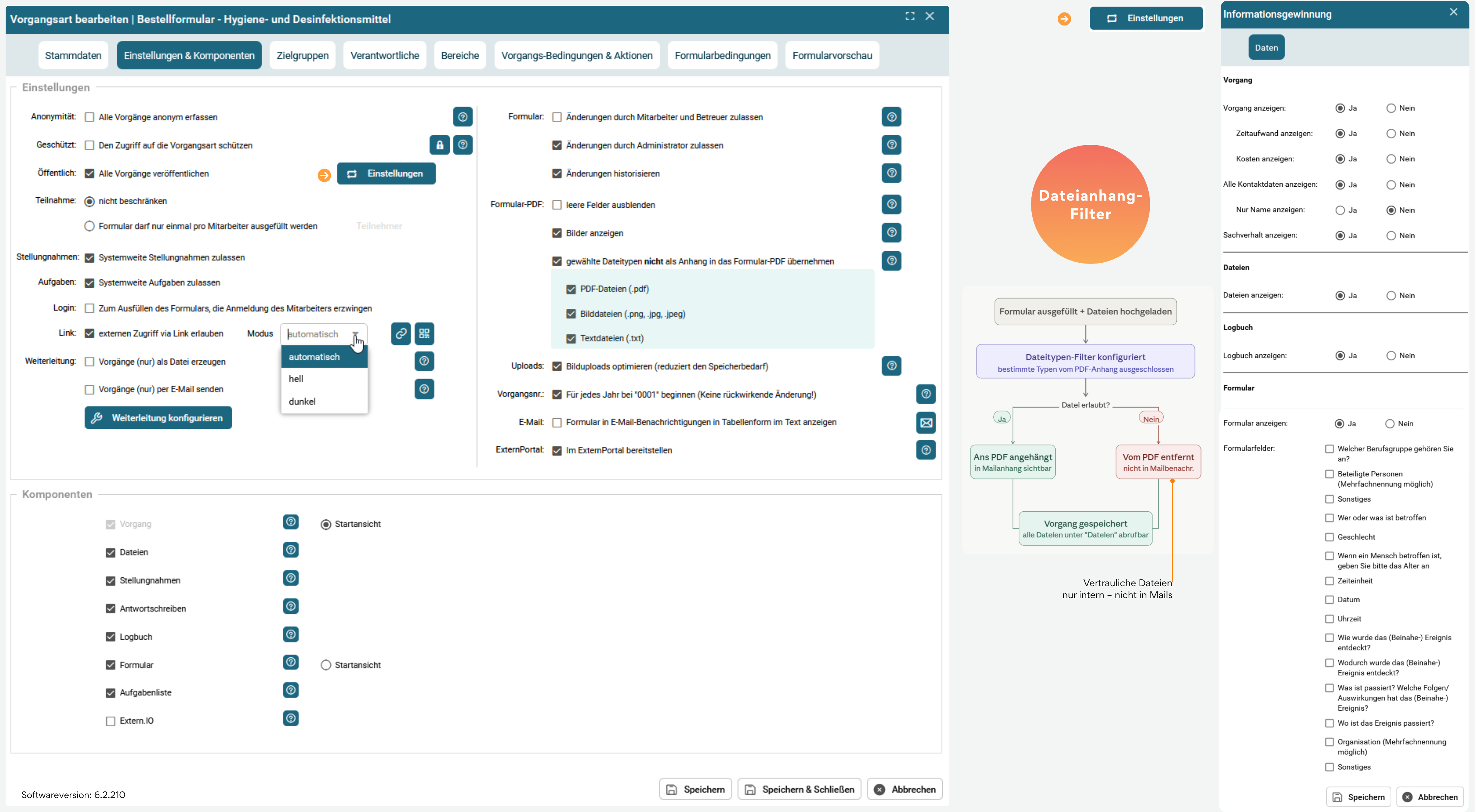
Bereich Einstellungen
Abschnitt betitelt „Bereich Einstellungen“Anonymität: Wenn eine Vorgangsart als „anonym“ klassifiziert wird, erfasst das System keinerlei personenbezogene Daten wie User-ID, IP-Adresse oder ähnliche Informationen. Vorgangsarten dieser Art sollten konsequenterweise auch keine Kontaktfelder im Formular enthalten. Ein typisches Einsatzszenario hierfür sind CIRS- oder Hinweisgebersysteme. Die Anonymität gilt für jeden Vorgang der Vorgangsart – auch für Vorgänge, die Administratoren anlegen, in die Vorgangsart verschieben oder kopieren: Verfasser ist stets der anonyme Nutzer, die Optionen „als Verfasser festlegen“ und „dem Verfasser als offene Aufgabe anzeigen“ stehen im Vorgangsfenster nicht zur Verfügung.
Geschützt: Ist diese Option aktiviert, dürfen ausschließlich die verantwortlichen Personen dieser Vorgangsart die jeweiligen Vorgänge bearbeiten. Über die zugehörige Schaltfläche können die zugewiesenen Verantwortlichen sowie weitere Hinweise eingesehen werden.
Öffentlich: Wird eine Vorgangsart als „öffentlich“ klassifiziert, erhalten Mitarbeitende Einblick in bereits bestehende Vorgänge. Dies ist insbesondere bei Mängelmeldungen hilfreich, um Mehrfachmeldungen zu vermeiden.
Teilnahme: Für Umfragen können Sie die Teilnahme auf eine einmalige Formularabgabe pro Mitarbeiter beschränken.
- Ist die Option „Anonymität“ (oben) aktiviert, werden Vorgänge und Formulare ohne Bezug auf die jeweiligen Mitarbeiter gespeichert. Eine Zuordnung von Mitarbeitern zum Vorgang oder Formular ist nicht möglich.
- Ist die Option „Teilnahme“ → „Formular darf nur einmal pro Mitarbeiter ausgefüllt werden“ aktiviert, wird beim Speichern eines Vorgangs die User-ID in einem separaten Feld hinterlegt. Damit lässt sich zwar sicherstellen, dass Mitarbeitende nur einmal teilnehmen, Rückschlüsse auf die Identität des Melders sind dennoch nicht möglich.
Stellungnahmen: Mit der Option „Systemweite Stellungnahmen zulassen“ können Empfänger für Stellungnahmen portalübergreifend ausgewählt werden.
Aufgaben: Mit der Option „Systemweite Aufgaben zulassen“ können Verantwortliche für Aufgaben portalübergreifend definiert werden.
Login: Zum Ausfüllen des Formulars, die Anmeldung des Mitarbeiters erzwingen.
Link: Über die Option “Externen Zugriff via Link erlauben” kann festgelegt werden, ob Vorgänge dieser Art über einen direkten Link oder per QR-Code erreichbar sind. Ist die Option deaktiviert, erscheint beim Aufruf des Links ein Hinweis, und der Benutzer wird aufgefordert, das Fenster oder den Browser-Tab zu schließen.
Modus: Über das Dropdown “Modus“ bestimmen Sie die Darstellung des Formulars. Sie können zwischen “automatisch”, “hell” und “dunkel” wählen.
Weiterleitung: Mit der Option „Vorgänge nur als Datei erzeugen“ werden alle Vorgänge direkt als Datei auf dem Server abgelegt. Wird die Option „Vorgänge nur per E-Mail senden“ gewählt, erfolgt die Weiterleitung ausschließlich per E-Mail.
Beide Einstellungen lassen sich auch kombinieren: In diesem Fall werden die Vorgänge zusätzlich als Datei auf dem Server gespeichert und gleichzeitig als E-Mail mit den ausgewählten Anhängen an die hinterlegten Adressen versendet. Bitte beachten Sie:
- Vorgänge werden in diesem Modus nicht in der Datenbank gespeichert.
- Funktionen wie Verwaltung von Vorgängen, Aufgaben, Stellungnahmen oder Auswertungen stehen für neu erfasste Vorgänge nicht zur Verfügung.
- Verknüpfungen zu anderen qualido-Elementen (z. B. über Sonderfelder wie Geräte- oder Terminboxen) sind nicht möglich.
- Administratoren und Verantwortliche erhalten keine Benachrichtigungen zu neuen Vorgängen.
Die gewünschten Parameter legen Sie über die Schaltfläche Weiterleitung konfigurieren fest.
Formular: Über die Formularoptionen kann festgelegt werden, ob nachträgliche Änderungen an den Formulareingaben durch Administratoren oder Mitarbeitende erlaubt sind. Außerdem kann bestimmt werden, ob leere Felder im PDF-Formular ausgeblendet werden sollen.
- Ist die Option „Änderungen durch Administrator zulassen“ deaktiviert, erscheint beim Versuch einer Änderung ein Hinweis, und die Eingabe wird nicht gespeichert.
- Ist die Option „Änderungen durch Mitarbeiter und Betreuer zulassen“ deaktiviert, wird die Schaltfläche „Formular bearbeiten“ im Bereich „Mein qualido“ → „qualido.IO“ → „Meine Vorgänge“ ausgeblendet. Mitarbeitende können in diesem Fall ihre Eingaben nachträglich nicht mehr anpassen.
Formular-PDF: Für das automatisch erzeugte Formular-PDF stehen folgende Optionen zur Verfügung:
- Leere Felder ausblenden: Felder ohne Inhalt werden im PDF nicht ausgegeben.
- Bilder anzeigen: Im Formular enthaltene Bilder werden ins PDF übernommen.
- Gewählte Dateitypen nicht als Anhang in das Formular-PDF übernehmen: Neue Option, mit der Sie bestimmte Dateitypen vom automatischen PDF-Anhang ausschliessen können. Werden in einem Formular “Dateiauswahlfelder”verwendet, werden die dort hochgeladenen Dateien normalerweise automatisch an das PDF des ausgefüllten Formulars angehängt. Mit der neuen Option können Sie festlegen, welche der folgenden Dateitypen explizit nicht angehängt werden sollen: PDF-Dateien (.pdf) ◆ Bilddateien (.png, .jpg, .jpeg) ◆ Textdateien (.txt). Wird keine Auswahl getroffen, ändert sich nichts am bisherigen Programmverhalten. Auch wenn bestimmte Dateitypen nicht in das Formular-PDF übernommen werden, werden diese Dateien selbstverständlich beim jeweiligen Vorgang gespeichert und sind unter “Dateien” einsehbar.
Uploads (Bilduploads optimieren): Die Verarbeitung von Dateianhängen im Reiter “Dateien” erfolgt ab sofort vollständig im Hintergrund, sodass hochgeladene Dokumente oder Bilder bereits während des Ausfüllens übertragen werden und beim Absenden des Vorgangs sofort bereitstehen. Um das System langfristig performant zu halten, werden hochgeladene Fotos und Bilder automatisch skaliert und komprimiert, was die Ladezeiten bei der Vorgangsbearbeitung sowie den Datenversand erheblich beschleunigt – ohne sichtbare Qualitätseinbußen. Auch automatisch erzeugte Formular-PDFs werden intelligent komprimiert. Sollten Sie für bestimmte Vorgangsarten zwingend Bilddateien in ihrer ursprünglichen Originalgröße benötigen (z. B. für detaillierte Labor- oder Schadensauswertungen), kann diese automatische Optimierung in den Administrationseinstellungen der jeweiligen Vorgangsart über die Option “Bilduploads optimieren” gezielt deaktiviert werden.
Vorgangsnr.: Mit der Option “Für jedes Jahr bei ‘0001’ beginnen” wird die Vorgangsnummerierung zu Beginn eines neuen Jahres automatisch zurückgesetzt. Bitte beachten Sie, dass diese Änderung nicht rückwirkend wirkt.
E-Mail: Wenn diese Option aktiv ist, wird das ausgefüllte Formular in den E-Mail-Benachrichtigungen in Tabellenform direkt im Nachrichtentext (HTML-Format) dargestellt. Zusätzlich wird das Formular als PDF-Anhang mitgesendet. Über eine weitere Schaltfläche lässt sich der Standardtext in den Benachrichtigungen ausblenden.
ExternPortal: Mit der Option “Im ExternPortal bereitstellen” wird die Vorgangsart im externen Portal sichtbar gemacht und kann dort von externen Nutzern aufgerufen werden.
Bereich Komponenten
Abschnitt betitelt „Bereich Komponenten“Mit den folgenden Komponenten können Sie den Funktionsumfang einer Vorgangsart individuell erweitern und an den jeweiligen Anwendungsfall anpassen:
Vorgang: Ermöglicht die grundlegende Bearbeitung des Vorgangs, einschließlich Kategorisierung, Priorisierung und Anzeige des ausgefüllten Formulars. Diese Komponente bildet die zentrale Grundlage für jede Vorgangsverarbeitung.
Dateien: Erlaubt das Hinzufügen und Verwalten von Dateianhängen zu einem Vorgang, etwa Dokumente, Bilder, E-Mails, MP4-Protokolls oder andere relevante Unterlagen, die zur Bearbeitung oder Nachvollziehbarkeit benötigt werden.
Stellungnahmen: Ermöglicht, als verantwortliche Person Stellungnahmen von anderen internen Stellen (z. B. Abteilungs- oder Bereichsleitern) einzuholen. Sie können zudem zusätzliche Empfänger im CC informieren und alle eingegangenen Stellungnahmen an zentraler Stelle einsehen.
Antwortschreiben: Dient zur Erstellung von strukturierten Antwortschreiben, etwa zur Eingangsbestätigung oder zur Rückmeldung bei Beschwerden. Die Nutzung vordefinierter Textbausteine unterstützt eine effiziente und konsistente Kommunikation.
Logbuch: Dokumentiert automatisch sämtliche Bearbeitungsschritte eines Vorgangs, von der Erfassung über Stellungnahmen bis zur finalen Erledigung. Dies schafft Transparenz und Nachvollziehbarkeit im Bearbeitungsprozess.
Formular: Ermöglicht das Ausfüllen und Bearbeiten des zugehörigen Formulars direkt in der Vorgangsverwaltung. Dies ist insbesondere hilfreich bei nachträglichen Ergänzungen oder der Bearbeitung durch Verantwortliche.
Aufgabenliste: Erlaubt die strukturierte Planung und Zuweisung von Aufgaben innerhalb eines Vorgangs. Verantwortlichkeiten, Fristen und Status können hier zentral verwaltet und überwacht werden.
Extern.IO: Diese Komponente ermöglicht eine anonyme, datenschutzkonforme Rückkommunikation mit Hinweisgebern – etwa bei Rückfragen oder Klärungsbedarf. Ideal für den Einsatz im Rahmen von Hinweisgebersystemen oder CIRS.
Startansicht “Formular” für Vorgangsarten festlegen
Abschnitt betitelt „Startansicht “Formular” für Vorgangsarten festlegen“Ab sofort können Sie pro Vorgangsart definieren, dass die Bearbeitung beim Öffnen eines bestehenden Vorgangs direkt im Reiter “Formular” statt im Standard-Reiter “Vorgang” startet. Dies optimiert Workflows, bei denen Stammdaten bereits automatisch über Bedingungen gesetzt werden und der Fokus rein auf den Formularinhalten liegt.
- Konfiguration: Die Option finden Sie in den Einstellungen der Vorgangsart unter “Einstellungen & Komponenten“ bei den Komponenten “Vorgang” und “Formular” über die neue Auswahl “Startansicht”.
- Standardverhalten: Der Standard bleibt auf “Vorgang” eingestellt. Bestehende Vorgangsarten ändern sich nicht automatisch.
- Ausnahme: Beim Neuanlegen eines Vorgangs sowie bei Vorgängen mit noch leerem Formular startet das System weiterhin gewohnt im Reiter “Vorgang”.