
Risikomanagement
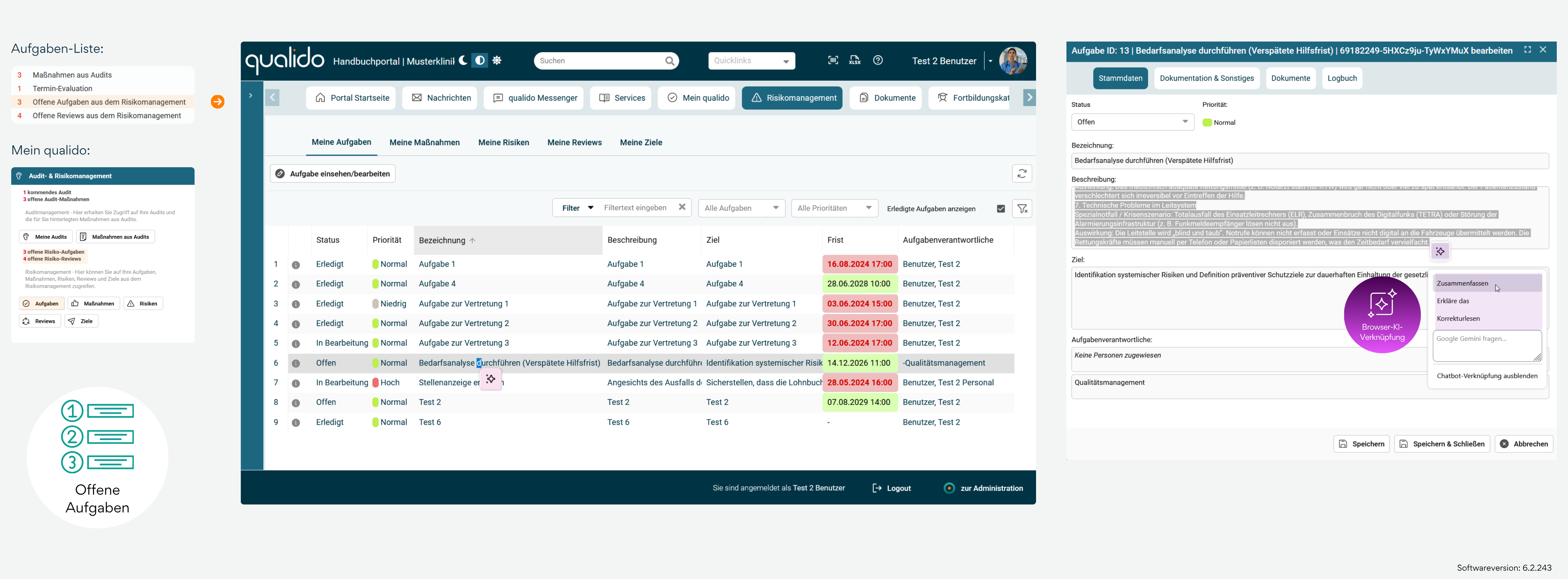
Sobald Ihnen ein Element zugewiesen wird, werden Sie automatisch über die Aufgabenliste und optional per E-Mail informiert.
Die zentralen Reiter (Tabs) im Überblick
Abschnitt betitelt „Die zentralen Reiter (Tabs) im Überblick“Im Bereich Risikomanagement laufen alle Ihnen zugewiesenen Elemente zusammen. Über die folgenden Reiter wechseln Sie flexibel zwischen den Ansichten:
- Meine Aufgaben: Listet alle Ihnen zugewiesenen Aufgaben auf. Sie sehen auf einen Blick die Bezeichnung, Priorität, den Status, Fristen sowie verknüpfte Risiken und Maßnahmen. Über die Bearbeiten-Schaltfläche können Sie Details einsehen und den Status aktualisieren.
- Meine Maßnahmen & meine Risiken: Zeigt Ihnen alle verknüpften Maßnahmen und Risikoprofile an.
- Meine Reviews: Zeigt anstehende, zukünftige und vergangene Überprüfungen. Sobald das Review-Datum erreicht ist, erscheint der Eintrag zusätzlich in Ihren offenen Aufgaben. Sie können hier den Status sowie die Terminbeschreibung anpassen.
- Meine Ziele: Bietet eine dedizierte Übersicht über die strategischen und operativen Ziele, die mit Ihren Aufgaben und Risiken verknüpft sind.
Listenbedienung und Filteroptionen
Abschnitt betitelt „Listenbedienung und Filteroptionen“Das Hauptfenster ist standardmäßig alphabetisch sortiert und bietet umfassende Werkzeuge zur Personalisierung:
- Spaltenanpassung: Die Breite und Reihenfolge der Spalten lässt sich flexibel per Drag-and-drop verschieben. Über das kleine Dreieck am rechten Rand eines Spaltenkopfes öffnet sich ein Menü, über das zusätzliche Spalten ein- oder ausgeblendet werden können.
- Listenfilterung: Nutzen Sie die obere Filterleiste, um die Ansicht anzupassen. Es stehen Ihnen ein Freitextfilter mit Dropdown-Datenauswahl, Status- und Prioritätsfilter sowie eine Checkbox zum Einblenden bereits erledigter Aufgaben zur Verfügung.
- Navigation: Die Navigationsfußleiste am unteren Bildschirmrand ermöglicht das schnelle Blättern durch mehrseitige Ergebnislisten.
Automatisches KI-Menü bei Textmarkierung
Abschnitt betitelt „Automatisches KI-Menü bei Textmarkierung“Was ist das? Wenn Sie in der qualido manager-Anwendung Text mit der Maus markieren, blendet Ihr Webbrowser automatisch ein kleines Menü mit einem KI-Symbol ein (auf dem Screenshot violett hervorgehoben). Je nach verwendetem Browser bietet Ihnen dieses Menü Optionen wie “Zusammenfassen”, “Erklären” oder “Korrekturlesen” über eine integrierte KI.
Welche Risiken birgt das?
- Datenabfluss an Drittanbieter: Sobald Sie eine der Optionen im Menü anklicken (z. B. “Zusammenfassen”), wird der markierte Text an die externen Server des jeweiligen Browser-Herstellers gesendet.
- Datenschutz-Verstoß: Wenn Sie vertrauliche Betriebsinformationen, interne Notizen oder personenbezogene Daten (wie Kunden-, Patienten- oder Mitarbeiternamen) an die externe KI übermitteln, verstoßen Sie unter Umständen gegen die DSGVO und interne Sicherheitsrichtlinien.
Meine Augfaben
Abschnitt betitelt „Meine Augfaben“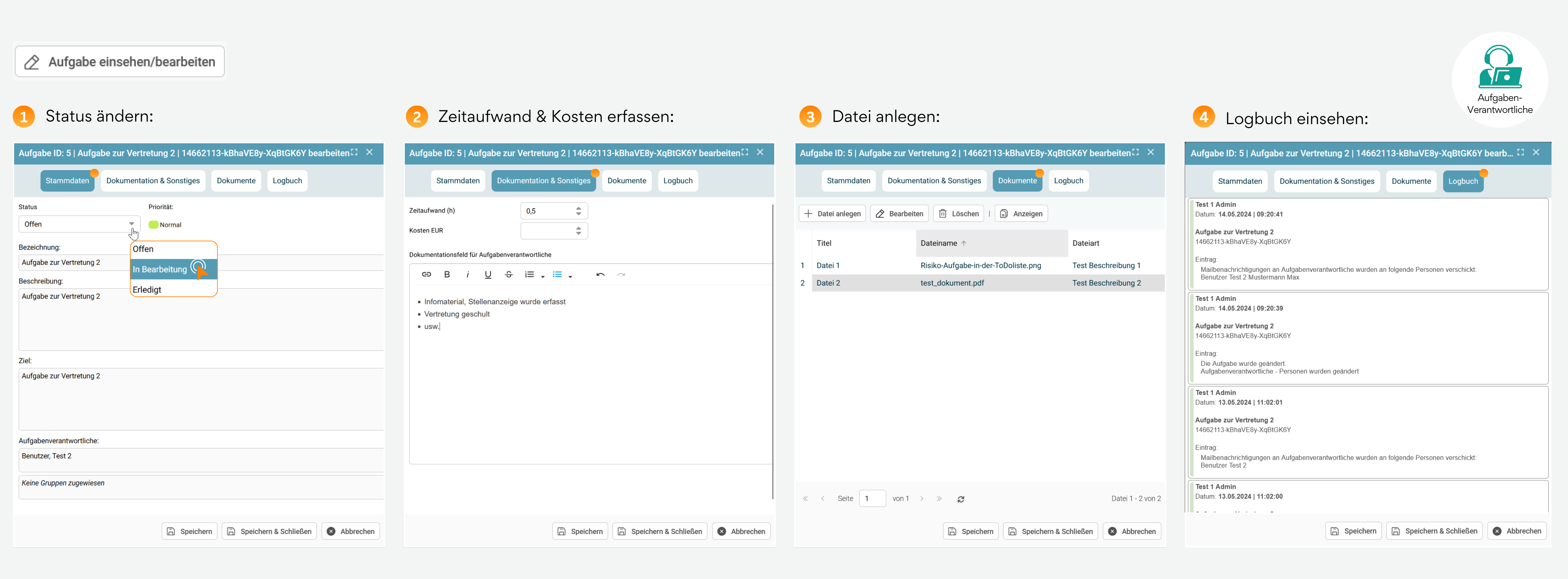
Aufgabe einsehen / bearbeiten
Abschnitt betitelt „Aufgabe einsehen / bearbeiten“Wählen Sie einen Listeneintrag aus und klicken Sie auf die Schaltfläche Aufgabe einsehen/bearbeiten, um das detaillierte Dialogfenster zu öffnen. Dieses Fenster ist in vier Reiter unterteilt:
-
Stammdaten:
- Status: Über ein Dropdown-Menü können Sie den aktuellen Stand der Aufgabe anpassen (Offen, In Bearbeitung, Erledigt).
- Weitere Felder: Zeigt Priorität, Bezeichnung, Ziel, Frist, Aufgabenverantwortliche sowie zugeordnete Gruppen.
-
Dokumentation & Sonstiges:
- Ermöglicht das Erfassen von Zeitaufwand (in Stunden) und Kosten (in Euro).
- Enthält ein Freitextfeld für die spezifische Dokumentation für Aufgabenverantwortliche.
-
Dokumente:
-
Listet alle mit der Aufgabe verknüpften Dateien auf (Spalten: Titel, Dateiname, Dateiziel).
-
Über die Schaltflächen können Sie neue Dokumente über Datei anlegen hochladen oder bestehende Einträge Löschen.
-
-
Logbuch:
- Zeigt eine chronologische, manipulationssichere Liste aller bisherigen Änderungen mit Datum, Uhrzeit, Aktion und dem jeweiligen Benutzer.
Meine Maßnahmen & Risiken
Abschnitt betitelt „Meine Maßnahmen & Risiken“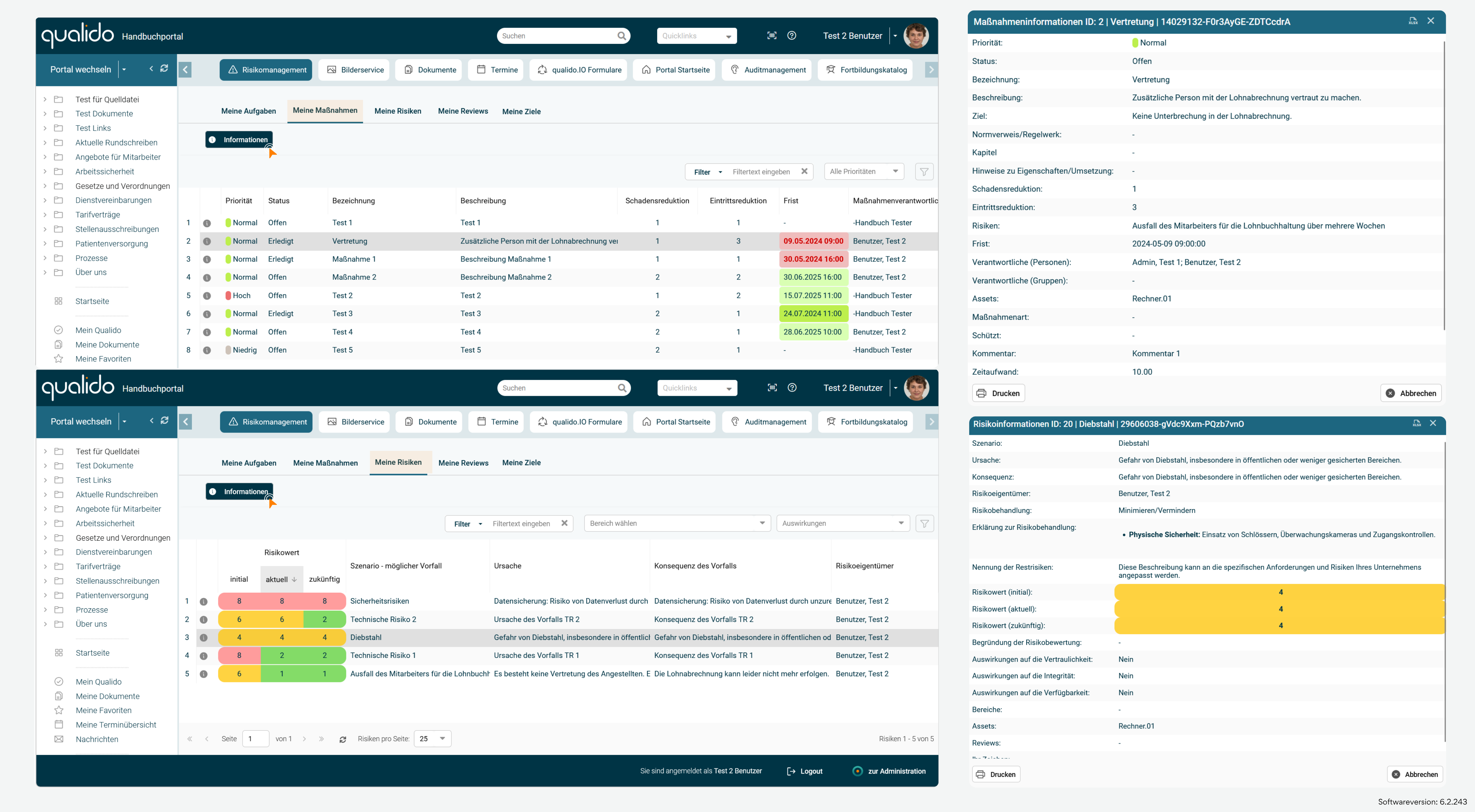
Meine Maßnahmen
Abschnitt betitelt „Meine Maßnahmen “- Tabellenstruktur: Zeigt alle Maßnahmen mit Priorität (farbcodierte Punkte), Status, Bezeichnung, Beschreibung, Schwachstellenbewertung, Frist (farbcodiert nach Dringlichkeit) und Maßnahmenverantwortlichen.
- Schaltfläche “Informationen”: Öffnet auf der rechten Seite ein detailliertes Informationsfenster. Hier sind alle hinterlegten Eigenschaften wie zugehörige Ziele, Kosten und erweiterte Beschreibungen für den Verantwortlichen sichtbar.
Meine Risiken
Abschnitt betitelt „Meine Risiken “- Tabellenstruktur: Listet Risiken mit Risikonummer, Bezeichnung, Eintrittswahrscheinlichkeit, Risiko-Auswirkung, Risikobewertung (farbcodiert) und Risikogruppe auf.
- Risikomatrix: Beim Klicken auf “Informationen” öffnet sich die Detailansicht des Risikos. Darin wird die farbcodierte Risikomatrix eingeblendet, in der das aktuelle Risiko (z. B. durch eine gelbe Hervorhebung) visuell verortet ist.
Meine Reviews
Abschnitt betitelt „Meine Reviews“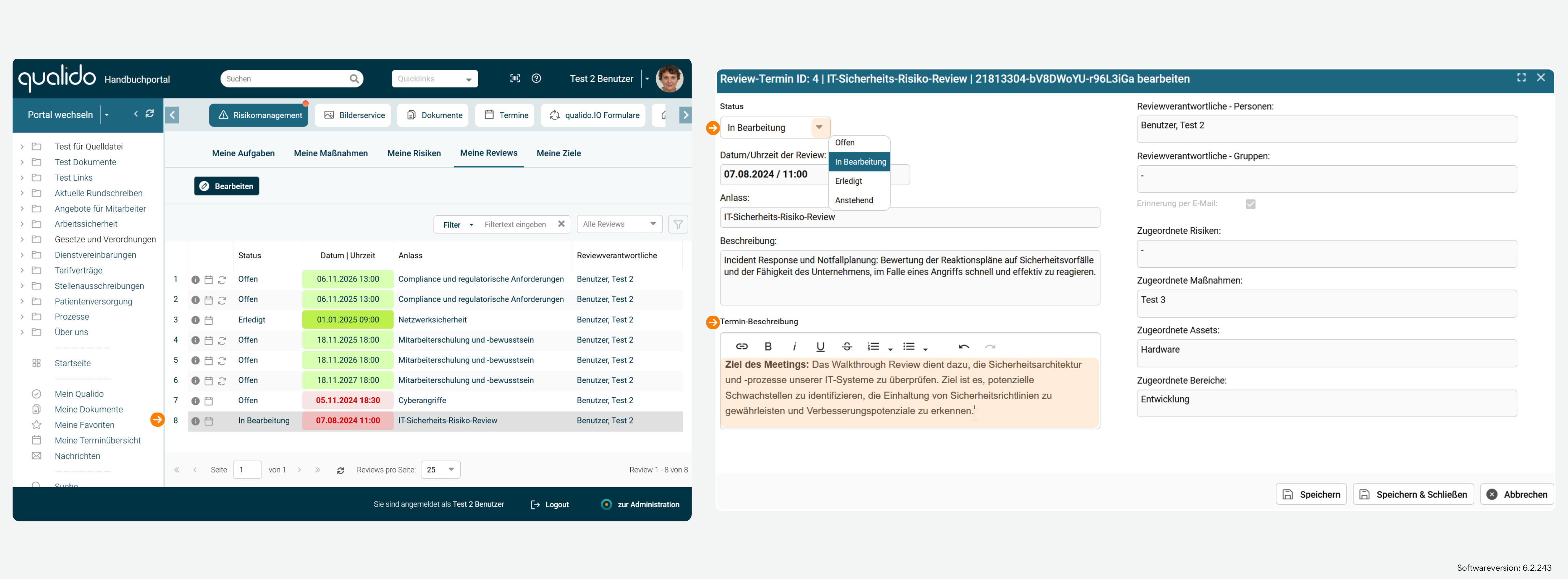
Tabellenübersicht & Filter
Abschnitt betitelt „Tabellenübersicht & Filter“Die Tabelle listet die Reviews mit folgenden Spalten auf:
- Status: Aktueller Zustand (z. B. Offen, Einladung, In Bearbeitung, Erfolgreich).
- Datum/Uhrzeit: Farblich hervorgehobene Termine (rot für überfällig, orange für bald fällig, grün im Zeitplan).
- Anlass & Beschreibung: Zweck und Inhalt des anstehenden Reviews.
Filterung: Über den Filter “Alle Reviews“ in der Werkzeugleiste lässt sich die Anzeige gezielt steuern.
Review-Termin bearbeiten
Durch Auswahl eines Eintrags und Klicken auf Bearbeiten öffnet sich das Dialogfenster “Review-Termin bearbeiten”. In der Mitarbeiteransicht sind die Rechte hierbei bewusst eingeschränkt:
- Erlaubte Änderungen: Der Benutzer kann lediglich den Status (über ein Dropdown-Menü) anpassen sowie die Termin-Beschreibung in einem Rich-Text-Editor (z. B. zur Protokollierung des IT-Sicherheits-Risiko-Reviews) editieren.
- Schreibgeschützte Felder: Informationen zu zugeordneten Risiken, Maßnahmen, betroffenen Assets (Hardware/Software) und Bereichen sind fest vorgegeben und dienen der Information des Reviewers.
Meine Ziele
Abschnitt betitelt „Meine Ziele“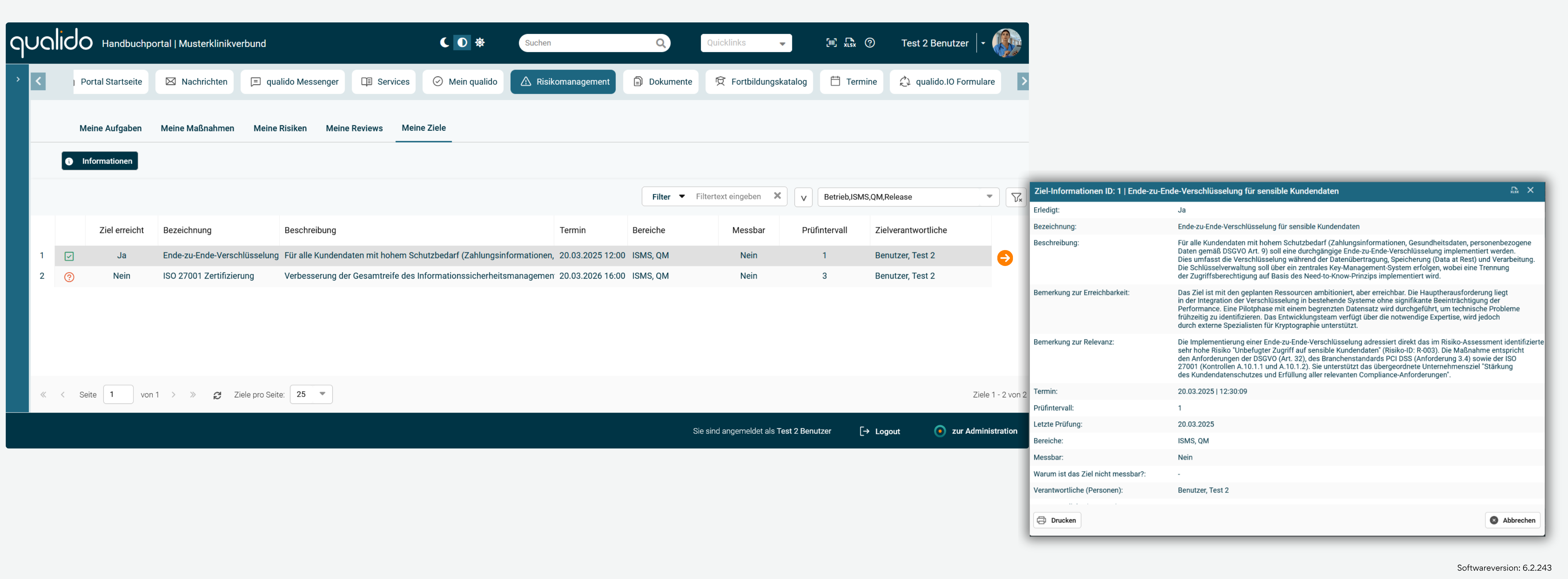
Tabellenübersicht
Abschnitt betitelt „Tabellenübersicht“- Die Tabelle im Hauptfenster listet die zugewiesenen Ziele auf und bietet über verschiedene Spalten einen schnellen Überblick über den aktuellen Status:
- Ziel erreicht: Zeigt visuell und textuell an, ob ein Ziel bereits erfüllt wurde (z. B. „Ja“ mit einem Haken-Symbol oder „Nein“ mit einem Warn-Symbol).
- Bezeichnung: Der prägnante Name des Ziels (z. B. „Ende-zu-Ende-Verschlüsselung für sensible Kundendaten“ oder „ISO 27001 Zertifizierung“).
- Beschreibung: Eine kurze Zusammenfassung, worum es bei dem Ziel geht (z. B. „Verbesserung des Gesamtschutzes…“).
- Termin: Die verbindliche Abgabe für die Zielerreichung (inklusive Datum und Uhrzeit).
- Bereiche: Die organisatorische Zuordnung im Unternehmen (z. B. „ISMS, QM“).
- Messbar: Gibt an, ob das Ziel an harten Kennzahlen gemessen wird („Ja“ / „Nein“).
- Prüfintervall: Die Frequenz, in der das Ziel überprüft wird (z. B. nummeriert als Intervallstufe).
- Zielverantwortliche: Der zugewiesene Mitarbeiter, der für die Umsetzung und Dokumentation zuständig ist (z. B. „Benutzer, Test 2“).
Schaltflächen in der Werkzeugleiste
Abschnitt betitelt „Schaltflächen in der Werkzeugleiste“Informationen: Über die Schaltfläche oberhalb der Tabelle lässt sich zu einem ausgewählten Listeneintrag das detaillierte Eigenschaften-Fenster auf der rechten Seite öffnen.
Ziel in der Administration zur Bearbeitung öffnen: Wenn Sie Risikoverwaltungsrechte besitzen, wird Ihnen hier zusätzlich die Bearbeitung-öffnen-Schaltfläche angezeigt, über die Sie direkt in den administrativen Bearbeitungsmodus wechseln können.
Detailfenster: Ziel-Informationen
Abschnitt betitelt „Detailfenster: Ziel-Informationen“Das aufpoppende Detailfenster (hier am Beispiel “Ziel-Informationen ID 1: Ende-zu-Ende-Verschlüsselung …”) schlüsselt alle hinterlegten Stammdaten und Bewertungen des Ziels tiefgehend auf:
-
Stammdaten & Zuweisung: Enthält die ID des Ziels, den Erreichungsstatus, die exakte Bezeichnung sowie den Zielverantwortlichen und die zugeordneten Bereiche.
-
Risikobezug & Beschreibung:
- Beschreibung / Begründung: Eine ausführliche Herleitung, warum dieses Ziel definiert wurde (z. B. gesetzliche Anforderungen zum Schutz personenbezogener Daten und regulatorische Vorgaben).
- Bemerkung zur Erreichbarkeit: Dokumentiert die technische und organisatorische Machbarkeit sowie eventuelle Abhängigkeiten (z. B. die Integration in bestehende Key-Management-Systeme, ohne die Systemperformance zu beeinträchtigen).
- Bemerkung zur Relevanz: Verknüpft das Ziel direkt mit dem Risikomanagement. Hier wird begründet, welche spezifischen Risiken (z. B. unbefugter Datenzugriff) durch dieses Schutzziel minimiert und welche Compliance-Anforderungen (z. B. DSGVO, PCI-DSS, ISO 27001) damit erfüllt werden.
-
Fristen & Messbarkeit: Zeigt das exakte Zieldatum, das Prüfintervall sowie das Datum der letzten Prüfung an. Zudem wird vermerkt, ob das Ziel als „messbar“ eingestuft ist und ob das Ergebnis in die Zielerreichung einfließt.
-
Aktionen im Fußbereich: Über die Schaltflächen im unteren Rand des Fensters kann die Detailansicht direkt ausgedruckt oder ohne Änderungen geschlossen werden.
Verwandte Themen