
Administrationsrechte in der Geräteverwaltung
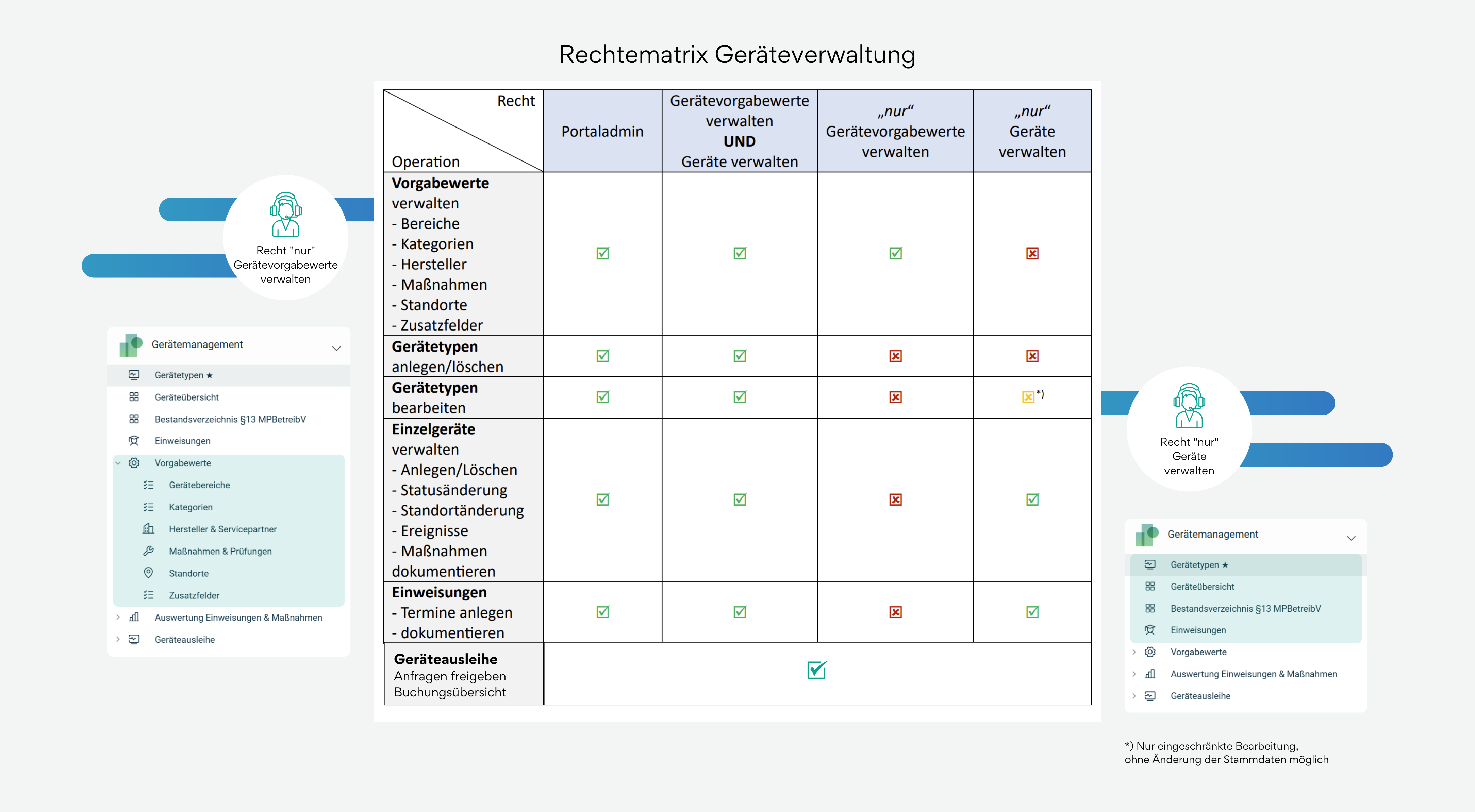
Das Recht “Gerätevorgaben verwalten”
Abschnitt betitelt „Das Recht “Gerätevorgaben verwalten”“Wenn ein Administrator ausschließlich das Recht “Gerätevorgaben verwalten” besitzt, dann darf er:
- Gerätebereiche anlegen, bearbeiten und löschen.
- Kategorien anlegen, bearbeiten und löschen.
- Hersteller/Servicepartner anlegen, bearbeiten und löschen.
- Maßnahmen/Prüfarten anlegen, bearbeiten und löschen.
- Standorte anlegen, bearbeiten und löschen.
- Zusatzfelder anlegen, bearbeiten und löschen.
- Die Berechtigung zur Gerätausleihe beinhaltet das Genehmigen oder Ablehnen von Anfragen sowie den Zugriff auf die Buchungsübersicht in der Administration.
Das Recht “Geräte verwalten”
Abschnitt betitelt „Das Recht “Geräte verwalten”“Wenn ein Administrator ausschließlich das Recht “Geräte verwalten” besitzt, dann darf er:
-
Gerätetypen-Liste einsehen (unter Berücksichtigung einer etwaigen Gruppenbeschränkung).
-
Einzelgeräte erfassen und vollumfänglich bearbeiten.
-
Einweisungstermine anlegen.
-
Einweisungen und Spontaneinweisungen dokumentieren.
-
Einweisungsentbindungen hinterlegen.
-
Gerätetypen aus dem eigenen Subportal eingeschränkt bearbeiten (analog Gerätetypen aus dem Elternportal):
- Bereiche oder Servicepartner (im aktuellen Portal) hinterlegen,
- Zielgruppen/Einweisungspflicht (im aktuellen Portal) hinterlegen,
- Maßnahmen/Prüfungen (im aktuellen Portal) hinterlegen,
- Dateien (im aktuellen Portal) anlegen und bearbeiten,
- Einweisungstermine (im aktuellen Portal) anlegen und bearbeiten,
- Personal (im aktuellen Portal) hinterlegen.
-
Die Berechtigung zur Gerätausleihe beinhaltet das Genehmigen oder Ablehnen von Anfragen sowie den Zugriff auf die Buchungsübersicht in der Administration.
-
Barcode- und QR-Code-Erstellung über die Action-Spalte
Die Rechte Gerätevorgaben verwalten UND Geräte verwalten
Abschnitt betitelt „Die Rechte Gerätevorgaben verwalten UND Geräte verwalten“Wenn ein Administrator das Recht “Gerätevorgaben verwalten” UND das Recht “Geräte verwalten” hat, darf er (neben der o.g. Aufgaben):
- Neue Gerätetypen anlegen
- Gerätetypen aus dem eigenen Subportal in vollem Umfang bearbeiten
- Gerätetypen aus dem eigenen Subportal löschen
- Die Berechtigung zur Gerätausleihe beinhaltet das Genehmigen oder Ablehnen von Anfragen sowie den Zugriff auf die Buchungsübersicht in der Administration.
Verwaltungsrollen
Abschnitt betitelt „Verwaltungsrollen“Beauftragter: Beauftragte Personen erhalten in der Aufgabenliste der Mitarbeiteransicht Informationen über anstehende Prüfungen von Geräten. Sie können zudem, ohne Administratorrechte (Geräte verwalten), durchgeführte Maßnahmen direkt in der Mitarbeiteransicht zu den jeweiligen Einzelgeräten dokumentieren.
Verantwortlicher: Diese Rolle entspricht der des „Beauftragten“, wobei hier die Begrifflichkeit variiert, da z. B. bei ECMOs oft spezifisch „Verantwortliche“ definiert werden.
Einweiser: Personen, die als „Einweiser“ festgelegt sind, können in der Auswahlliste bei der Einweisungsdokumentation ausgewählt werden.
Verleih-Genehmiger: Personen mit dieser Rolle haben die Befugnis, Anfragen für die Geräteausleihe auch ohne Administratorrechte in der Mitarbeiteransicht zu genehmigen oder abzulehnen. Der Verleih-Genehmiger kann über die Gerätetypen unter dem Reiter ‚Personal‘ in der Aufgaben-Auswahlliste festgelegt werden.
Das Personal auf Gerätebereiche beschränken
Abschnitt betitelt „Das Personal auf Gerätebereiche beschränken“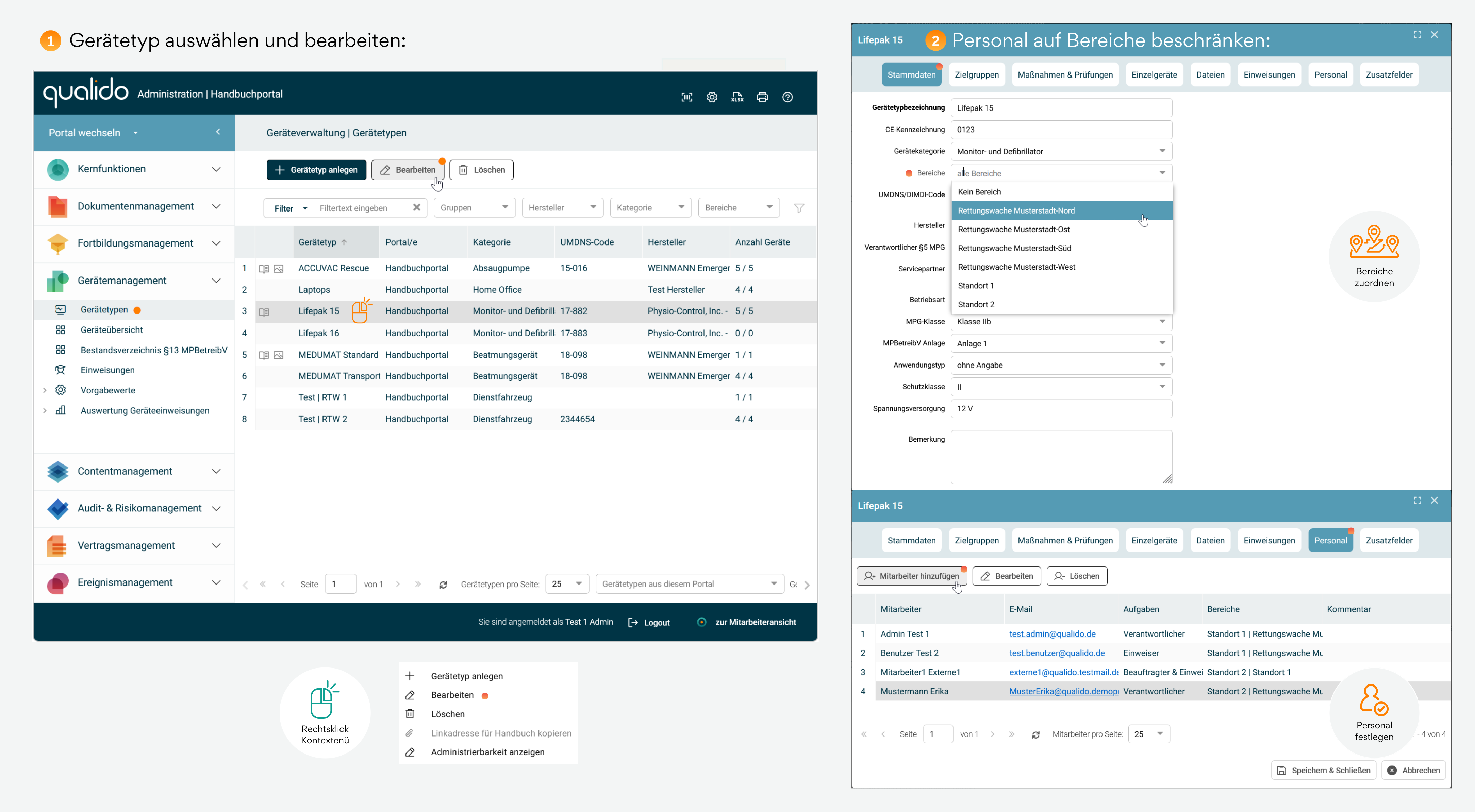
- Wählen Sie dazu einen Gerätetyp aus der Übersicht aus und öffnen die Gerätetypen-Stammdaten.
- In den Stammdaten werden dem Gerätetyp die möglichen Bereiche zugeordnet.
- Unter dem Reiter „Personal“ können Sie nun die Personen festlegen und zu einem oder auch mehreren Gerätebereichen zuordnen.
- Anschließend speichern Sie die Eingaben.
Das Recht „Geräte verwalten“ des Mitarbeiters auf die entsprechenden Bereiche beschränken
Abschnitt betitelt „Das Recht „Geräte verwalten“ des Mitarbeiters auf die entsprechenden Bereiche beschränken“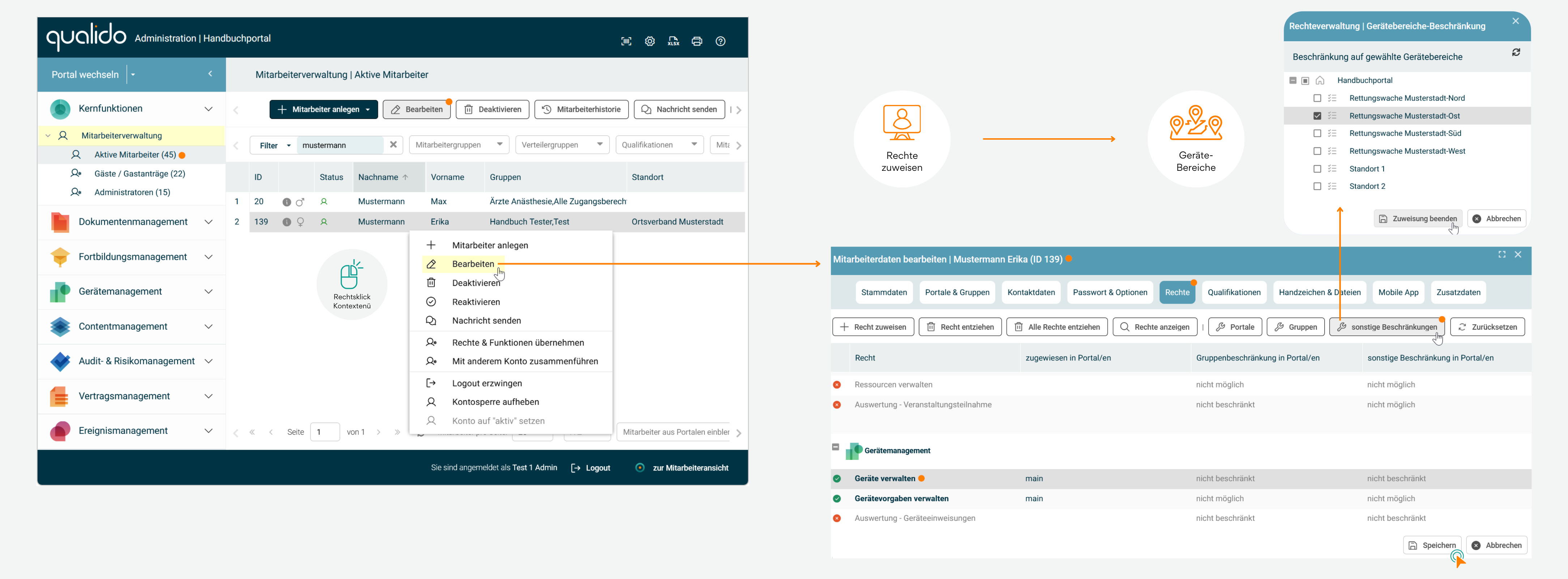
-
Dazu wechseln Sie in die Mitarbeiterverwaltung und wählen dort den Mitarbeiter aus und klicken dann auf die Schaltfläche Bearbeiten.
-
Anschließend wechseln Sie in den Reiter „Rechte“ und vergeben dem Mitarbeiter das Recht „Geräte verwalten“.
-
Nun können Sie über die Schaltfläche Subportale & Gruppen zuweisen das Recht auf die gewünschten Bereiche beschränken und die Eingaben mit der Schaltfläche Zuweisung speichern speichern.
-
Dem Mitarbeiter werden nun nur noch die Einzelgeräte in der Administration angezeigt, welche seinen Bereichen zugeordnet wurden. Alle anderen Geräte sind nicht mehr sichtbar.