
Dokument im Menübaum zuordnen
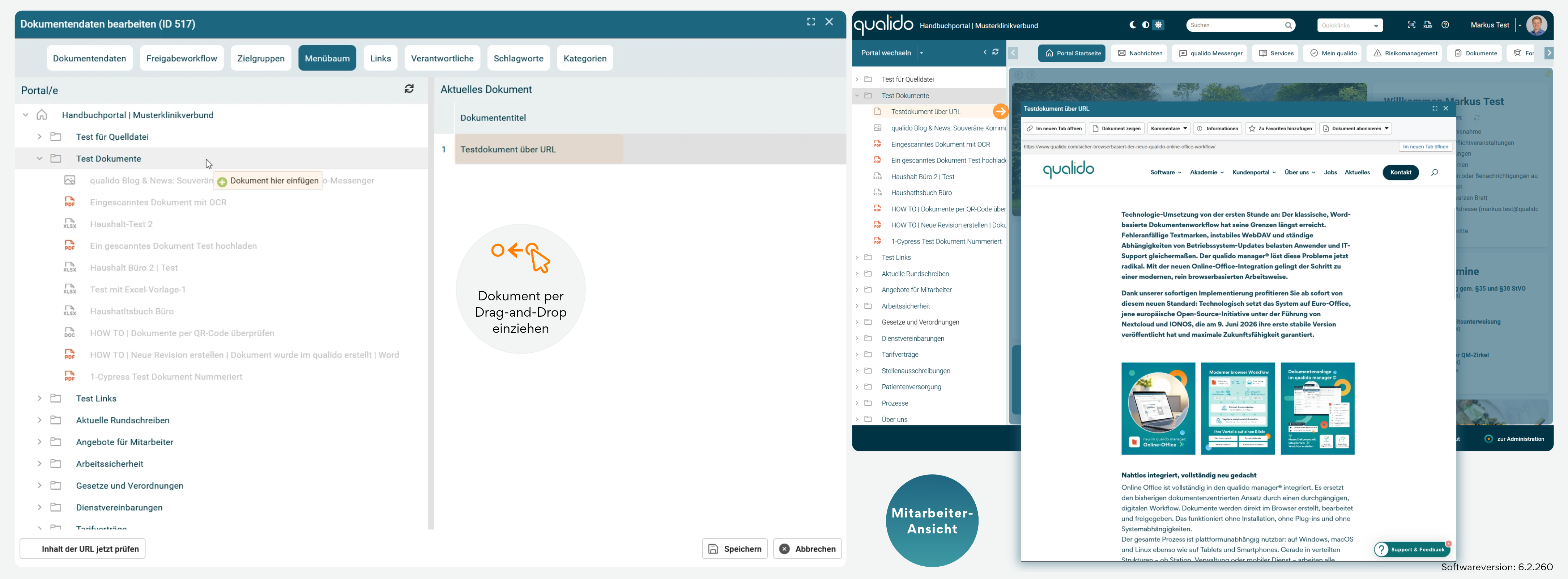
So funktioniert es:
Abschnitt betitelt „So funktioniert es: “- Struktur überblicken: Auf der linken Seite sehen Sie die vollständige Baumstruktur Ihres Portals mit allen vorhandenen Ordnern und Menüpunkten.
- Orientierung behalten: Im mittleren Bereich wird unter „Aktuelles Dokument“ der Titel des Dokuments angezeigt, das Sie gerade bearbeiten (z. B. „Testdokument über URL“).
- Per Drag-and-drop verschieben: Klicken Sie auf den Dokumententitel im mittleren Bereich, halten Sie die Maustaste gedrückt und ziehen Sie das Dokument nach links an die gewünschte Stelle im Menübaum.
- Gezielt platzieren: Sobald Sie die Maus über einen erlaubten Zielordner bewegen, erscheint der Hinweistext „Dokument hier einfügen“. Lassen Sie die Maustaste los, um das Dokument dort zuzuordnen.
- Speichern: Klicken Sie unten rechts auf „Speichern“, um die Zuordnung dauerhaft zu übernehmen.
Praxisbeispiel (Dokumentenansicht für Mitarbeiter)
Abschnitt betitelt „Praxisbeispiel (Dokumentenansicht für Mitarbeiter)“Sobald das Dokument erfolgreich im Menübaum zugeordnet wurde (z. B. im Ordner „Test-Dokumente“), können Mitarbeiter es im Portal aufrufen.
Öffnet ein Mitarbeiter das Dokument „Testdokument über URL“, öffnet sich das Dokumentenfenster. Über der eigentlichen Dokumenten-Vorschau stehen im Kopfbereich folgende Schaltflächen zur Verfügung:
- Im neuen Tab öffnen: Öffnet den Inhalt oder die hinterlegte URL in einem separaten Browser-Tab für eine Vollbild-Ansicht.
- Dokument zeigen: Wechselt direkt zur zentralen Inhalts- und Leseansicht des Dokuments.
- Kommentare: Öffnet den Feedback- und Diskussionsbereich für dieses spezifische Dokument.
- Informationen: Zeigt Metadaten wie den Ersteller, das Erstelldatum, die Versionsnummer oder letzte Änderungen an.
- Zu Favoriten hinzufügen: Setzt das Dokument auf die persönliche Merkliste des Mitarbeiters für einen schnelleren Zugriff.
- Dokument abonnieren (nur für Administratoren): Diese Funktion steht ausschließlich Administratoren zur Verfügung. Sie ermöglicht es, das Dokument für verknüpfte Kindportale zu abonnieren, sofern das Dokument für diese zugelassen ist.