
Powerpoint-Präsentations-Vorlage für Workflows erstellen
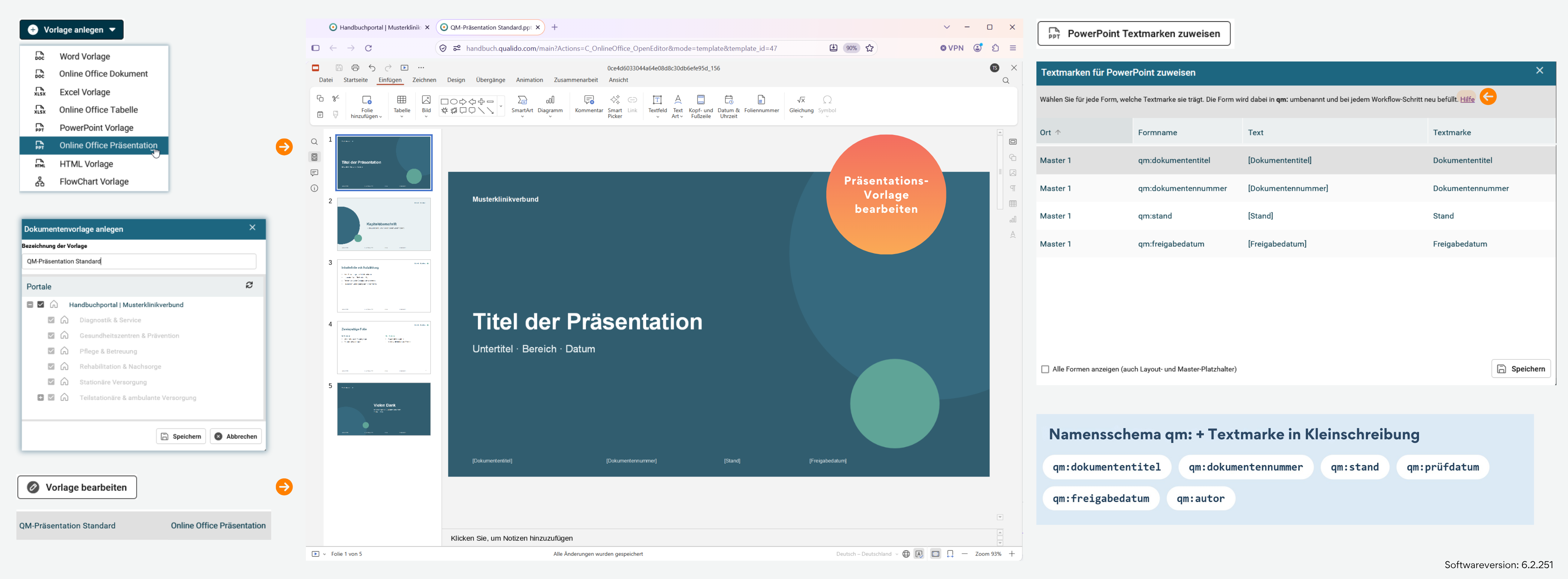
Gemeinsamer Start: Vorlage anlegen
Abschnitt betitelt „Gemeinsamer Start: Vorlage anlegen“-
Auf Vorlage anlegen klicken und im Menü den Typ wählen:
- PowerPoint Vorlage für die Bearbeitung in Microsoft PowerPoint
- Online Office Präsentation für die Bearbeitung im Browser
-
Im Fenster “Dokumentenvorlage anlegen”:
- Eine eindeutige Bezeichnung eintragen, z. B. “QM-Präsentation Standard”.
- Unter “Portale” legen Sie fest, wo die Vorlage verfügbar ist. Ein Haken beim Hauptportal schließt alle Unterportale automatisch ein.
-
Mit Speichern bestätigen. Die Vorlage erscheint danach in der Vorlagenliste mit ihrem Typ, z. B. “QM-Präsentation Standard · Online Office Präsentation”.
Vorlage bearbeiten
Abschnitt betitelt „Vorlage bearbeiten“Weg 1: Online Office Präsentation (im Browser)
Abschnitt betitelt „Weg 1: Online Office Präsentation (im Browser)“-
Vorlage in der Liste markieren und Vorlage bearbeiten klicken. Die Präsentation öffnet sich im Online-Office in einem neuen Tab:
- Design gestalten: Folienmaster, Layouts, Farben, Logo. Für Felder, die auf jeder Folie stehen sollen, ein freies Textfeld im Folienmaster anlegen, z. B. mit dem Text “[Dokumententitel]”.
- Online Office speichert automatisch (“Alle Änderungen wurden gespeichert“). Den Tab danach schließen. Wichtig: Solange die Editor-Sitzung offen ist, lassen sich keine Textmarken zuweisen.
-
Zurück in qualido manager die Vorlage markieren und PowerPoint-Textmarken zuweisen öffnen:
- Die Tabelle zeigt alle Formen mit Ort (z. B. Master 1), Formname, sichtbarem Text und der zugewiesenen Textmarke.
- In der Spalte “Textmarke” für jede Form das passende Feld wählen, also Dokumententitel, Dokumentennummer, Stand oder Freigabedatum.
-
Mit Speichern übernehmen. qualido benennt die Formen dabei automatisch um, z. B. in qm:dokumententitel.
Weg 2: Microsoft PowerPoint (Desktop)
Abschnitt betitelt „Weg 2: Microsoft PowerPoint (Desktop)“-
Vorlage vom Typ “PowerPoint-Vorlage” anlegen und die Präsentation in PowerPoint öffnen bzw. bearbeiten:
-
Design und Fußzeilenfelder wie bei Weg 1 im Folienmaster anlegen.
-
Textmarken zuweisen, dafür gibt es zwei Möglichkeiten:
- Direkt in PowerPoint: Start › Anordnen › Auswahlbereich (Alt+F10), die Form doppelt anklicken und nach dem Schema umbenennen, z. B. qm:freigabedatum.
- Oder in qualido: nach dem Speichern wie bei Weg 1 über PowerPoint-Textmarken zuweisen.
-
Datei speichern, damit die Änderungen in qualido ankommen.
Textmarken in PowerPoint-Vorlagen
Abschnitt betitelt „Textmarken in PowerPoint-Vorlagen“In PowerPoint gibt es keine Textmarken wie in Word. qualido erkennt eine Textmarke deshalb am Namen einer Form: Eine Form mit dem Namen qm:freigabedatum erhält bei jedem Workflow-Schritt das aktuelle Freigabedatum. Der Name bleibt dabei erhalten.
So machen Sie eine Form zur Textmarke
Abschnitt betitelt „So machen Sie eine Form zur Textmarke“In qualido (empfohlen, auch für Online Office): Vorlage markieren PowerPoint Textmarken zuweisen und je Form die gewünschte Textmarke wählen. Das Fenster zeigt nur Formen, deren Text auf einer Folie sichtbar wird. Die Formen der Folien, freie Textfelder im Folienmaster und bereits zugewiesene Felder. Platzhalter aus Layouts und Master sind reine Formatvorlagen und erscheinen nur mit dem Häkchen „Alle Formen anzeigen”.
- In PowerPoint: Start → Anordnen → Auswahlbereich (Alt+F10), Form doppelt anklicken und umbenennen, z. B. in qm:dokumententitel.
- Euro-Office (Online Office) kann Formen nicht selbst umbenennen, dort bitte das Zuweisungsfenster verwenden.
Hinweise:
- Felder, die auf jeder Folie erscheinen sollen, gehören als freies Textfeld in den Folienmaster (Ansicht › Folienmaster).
- Die Formatierung des ersten Textabschnitts bleibt erhalten, der Text selbst wird ersetzt.
- Bilder (QR-Code, Logo) und Tabellenzellen werden in PowerPoint nicht befüllt.
Verfügbare Namen: qm: + Textmarke in Kleinschreibung, z. B. qm:dokumentennummer, qm:stand, qm:prüfdatum, qm:freigabedatum, qm:autor.
Verwandte Themen