
Online-Office-Vorlagen für Fortbildungen pflegen
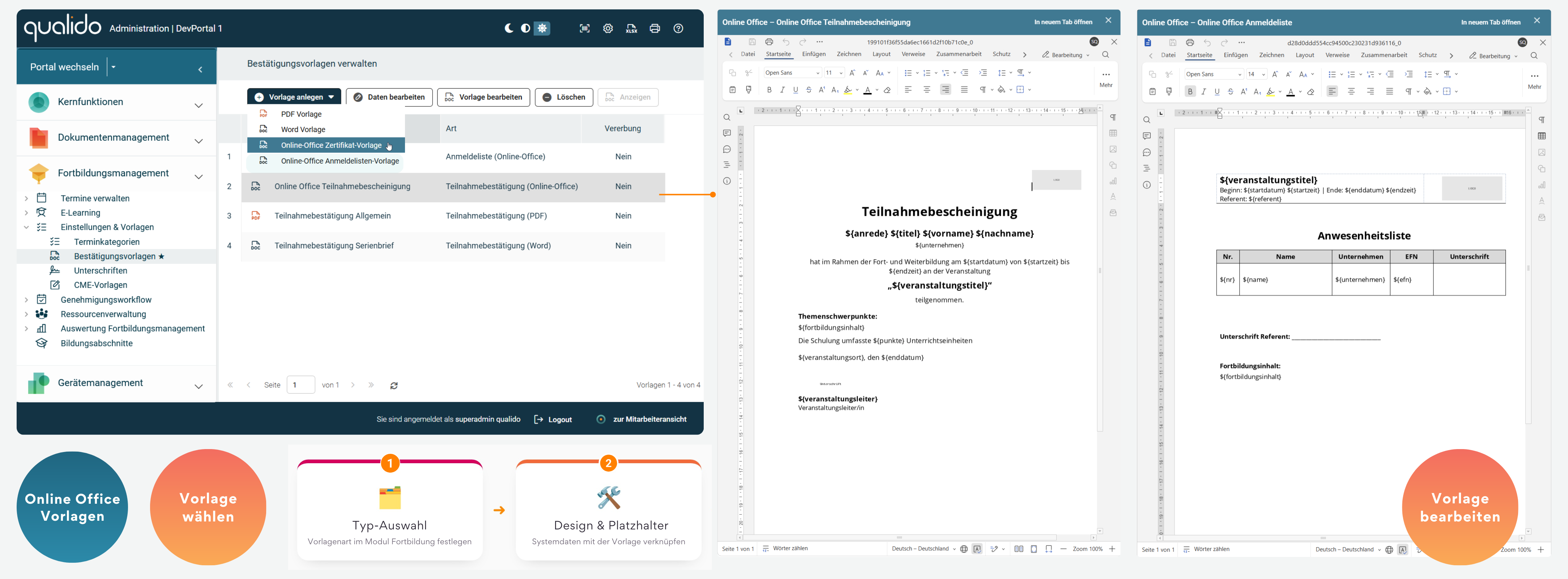
Vorlage anlegen und bearbeiten
Abschnitt betitelt „Vorlage anlegen und bearbeiten“-
Navigieren Sie zu: Fortbildungsmanagement → Einstellungen &Vorlagen → Bestätigungsvorlagen.
-
Klicken Sie auf die Schaltfläche Vorlage anlegen und wählen Sie die gewünschte Art aus:
- Online-Office-Zertifikat-Vorlage: Für die Erstellung von individuellen Teilnahmebescheinigungen.
- Online-Office-Anmeldelisten-Vorlage: Für Teilnehmer- und Anmeldelisten.
-
Markieren Sie die neu angelegte Vorlage in der Liste.
-
Klicken Sie auf Vorlage bearbeiten. Das Dokument öffnet sich direkt im Browser-Editor.
Verwendung von Platzhaltern
Abschnitt betitelt „Verwendung von Platzhaltern“Beim Gestalten der Vorlage stehen Ihnen zwei verschiedene Arten von Platzhaltern zur Verfügung:
Text-Platzhalter (Variablen) für alle Textfelder
Abschnitt betitelt „Text-Platzhalter (Variablen) für alle Textfelder“Schreiben Sie den Platzhalter im Format ${…} als normalen Text an die gewünschte Stelle im Dokument (z. B. ${vorname}).
- Verhalten: Beim Druck wird die Variable durch den echten Wert aus der Datenbank ersetzt. Bleibt ein Feld leer, wird der Platzhalter durch leeren Text ersetzt.
- Formatierung: Sie können den Platzhalter beliebig formatieren (fett, Schriftgröße, Farbe). Die Formatierung wird beim Druck exakt übernommen.
- Schriftarten-Tipp: Stellen Sie die Standardschriftart des Dokuments auf Ihre Wunschschrift ein (z. B. Open Sans). Neu eingefügte Zeilen nutzen dann automatisch diese Schrift. Die Schriftart muss dafür auf dem Konvertierungsserver installiert sein.
Inhaltssteuerelemente (nur für Bilder)
Abschnitt betitelt „Inhaltssteuerelemente (nur für Bilder)“Für dynamische Bilder wie Logos oder Unterschriften müssen Sie ein “Inhaltssteuerelement für Bilder” einfügen. Vergeben Sie dafür im Editor das entsprechende Tag:
- qm:logo Fügt das hinterlegte Kundenlogo aus dem Portal ein.
- qm:unterschriftFügt die Unterschrift des Veranstaltungsleiters ein (nur bei Zertifikaten möglich).
Übersicht der verfügbaren Text-Platzhalter
Abschnitt betitelt „Übersicht der verfügbaren Text-Platzhalter“Je nach gewählter Vorlagen-Art stehen Ihnen unterschiedliche Variablen zur Auswahl zur Verfügung:
Für Zertifikate (ein Dokument pro Teilnehmer)
Abschnitt betitelt „Für Zertifikate (ein Dokument pro Teilnehmer)“Diese Variablen steuern die Daten an, die für jeden Teilnehmer individuell auf eine eigene Bescheinigung gedruckt werden:
-
Termindaten: ${veranstaltungstitel}, ${veranstaltungsort}, ${startdatum}, ${startzeit}, ${enddatum}, ${endzeit}, ${punkte}, ${preis}, ${fortbildungsinhalt}, ${veranstaltungsleiter}
-
Teilnehmerdaten: ${anrede}, ${titel}, ${vorname}, ${nachname}, ${unternehmen}, ${standort}, ${firma}
-
Zusatz für E-Learnings: ${elearningdatum}, ${elearninguhrzeit}
-
Unterstützte Bilder-Tags: qm:logo, qm:unterschrift
Für Anmeldelisten
Abschnitt betitelt „Für Anmeldelisten“Bei einer Anmeldeliste unterscheidet das System zwischen einmaligen Kopfdaten und einer dynamischen Tabelle:
-
Kopfbereich (Einzelwerte): ${veranstaltungstitel}, ${startdatum}, ${startzeit}, ${enddatum}, ${endzeit}, ${referent}, ${veranstaltungsort}, ${punkte}, ${preis}, ${fortbildungsinhalt}
-
Teilnehmer-Tabelle (wiederholende Datenzeile): Erstellen Sie in Ihrer Tabelle genau eine Datenzeile und befüllen Sie die Zellen mit folgenden Variablen: ${nr}, ${name}, ${unternehmen}, ${standort}, ${firma}, ${efn}
Das System klont diese Zeile beim Druck automatisch für jeden angemeldeten Teilnehmer. Die EFN-Spalte ist optional. Lassen Sie ${efn}sie einfach weg, wenn Sie diese nicht benötigen.
Verwandte Themen