
Mitarbeiter aus anderem Portal hinzufügen
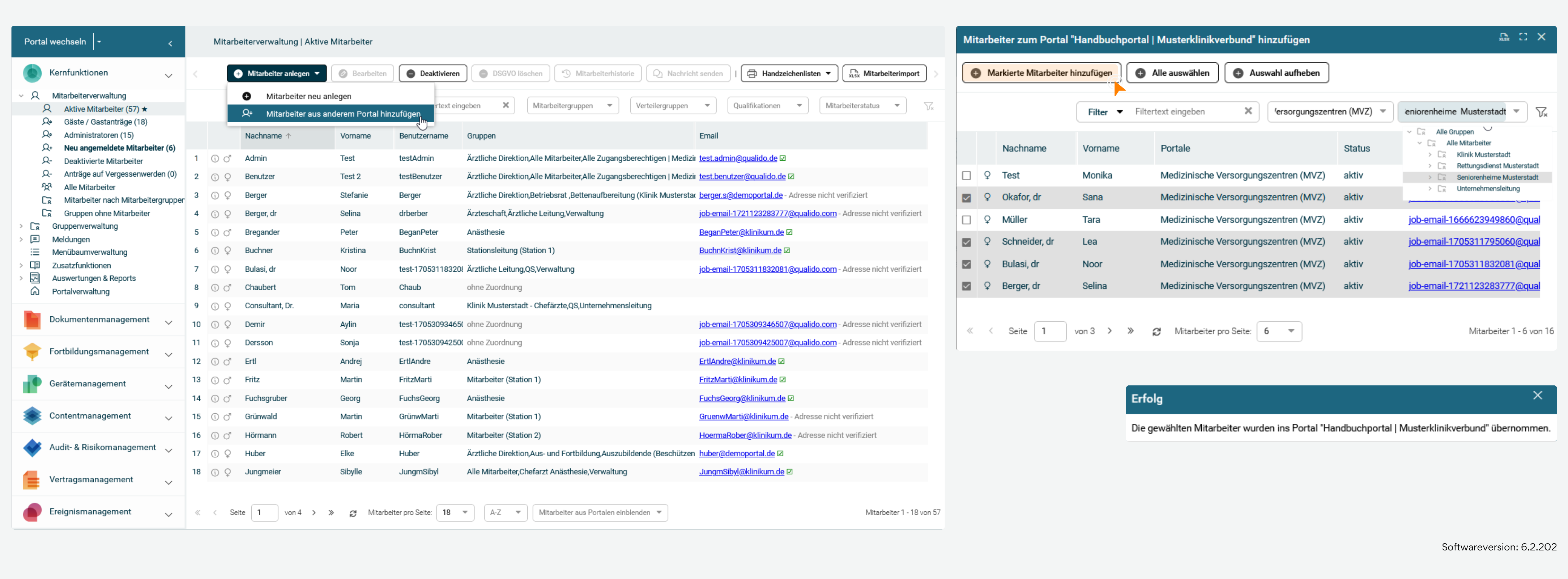
Schritt 1: Funktion aufrufen
Abschnitt betitelt „Schritt 1: Funktion aufrufen“- Navigieren Sie im linken Hauptmenü zu Kernfunktionen ➔ Mitarbeiterverwaltung ➔ Aktive Mitarbeiter
- Klicken Sie in der oberen Aktionsleiste auf die blaue Schaltfläche Mitarbeiter anlegen ▾.
- Wählen Sie im geöffneten Dropdown-Menü die Option Mitarbeiter aus anderem Portal hinzufügen aus.
Schritt 2: Mitarbeiter filtern und auswählen
Abschnitt betitelt „Schritt 2: Mitarbeiter filtern und auswählen“Es öffnet sich das Dialogfenster “Mitarbeiter zum Portal [Ihr Portalname] hinzufügen”.
-
Nutzen Sie die Filteroptionen am oberen Rand, um die Liste der verfügbaren Personen gezielt einzugrenzen:
- Filtertext eingeben: Suchen Sie direkt nach Nachnamen oder Vornamen.
- Subportale / Portalauswahl: Filtern Sie nach bestimmten Einrichtungen oder Standorten (im Beispiel: Medizinische Versorgungszentren (MVZ)).
- Mitarbeitergruppen (Strukturbaum): Grenzen Sie die Suche über den hierarchischen Baum auf der rechten Seite gezielt ein (z. B. nach bestimmten Städten oder Abteilungen).
-
Aktivieren Sie die Checkbox vor den gewünschten Mitarbeitern.
Schritt 3: Übernahme bestätigen
Abschnitt betitelt „Schritt 3: Übernahme bestätigen“- Klicken Sie oben links im Dialogfenster auf die orange umrandete Schaltfläche Markierte Mitarbeiter hinzufügen.
- Die ausgewählten Personen werden direkt in Ihr Portal kopiert.
Gleichzeitig erscheint die Bestätigung: “Erfolg: Die gewählten Mitarbeiter wurden ins Portal […] übernommen.”