
Umfragen
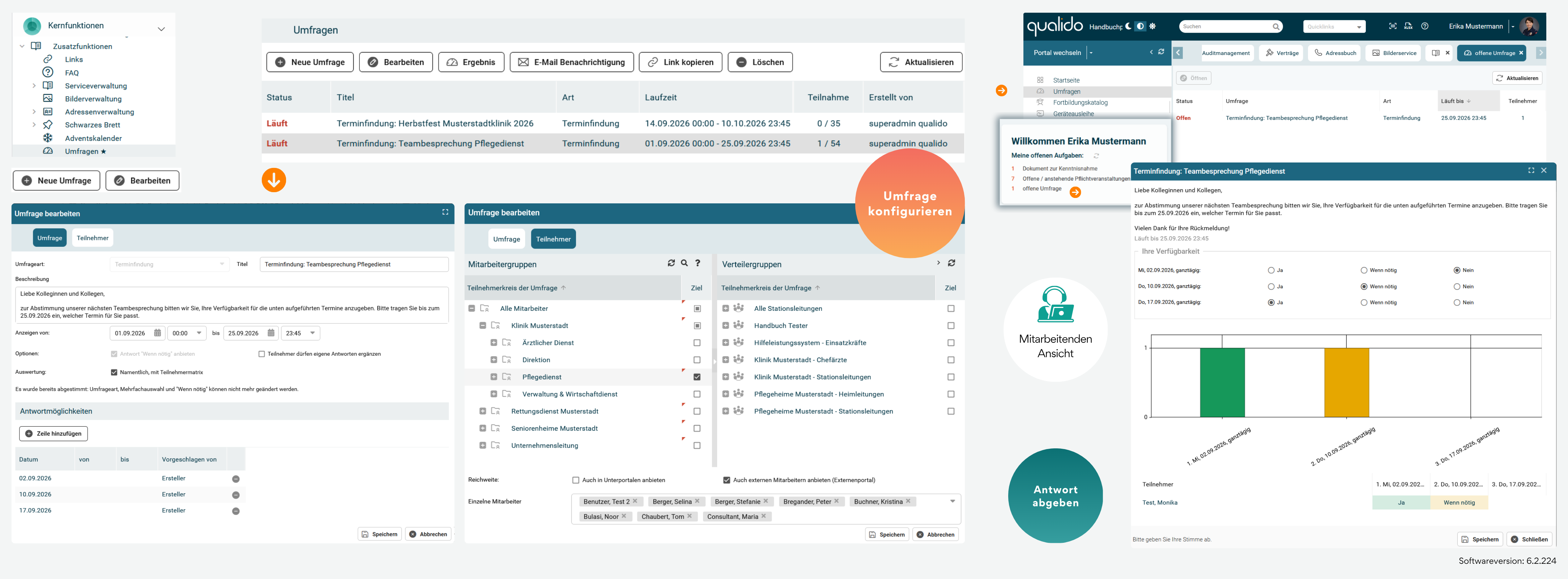
Die Übersichtsseite listet alle bestehenden Umfragen mit Status, Titel, Art, Laufzeit, Teilnahmequote und Ersteller:in auf.
Schaltflächen in der Werkzeugsleiste (Funktionsübersicht)
Abschnitt betitelt „Schaltflächen in der Werkzeugsleiste (Funktionsübersicht)“Neue Umfrage: Öffnet den Dialog zum Erstellen einer neuen Abstimmung.
Bearbeiten: Öffnet die gewählte Umfrage. Bei bereits abgegebenen Stimmen sind kritische Felder gesperrt.
Ergebnis: Zeigt die Auswertung (anonym oder namentlich inklusive Teilnehmermatrix).
E-Mail Benachrichtigung: Versendet Erinnerungen mit Direktlinks an alle oder nur an säumige Teilnehmende.
Link kopieren: Kopiert den Direktlink für externe Kanäle (Intranet, Chat) in die Zwischenablage.
Löschen: Entfernt die Umfrage und alle abgegebenen Stimmen unwiderruflich.
Aktualisieren: Lädt die Liste neu, um aktuelle Teilnahmezahlen anzuzeigen.
Schritt für Schritt: Neue Umfrage anlegen
Abschnitt betitelt „Schritt für Schritt: Neue Umfrage anlegen“-
Modul öffnen: Kernfunktionen → Zusatzfunktionen → Umfragen
-
Die Schaltfläche Neue Umfrage in der Werkzeugleiste anklicken.
-
Der Dialog zum Erstellen und Bearbeiten unterteilt sich in zwei funktionale Reiter:
-
Reiter “Umfrage” (Inhalt & Optionen)
-
Umfrageart: Auswahl zwischen “Terminfindung” (Datum/Uhrzeit) und “Sonstige Schnellumfrage” (freie Fragen).
-
Titel: Kurzer, prägnanter Name für die Teilnehmenden.
-
Beschreibung: Freitext für Erklärungen, Hintergründe oder Fristen.
-
Anzeigen von / bis: Zeitraum der Sichtbarkeit und Abstimmungsphase (mit Datum und Uhrzeit).
-
Option “Wenn nötig”: Aktiviert eine dritte Antwortstufe neben Ja und Nein.
-
Eigene Antworten ergänzen: Erlaubt Teilnehmenden das Hinzufügen eigener Terminvorschläge.
-
Auswertung: Regelt die namentliche Matrix-Ansicht oder die rein anonyme/aggregierte Darstellung.
-
Antwortmöglichkeiten: Tabelle zur Definition der Termine (Datum, Uhrzeit von/bis, Vorschlagende:r). Weitere Zeilen sind flexibel anfügbar
-
-
Reiter “Teilnehmer” (Sichtbarkeit & Reichweite)
- Mitarbeitergruppen: Auswahl ganzer Organisationseinheiten auf Basis dazu der bestehenden Organisationsstruktur (inklusive Untergruppen per Checkbox “Ziel”).
- Verteilergruppen: Gezielte Auswahl funktionaler Rollen (z. B. Stationsleitungen oder Chefärzte) unabhängig von der Struktur.
- Unterportale: Option zur Ausweitung der Sichtbarkeit auf Standorte oder Tochtereinrichtungen.
- Externe Mitarbeiter: Freigabe für Personen mit reinem Zugriff auf das Externenportal.
- Einzelne Mitarbeiter: Punktuelle, namentliche Ergänzung einzelner Personen.
-
-
Nach Abschluss beider Reiter über die Schaltfläche Speichern unten rechts im Dialog bestätigen. Die Umfrage wird daraufhin sofort mit dem Status “Läuft” in der Übersichtsliste angezeigt und ist ab dem festgelegten Beginn des Anzeigezeitraums automatisch für alle ausgewählten Mitarbeitenden sichtbar.
-
Möchten Sie zusätzlich aktiv auf die neue Umfrage hinweisen, können Sie im Anschluss über die Werkzeugleiste die Funktionen “E-Mail Benachrichtigung” oder “Link kopieren” nutzen.
So nehmen Ihre Mitarbeiter teil
Abschnitt betitelt „So nehmen Ihre Mitarbeiter teil“- Unbeantwortete Umfragen erscheinen automatisch in den offenen Aufgaben.
- Zusätzlich lässt sich über die Menüverwaltung der Menüpunkt “Umfragen” einblenden, unter dem alle laufenden und beendeten Umfragen zu finden sind.
- Die eigene Stimme ist bis zum Ende des Anzeigezeitraums änderbar.
Kommunikation & Verteilung
Abschnitt betitelt „Kommunikation & Verteilung“E-Mail-Benachrichtigung
Abschnitt betitelt „E-Mail-Benachrichtigung“Über die Werkzeugleiste steuern Sie den gezielten Informationsfluss. Sie können wählen zwischen:
- Alle Teilnehmer: Benachrichtigt die gesamte Zielgruppe.
- Nur Teilnehmer ohne abgegebene Stimme: Dient als gezielte Erinnerung kurz vor Ablauf.
Link teilen
Abschnitt betitelt „Link teilen“Nutzen Sie die Funktion “Link kopieren”, um die Umfrage über alternative Kommunikationswege wie das Intranet, interne Messenger oder persönliche E-Mails zu verbreiten. Der Link wird direkt in Ihre Zwischenablage (Strg + C) kopiert, als Ergänzung oder Alternative zur systeminternen “E-Mail Benachrichtigung”.