
Services konfigurieren
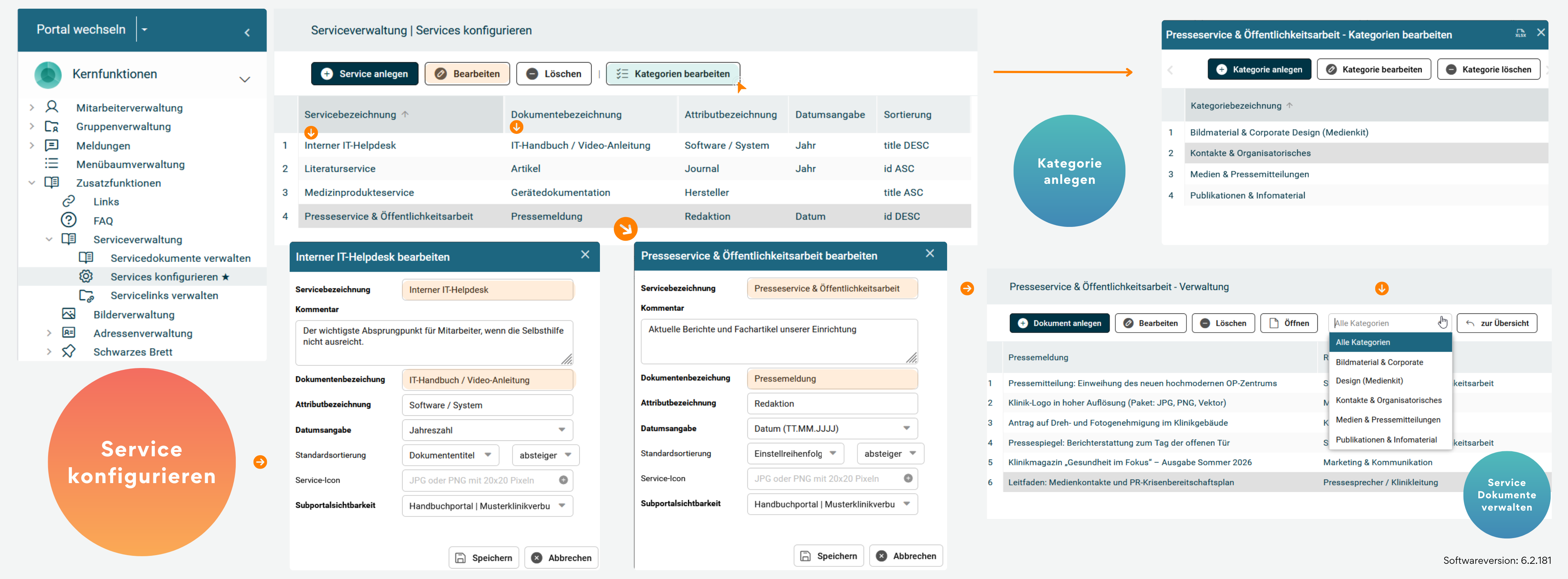
Schritt-für-Schritt-Workflow
Abschnitt betitelt „Schritt-für-Schritt-Workflow“Schritt 1: Hauptübersicht aufrufen
Abschnitt betitelt „Schritt 1: Hauptübersicht aufrufen“-
Navigieren Sie im linken Hauptmenü über Kernfunktionen zur Serviceverwaltung.
-
Wählen Sie den Unterpunkt “Services konfigurieren”.
-
Sie sehen nun die tabellarische Übersicht aller bereits angelegten Services mit den Spalten:
- Servicebezeichnung
- Dokumentenbezeichnung
- Attributbezeichnung
- Datumsangabe
- Sortierung
Schritt 2: Service anlegen oder bearbeiten
Abschnitt betitelt „Schritt 2: Service anlegen oder bearbeiten“-
Klicken Sie auf ➕ Service anlegen (oder markieren Sie einen Eintrag und wählen Sie Bearbeiten).
-
Befüllen Sie die Maske im sich öffnenden Dialogfenster:
- Servicebezeichnung: Der Name des Services (z. B. Presseservice & Öffentlichkeitsarbeit).
- Kommentar: Kurzbeschreibung des Zwecks für Administratoren oder Nutzer.
- Dokumentenbezeichnung: Bestimmt, wie das hochzuladende Element benannt wird (z. B. IT-Handbuch / Video-Anleitung oder Pressemeldung/ Gerät/Thema usw).
- Attributbezeichnung: Definiert das spezifische Merkmal des Dokuments (z. B. Software / System oder Redaktion/ Hersteller/ Referent usw).
- Datumsangabe: Wählen Sie das passende Zeitformat (z. B. Jahreszahl oder exaktes Datum (TT.MM.JJJJ)).
- Standardsortierung: Legen Sie fest, nach welchem Feld standardmäßig sortiert wird (z. B. Dokumententitel) und ob dies aufsteigend oder absteigend geschieht.
- Service-Icon: Laden Sie ein passendes Symbol hoch (JPG oder PNG mit optimal 20x20 Pixeln).
- Subportalsichtbarkeit: Bestimmen Sie, in welchen Subportalen (z. B. Handbuchportal / Musterklinik) das Angebot erscheinen soll.
-
Klicken Sie auf Speichern.
Kategorien bearbeiten
Abschnitt betitelt „Kategorien bearbeiten“Um die Dokumente innerhalb eines konfigurierten Services sauber zu strukturieren, können Sie Kategorien anlegen:
- Wählen Sie den gewünschten Service in der Hauptübersicht aus.
- Klicken Sie auf die Schaltfläche Kategorien bearbeiten.
- Im neuen Fenster können Sie über ➕ Kategorie anlegen Unterordner definieren (beim Presseservice z. B.Bildmaterial & Corporate Design, Kontakte & Organisatorisches oder Medien & Pressemitteilungen).
- Einträge können über die entsprechenden Schaltflächen jederzeit bearbeitet oder gelöscht werden.
Nachdem Sie die Struktur aufgesetzt haben, können Sie im Bereich “Servicedokumente verwalten” mit dem Befüllen der Inhalte beginnen.