
Bilder in Formulare einfügen
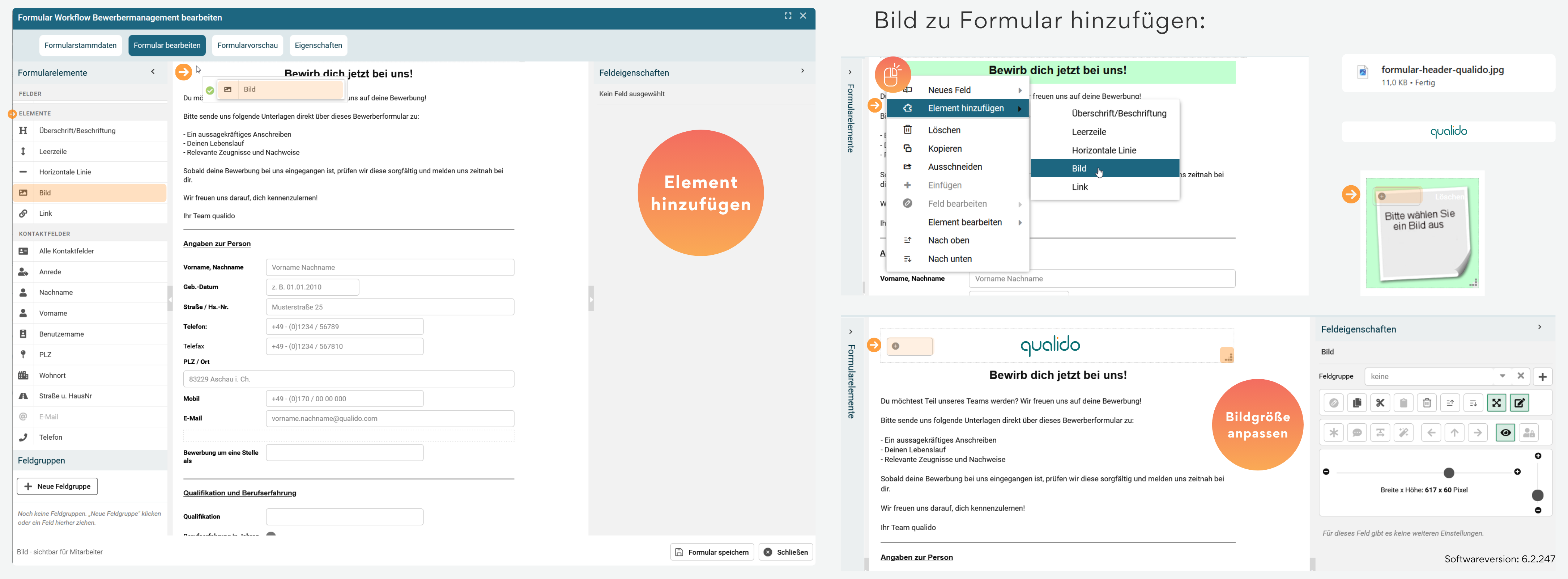
Klicken Sie im Formular-Editor auf die Stelle im Formular, an der Sie ein Bild einfügen möchten:
- Am einfachsten wählen Sie dazu ein bestehendes Element aus und entscheiden, ob das Bild davor oder danach eingefügt werden soll.
- Öffnen Sie anschließend per Rechtsklick das Kontextmenü ( über die Schaltfläche Element hinzufügen) und wählen Sie “Bild” aus.
- Daraufhin öffnet sich das Upload-Feld mit dem Hinweis “Bitte wählen Sie ein Bild aus“.
- Über die Plus-Schaltfläche können Sie dort Ihre Bilddatei hochladen.
- Nach dem Upload wird das Bild unmittelbar im Formular angezeigt.
- Die aktuelle Bildgröße in Pixeln (Breite × Höhe) wird in der rechten Seitenleiste eingeblendet und kann dort bei Bedarf mithilfe der Schieberegler angepasst werden. Alternativ lässt sich die Größe durch Ziehen des Formularfeldes an der rechten unteren Ecke verändern.