
Meldungsvorlagen
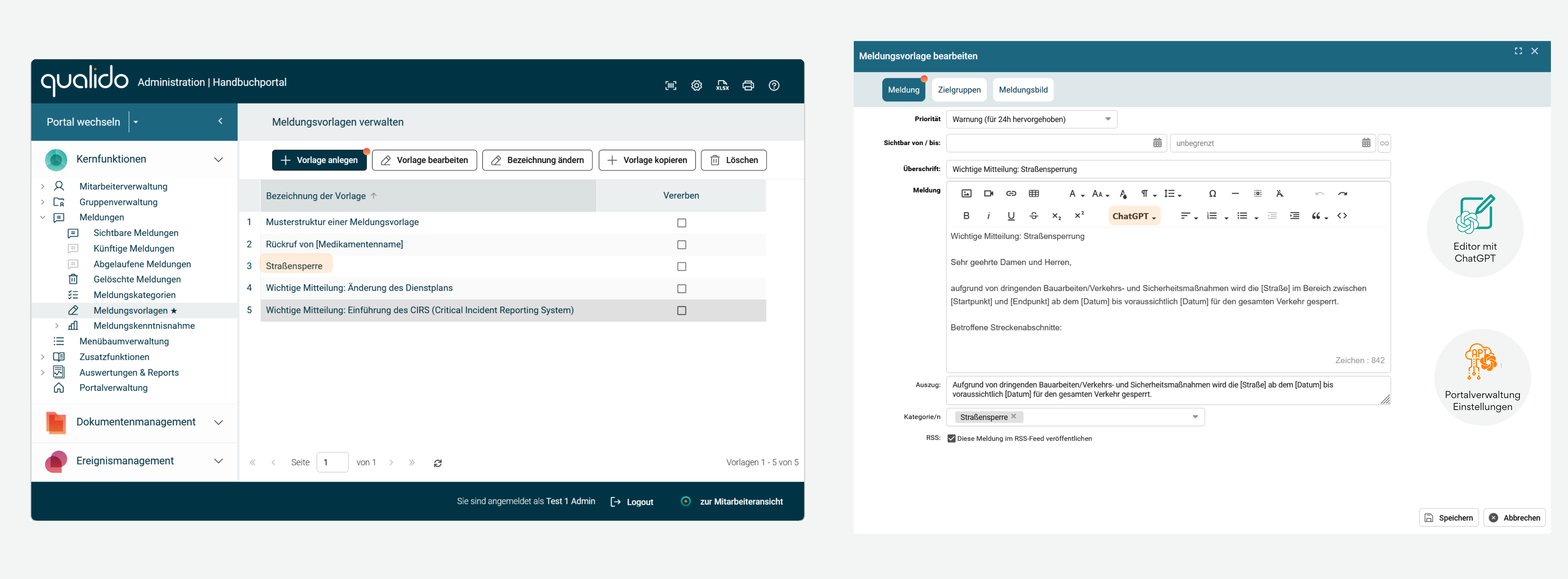
Um eine neue Vorlage zu erstellen, klicken Sie auf die Schaltfläche Vorlage anlegen. Anschließend können Sie die Meldungsvorlage konfigurieren.
Reiter Meldung
Abschnitt betitelt „Reiter Meldung“Priorität: Bestimmen Sie die Dringlichkeit der Meldung, um sicherzustellen, dass sie entsprechend behandelt wird (Nachricht - Grün, Hinweis - Gelb, Warnung - Rot).
Sichtbar von / bis: Nachrichten werden erst mit Erreichen dieses Datums auf der Startseite angezeigt und verschwinden automatisch, wenn das Ablaufdatum überschritten wird.
Überschrift: Geben Sie der Meldung einen prägnanten Titel, der den Inhalt zusammenfasst.
Meldung: Fügen Sie eine detaillierte Beschreibung des Anliegens oder der Information hinzu. Hier sollten alle relevanten Details enthalten sein, um Missverständnisse zu vermeiden. Der Meldungstext lässt sich formatieren (Textfarbe, Hervorhebungen, Aufzählungen) und es können Hyperlinks eingefügt werden. Außerdem lässt sich die Nachricht auch im HTML-Quelltext bearbeiten.
-
Beispiel für die Vorlage “Sicherheitsvorfälle”:
- Einleitung: “Am [Datum] ereignete sich ein Vorfall in [Abteilung/Ort], bei dem [kurze Beschreibung des Vorfalls].”
- Details: “Dieser Vorfall führte zu [Auswirkungen], wobei [Anzahl] Personen betroffen waren.”
- Maßnahmen: “Nach dem Vorfall wurden umgehend [Maßnahmen zur Vermeidung zukünftiger Vorfälle] eingeleitet.”
- Kontakt: “Bei Rückfragen wenden Sie sich bitte an [Name der zuständigen Person] unter [Kontaktinformationen].”
-
Beispiel für die Vorlage “Produktfehler oder Rückrufe”:
- Einleitung: “Wir möchten Sie darüber informieren, dass ein Rückruf für das Produkt [Produktname] aufgrund von [Fehler/Ursache des Rückrufs] erfolgt.”
- Betroffene Produkte: “Betroffen sind die folgenden Chargen: [Chargennummer(n) und Verfallsdatum].”
- Maßnahmen: “Kunden werden gebeten, die betroffenen Produkte bis zum [Rückgabedatum] an [Rückgabeort] zurückzugeben.”
- Kontakt: “Für weitere Informationen wenden Sie sich bitte an unseren Kundenservice unter [Telefonnummer/E-Mail].”
Auszug: Hier können Sie den verkürzten und zielgerichteten Teil der vollständigen Meldung erfassen, um Mitarbeiter schnell über wichtige Änderungen informieren zu können.
Dateianhang: Sie können hier einen Dateianhang zu einer Nachricht hochladen, z.B. ein Bild oder ein PDF-Dokument. Der Anhang wird in der Nachrichtenübersicht angezeigt und verlinkt.
Kategorien: Falls Sie Meldungskategorien für Ihre Meldungen definiert haben, können Sie diese hier auswählen, um die Meldung richtig einzuordnen. Ihre Mitarbeiter haben die Möglichkeit die Meldungen dann nach den entsprechenden Meldungskategorien anzeigen zu lassen.
RSS: Falls Sie die Meldung auch über einen RSS-Feed veröffentlichen wollen, setzen Sie hier einen Haken.
Bewertung: Checkbox zur Aktivierung der Daumen-hoch/-runter-Bewertung. Wird überall angezeigt, wo die Meldung erscheint (Meldungsfenster, Meldungsliste, eingebettete CMS-Seiten).
Kommentare: Checkbox zur Aktivierung der Kommentarfunktion. Eigene Kommentare können von Mitarbeitenden selbst gelöscht werden, Administratoren können alle moderieren. E-Mail-Benachrichtigungen zu Kommentaren in Meldungen sind aktuell nicht vorgesehen.
Reiter Zielgruppen
Abschnitt betitelt „Reiter Zielgruppen“Unter Zielgruppen handelt es sich um den eigentlichen Lenkungsreiter, in dem Sie definieren können, in welchen Portalen die zukünftige Meldung veröffentlicht werden soll.
Rubrik „Portale“ (linke Spalte): Abhängig von der Größe Ihrer Einrichtung, der gewählten Softwareedition und Ihren individuellen Administrationsrechten können Sie hier ggf. wählen, in welchem/n Portal/en die neue Meldung veröffentlicht werden soll. Sofern es in Ihrer Einrichtung nur ein Portal gibt, oder Sie selbst nur die Verwaltungsrechte für ein bestimmtes Portal haben, so müssen Sie den Portalbaum nicht öffnen. Das einzige zur Verfügung stehende Portal ist dann bereits ausgewählt.
Rubrik „Mitarbeitergruppen“ (mittlere Spalte): Es werden Ihnen hier nur die für das derzeit administrierte Portal verfügbaren Mitarbeitergruppen angezeigt. Wählen Sie hier die Gruppen aus, dessen Mitarbeiter die Meldung lesen dürfen.
- Wenn Sie keine Gruppe in der Spalte „darf“ auswählen, wird die Meldung in der Mitarbeiteransicht nicht angezeigt.
- Wenn Sie eine Gruppe auswählen, so „erben“ automatisch auch alle darunterliegenden Gruppen das Leserecht für die Meldung. Sie können natürlich mehrere Gruppen auswählen. Alle Mitarbeiter die Gruppen angehören, die einen Haken in der „darf“-Spalte haben, können die Meldung sehen und lesen.
- Wenn Sie mit der rechten Maustaste auf eine Mitarbeitergruppe klicken, werden Ihnen alle Mitarbeiter dieser Gruppe angezeigt.
- Wenn Sie in einem öffentlichen Portal mit mehreren Subportalen Meldungen für alle Mitarbeiter sichtbar auch ohne Login bereitstellen möchten, so setzen Sie den Haken in der obersten „darf“ Spalte „Alle Mitarbeiter | Firma XY“.
- Möchten Sie, dass die Meldung von Mitarbeitern bestimmter Gruppen in den „offenen Aufgaben“ auf der Startseite angezeigt wird und zudem zur Kenntnis genommen werden muss, so setzen Sie bei diesen Gruppen den Haken in der „Ziel“-Spalte. Zudem aktivieren Sie die Checkbox „Kenntnisnahmepflichtig für Ziel-Gruppen“.
Benachrichtigung: Beim Speichern der Meldung wird zusätzlich eine E-Mail mit der Meldung an die Mitarbeiter der gewählten Gruppen versendet.
Vererbung: Wenn Sie “Meldung an Portale vererben” wählen, so „erben“ automatisch auch alle darunterliegenden Kindportale das Leserecht für die Meldung.
Nachdem Sie die neue Meldung die erforderlichen Portale und Gruppen zugewiesen haben, können Sie das “neue Meldung anlegen” Prozess abschließen und speichern, oder wechseln Sie in den nächsten Reiter Meldungsbild.
Reiter Meldungsbild
Abschnitt betitelt „Reiter Meldungsbild“Hier können Sie ein Bild hochladen, das in der Mitarbeiteransicht bei den Meldungen angezeigt wird. Bei Meldungsbild-Upload beachten Sie bitte die folgenden Anforderungen:
Seitenverhältnis: Das Bild soll im 5:3-Seitenverhältnis vorliegen. Dies bedeutet, dass die Breite des Bildes 5 Teile und die Höhe 3 Teile betragen sollte, um eine optimale Darstellung zu gewährleisten.
Dateiformat: Bitte stellen Sie sicher, dass das Bild im JPEG- oder PNG-Format vorliegt. Diese Formate sind am besten geeignet, um eine gute Bildqualität bei möglichst geringer Dateigröße zu erhalten.
Bildgröße: Achten Sie darauf, dass die Datei nicht zu groß ist, um eine schnelle Ladezeit zu ermöglichen. Ein Bild mit einer Dateigröße von mehr als 5 MB könnte die Ladegeschwindigkeit beeinträchtigen.
Bildqualität: Stellen Sie sicher, dass das Bild klar und scharf ist, ohne störende Pixel oder Unschärfen. Vermeiden Sie Bilder mit zu vielen Verzeichnungen oder Komprimierungsartefakten.
So laden Sie Ihr Bild hoch: Klicken Sie auf die Schaltfläche + und wählen Sie die gewünschte Datei aus. Bestätigen Sie den Upload.
Nachdem Sie ein Bild im lokalen Dateiexplorer ausgewählt und hochgeladen haben, können Sie die Bearbeitung der Vorlage mit der Schaltfläche Speichern beenden.
Verwandte Themen