
Vorgabewerte & Link-/QR-Code-Varianten im Ereignismanagement
Arten der Vorgabewerte
Abschnitt betitelt „Arten der Vorgabewerte“Neben statischen Standardwerten bietet das System zwei dynamische Erweiterungen zur automatischen Anpassung von Inhalten.
- Vorgabewert-Feld-Bedingungen: Zum einen können Vorgabewerte bedingt basierend auf Parametern wie Abteilung, Uhrzeit oder Wochentag variieren.
- Link- & QR-Code-Varianten: Zum anderen lassen sich durch Link- und QR-Code-Varianten spezifische Felder für verschiedene Standorte, Geräte oder Abteilungen vorausfüllen.
Systemverhalten & Einrichtung
Abschnitt betitelt „Systemverhalten & Einrichtung“Für die Auswertung von Vorgabewerten gilt eine feste Rangordnung:
- Priorität 1 (höchste): Im Formular fest hinterlegte Vorgabewerte (oder deren Bedingungen) haben immer Vorrang.
- Priorität 2: Vorgabewerte, die dynamisch über eine spezifische Link- oder QR-Code-Variante übergeben werden.
Workflow (Schritt-für-Schritt-Anleitungen)
Abschnitt betitelt „Workflow (Schritt-für-Schritt-Anleitungen)“Die Formularfelder können in IO-Formularen (Ereignismanagement) mit Vorgabewerten (Standardwerten) vorbelegt werden. Wenn ein Mitarbeiter ein Formular öffnet, sind definierte Felder bereits mit einem passenden Wert vorausgefüllt. Das spart Zeit bei der Datenerfassung und reduziert Fehleingaben. Der Mitarbeiter kann den vorgeschlagenen Wert bei Bedarf jederzeit manuell anpassen oder überschreiben.
Workflow A: Vorgabewerte direkt im Formular hinterlegen
Abschnitt betitelt „Workflow A: Vorgabewerte direkt im Formular hinterlegen“Nutzen Sie diesen Workflow, wenn ein Feld grundsätzlich immer mit einem bestimmten Wert oder unter festen Bedingungen im System vorausgefüllt sein soll.
-
Öffnen Sie den Formular-Editor des gewünschten IO-Formulars.
-
Wählen Sie das entsprechende Formularfeld aus. Sie haben nun zwei Möglichkeiten:
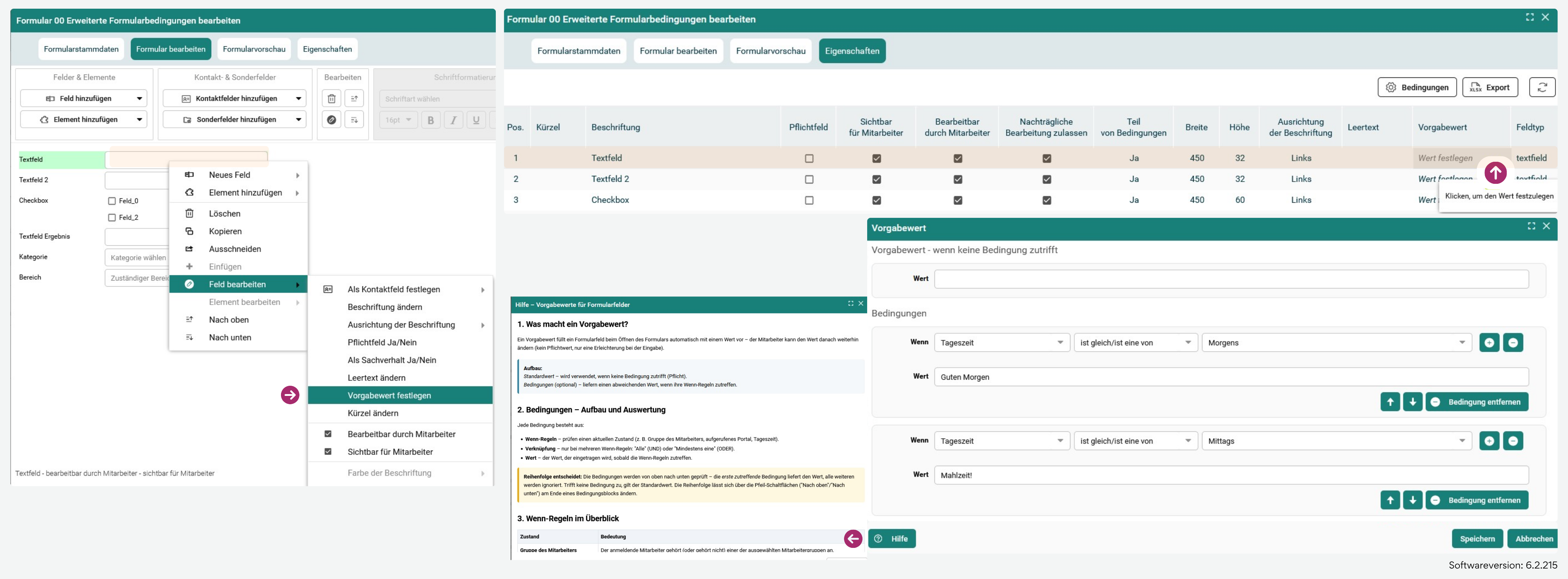
- Möglichkeit 1: Machen Sie einen Rechtsklick auf das Feld und wählen Sie “Vorgabewert festlegen”.
- Möglichkeit 2: Navigieren Sie auf der rechten Seite in den Reiter “Eigenschaften” und suchen Sie die Spalte “Vorgabewert”.
-
Tragen Sie den gewünschten Standardwert ein.
-
(Optional) Bedingungen definieren: Falls der Wert variieren soll (z. B. nach Mitarbeitergruppe, aufgerufenem Portal, Tageszeit, Wochentag oder Admin-Status), können Sie Bedingungen hinzufügen.
Workflow B: Link- und QR-Code-Varianten mit Vorgabewerten erzeugen
Abschnitt betitelt „Workflow B: Link- und QR-Code-Varianten mit Vorgabewerten erzeugen“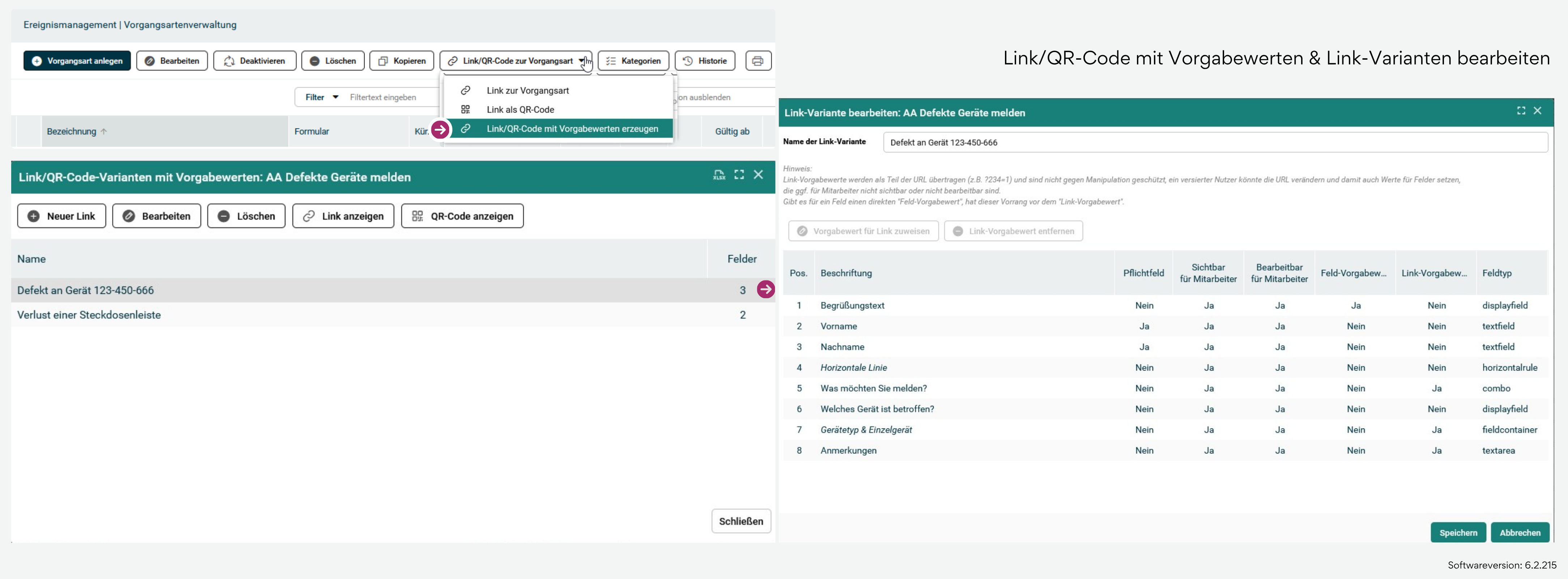
- Navigieren Sie in die “Vorgangsartenverwaltung”.
- Wählen Sie die gewünschte Vorgangsart aus, für die Sie Varianten erstellen möchten.
- Klicken Sie auf den neuen Menüpunkt “Link/QR-Code zur Vorgangsart ”→ “Link/QR-Code mit Vorgabewerten erzeugen”.
- Klicken Sie auf die Schaltfläche Neuer Link um die Link-Variante anzulegen oder zu bearbeiten (Sie können beliebig viele benannte Varianten erstellen).
- Vergeben Sie einen eindeutigen Namen für die Variante (z. B. “QR-Code Standort München” oder “Link Medizintechnik Gerät X”).
- Definieren Sie, welche Formularfelder beim Aufruf dieses spezifischen Links mit welchen Werten vorbefüllt werden sollen.
- Speichern Sie die Variante ab.
Sie können nun über die Verwaltung die erzeugten Links kopieren oder die QR-Codes anzeigen lassen und herunterladen, um sie vor Ort (z. B. als Ausdruck) bereitzustellen.
Verwaltung & Pflege
Abschnitt betitelt „Verwaltung & Pflege“Über das Menü “Link/QR-Code mit Vorgabewerten erzeugen” in der Vorgangsartenverwaltung können Sie bestehende Varianten jederzeit:
- Bearbeiten: Vorausgefüllte Werte oder Namen der Variante anpassen.
- Anzeigen: Den Link oder QR-Code erneut abrufen und exportieren.
- Löschen: Nicht mehr benötigte Link-Varianten dauerhaft entfernen.