
Vorgänge mit Formular erfassen
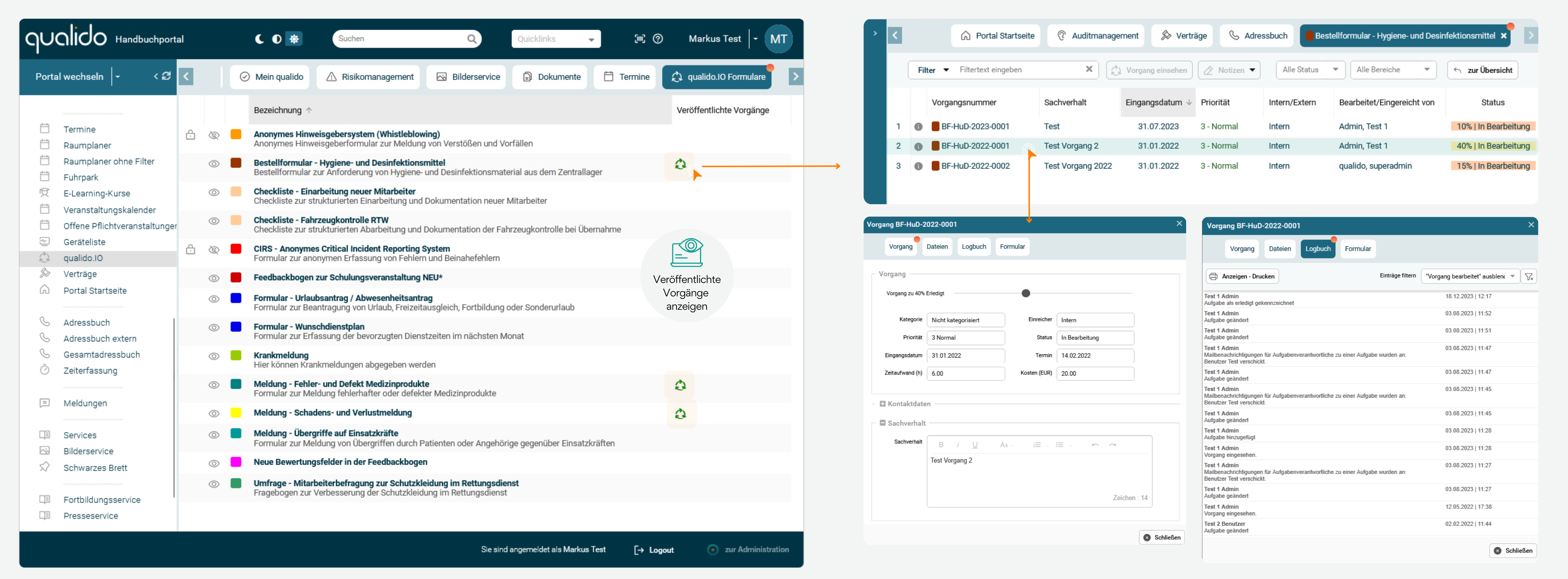
Liste verfügbarer Vorgangsarten: qualido.IO Formulare
Abschnitt betitelt „Liste verfügbarer Vorgangsarten: qualido.IO Formulare“Sobald Sie ein Formular erstellt und dieses in der Vorgangsartenverwaltung einer aktiven Vorgangsart zugewiesen haben, steht das Formular Ihren Mitarbeitenden zur Verfügung. Es kann entweder über den Reiter „qualido.IO Formulare” auf der Startseite oder unter „Mein qualido → Meine Vorgänge” aufgerufen werden. Jedes ausgefüllte Formular löst einen Vorgang dieser Vorgangsart aus:
- Mit jedem ausgefüllten Formular initiieren Sie einen Vorgang zu dieser Vorgangsart.
- Das Symbol „durchgestrichenes Auge” in der linken Spalte zeigt an, ob die Erfassung anonym erfolgt (z.B. für CIRS) oder ob die Daten für alle Administratoren sichtbar sind.
- In der rechten Spalte „Veröffentlichte Vorgänge” finden Sie neben einigen Vorgangsarten ein qualidogrünes Pfeilsymbol im Kreis. Wenn Sie auf dieses Symbol klicken, öffnet sich ein zusätzlicher Reiter mit dem Namen der Vorgangsart und einer Liste der veröffentlichten Vorgänge.
Die im Formular eingegebenen Daten werden nach dem Absenden direkt in der Datenbank gespeichert und stehen anschließend für die weitere Bearbeitung zur Verfügung. Alle vom Mitarbeitenden erfassten Vorgänge werden in der Übersicht nach Vorgangsart sortiert dargestellt. Mitarbeitende können jederzeit den Bearbeitungsstatus ihrer einzelnen Vorgänge einsehen.
Aktive Schaltflächen nach Auswahl eines Vorgangs
Abschnitt betitelt „Aktive Schaltflächen nach Auswahl eines Vorgangs“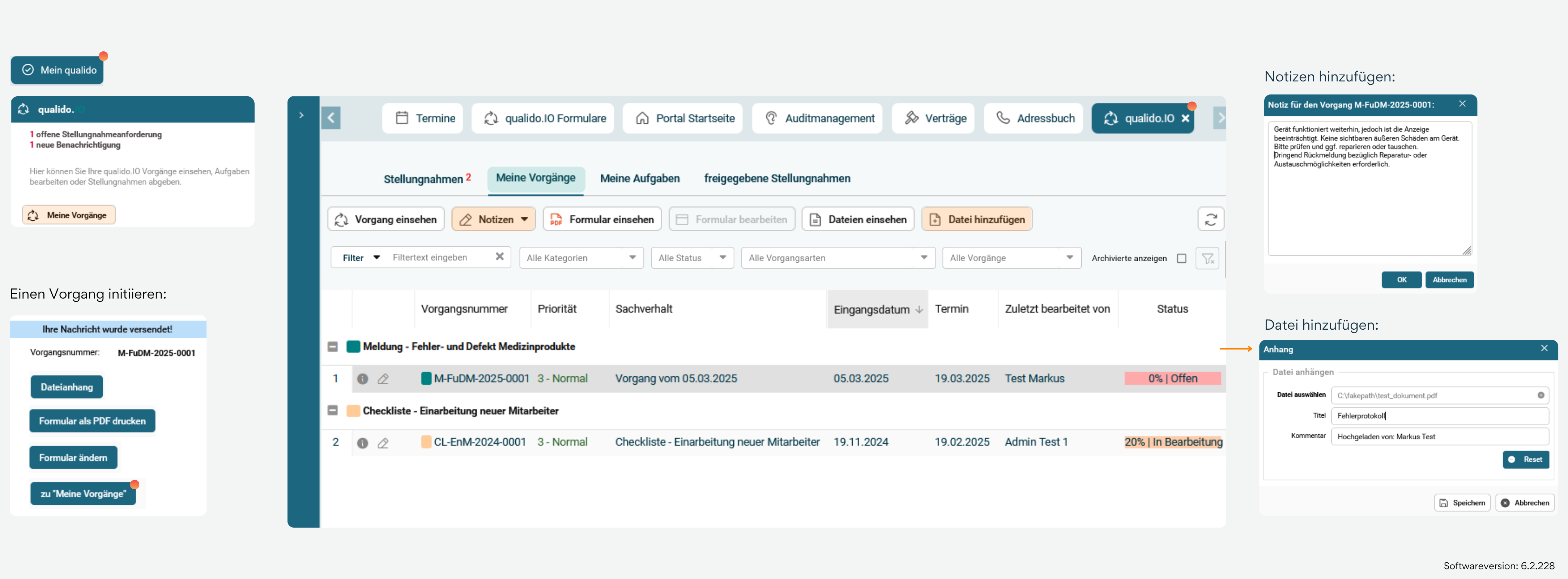
Wird ein Vorgang aus der Liste ausgewählt, erscheinen in der Werkzeugleiste folgende Schaltflächen:
Vorgang einsehen: Öffnet die Maske mit den Vorgangs-Metadaten, in der Sie wichtige Eingaben zum Vorgang einsehen können. Hier können Sie beispielsweise überprüfen, ob die Einarbeitung eines neuen Mitarbeiters bereits begonnen hat. In der Spalte ‚Sachverhalt’ wird grob angezeigt, worum es bei diesem Vorgang geht.
Notizen: Über diese Schaltfläche können Sie bereits hinterlegte Notizen einsehen oder neue hinzufügen.
Formular einsehen: Öffnet das zugehörige PDF-Formular.
Falls die entsprechenden Funktionen in der Vorgangsart aktiviert wurden, stehen zusätzlich folgende Optionen zur Verfügung:
Formular bearbeiten: Wenn nachträgliche Änderungen des für einen Vorgang hinterlegten Formulars durch Mitarbeiter möglich sind, wird diese Schaltfläche aktiviert. Sie können das Formular bearbeiten, Ihre Änderungen speichern und alle Änderungen einsehen.
Dateien ansehen: Falls für einen Vorgang die Dateifreigabe aktiviert wurde, können Sie die zugehörigen Dateien über diese Schaltfläche einsehen.
Datei hinzufügen: Mit dieser Schaltfläche können Sie weitere Dateien zum Vorgang hochladen.
Ungelesene qualido.IO-Vorgänge einsehen und bearbeiten
Abschnitt betitelt „Ungelesene qualido.IO-Vorgänge einsehen und bearbeiten“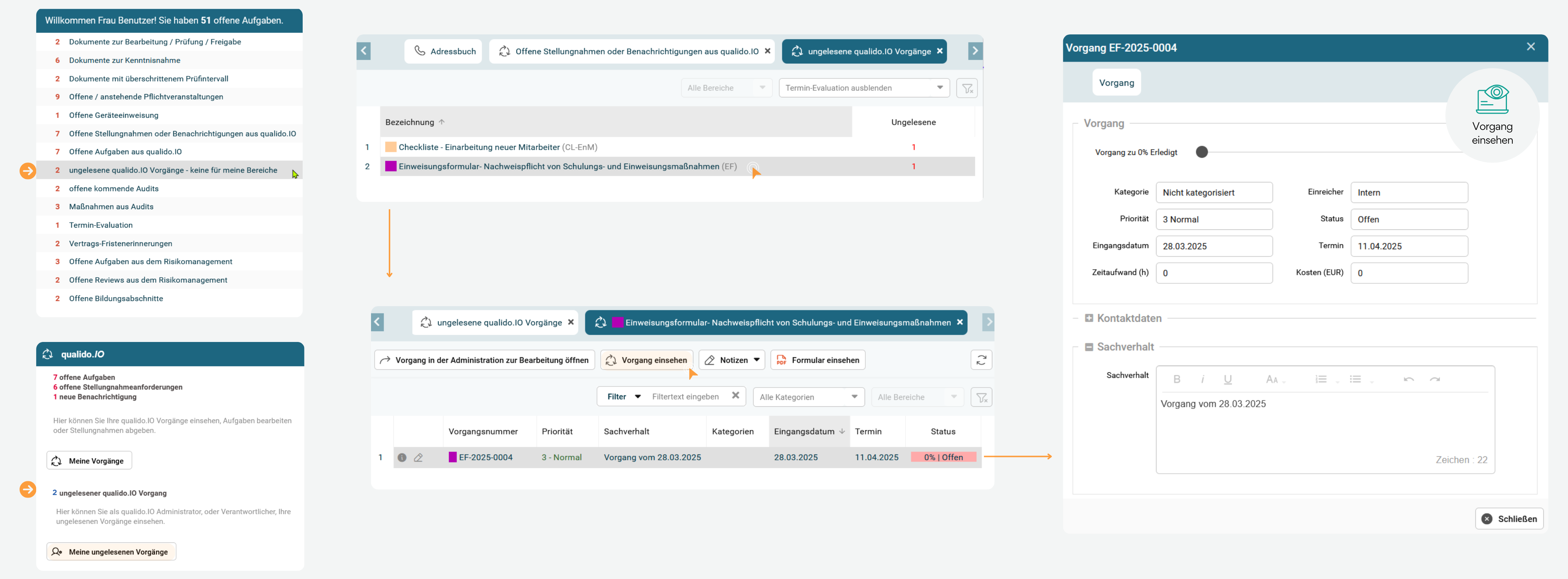
Der hinterlegte Vorgangsverantwortliche wird sowohl in der Aufgabenliste als auch ggf. per E-Mail über den Eingang eines neuen Vorgangs informiert. Wird ein ungelesener Vorgang aus der Liste ausgewählt, stehen folgende Schaltflächen zur Verfügung:
Vorgang in der Administration zur Bearbeitung öffnen: Wechselt in die Administrationsansicht, in der der Vorgang bearbeitet werden kann.
Vorgang einsehen: Öffnet die Bearbeitungsmaske in einer schreibgeschützten Ansicht (Read-Only).
Notizen: Vorhandene Notizen einsehen und weitere Notizen ergänzen.
Formular einsehen: Öffnet das Formular im PDF-Format.
Verwandte Themen