
Unterschriften für Teilnahmebestätigungen
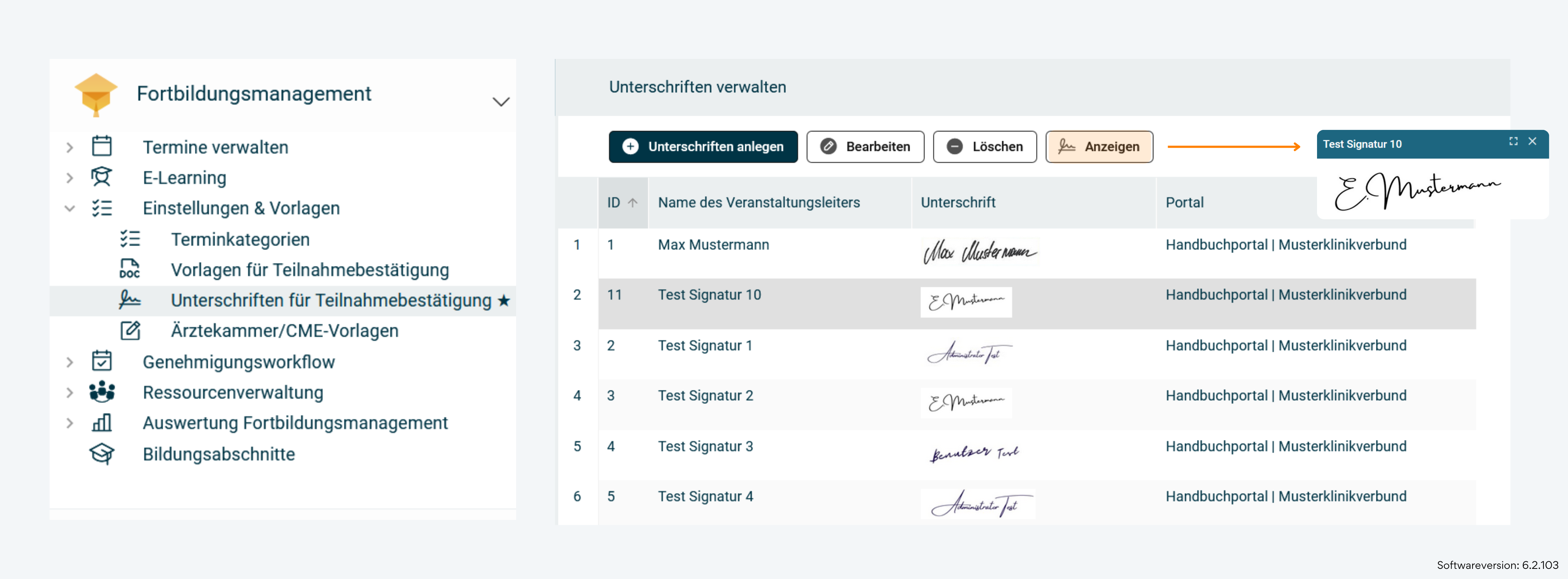
Schaltflächen der Werkzeugleiste
Abschnitt betitelt „Schaltflächen der Werkzeugleiste“Unterschrift anlegen: Zum Anlegen einer neuen Unterschrift klicken Sie auf die Schaltfläche Unterschriften anlegen. Anschließend öffnet sich ein Eingabefenster, in dem Sie den Namen des Veranstaltungsleiters und die Unterschrift als Bilddatei im JPG-Format hochladen können.
Bearbeiten: Eine Bearbeitung erfolgt entweder über diesen Button oder direkt durch Doppelklick auf den entsprechenden Eintrag.
Löschen: Über den Button kann die markierte Kategorie gelöscht werden.
Anzeigen: Über den Button kann die markierte Vorlage angezeigt werden.