
Neues Dokument erstellen
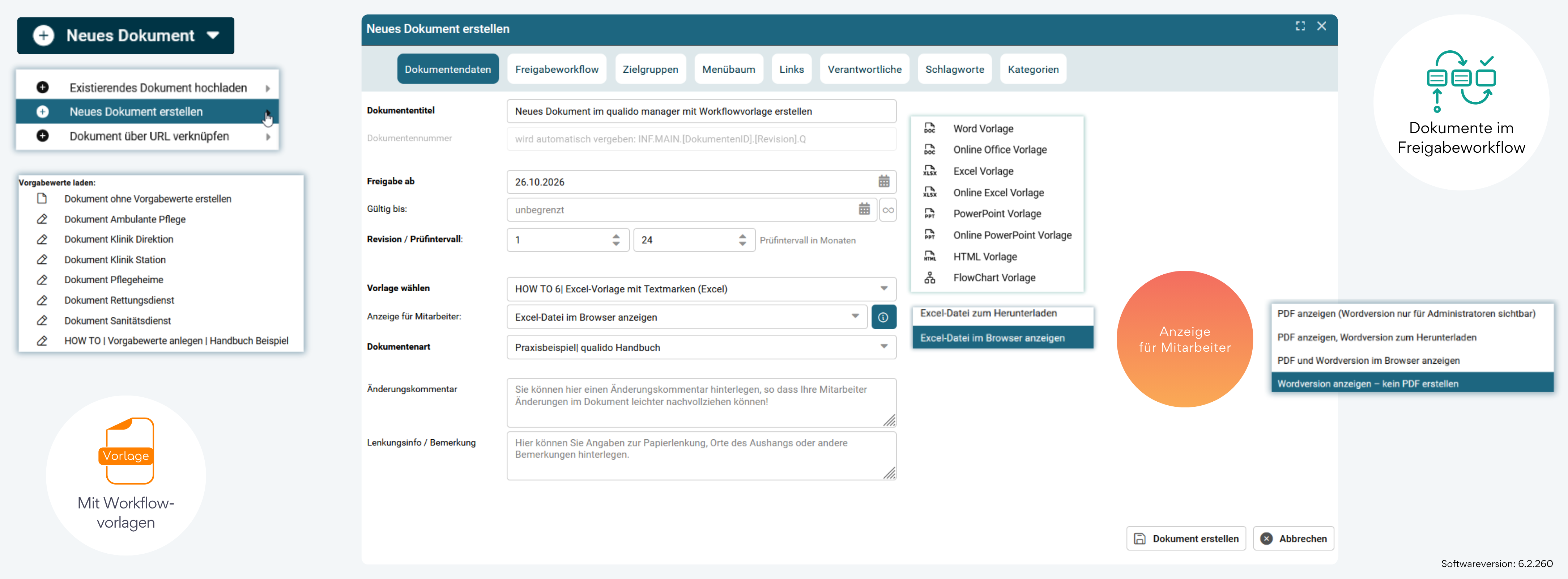
Dokument Anlegen
Abschnitt betitelt „Dokument Anlegen“- Um ein neues Dokument im qualido manager® zu erstellen, klicken Sie auf die Schaltfläche Neues Dokument und wählen anschließend Neues Dokument erstellen aus.
- Sie haben die Möglichkeit, das Dokument ohne oder mit einem vorgegebenen Wert (z. B. Vorgabewert für “Dokument Ambulante Pflege”) zu erstellen.
- Als Nächstes öffnet sich die Eingabemaske zur Dokumenterstellung-Freigabe.
- Hier können Sie wichtige Informationen zu Ihrem Dokument hinterlegen. Gängige Fehler beim Ausfüllen der Maske werden durch Fehlerregeln abgefragt und Sie werden gegebenenfalls auf entsprechende Probleme hingewiesen.
Reiter Dokumentendaten
Abschnitt betitelt „Reiter Dokumentendaten“Dokumententitel: Tragen Sie hier den vollständigen Titel des Dokumentes ein (z.B. wie er im gedruckten Dokument angegeben ist, falls vorhanden). Sollte bereits ein anderes aktives Dokument einen identischen Dokumententitel tragen, so werden Sie hierauf beim Speichern hingewiesen. Sie können diese Warnung jedoch auf Wunsch ignorieren und das Dokument dennoch mit dem gewählten Titel speichern, falls das Dokument mit dem identischen Titel z. B. in einem anderem Subportal veröffentlicht wurde.
Dokumentennummer: Es steht Ihnen frei, eine interne Dokumentennummer einzutragen, oder auf Wunsch können Sie eine automatische Dokumentennummer vergeben. Zunächst muss diese Option in den Einstellungen der Portalverwaltung aktiviert und die Anwendung aktualisiert werden.
Freigabe ab: Geben Sie hier das Freigabedatum des Dokumentes an. Bitte beachten Sie folgende Besonderheit: Wenn das Freigabedatum eines Dokumentes in der Zukunft liegt, so wird dieses natürlich erst am Tag der Gültigkeit für den Mitarbeiter erscheinen. Sollten Sie ein bereits bestehendes Dokument überarbeiten, so wird jedoch auch die alte Revision nicht mehr angezeigt, bis die neue Revision Ihr Gültigkeitsdatum erreicht hat!
Gültig bis: Hier kann ggf. ein „Verfallsdatum” für das Dokument angegeben werden. Nach Ablauf dieses Datums wird das Dokument dem Zugriff durch die Mitarbeiter entzogen. Das Dokument erscheint bereits 30 Tage vor Ende der Gültigkeit in der Liste der „ablaufenden Dokumente”. Nach weiteren 30 Tagen wird es automatisch archiviert. Dieses Intervall lässt sich in der Systemkonfiguration anpassen.
Revision: Geben Sie hier den aktuellen Revisionsstand des Dokumentes (als ganze Zahl) an. Lassen Sie hier besondere Sorgfalt walten, denn die Kenntnisnahme durch die Mitarbeiter ist mit der Revisionszahl des Dokumentes verknüpft.
Prüfintervall: Für Dokumente lässt sich ein „Prüfintervall” in Monaten hinterlegen. Nach Ablauf dieses Intervalls (z.B. 12 Monate) wird das Dokument unter „Prüfintervall überschritten” gelistet und kann dort durch einen berechtigten Administrator auch ohne Überarbeitung oder Neuversionierung „als aktuell” markiert werden.
Vorlage wählen: Wählen Sie hier eine zuvor angelegte Dokumentenvorlage aus. Die in diesem Dialogfenster erfassten Metadaten (wie Dokumententitel, Dokumentenart, Autor, Prüfer und Freigeber) werden automatisch in das Dokument übernommen. Je nach gewähltem Vorlagentyp unterscheidet sich die Bearbeitung:
- Klassische Vorlagen (Word, Excel, PowerPoint): Bei der Erstellung von Word-, Excel- oder PowerPoint-Vorlagen öffnet der qualido manager® automatisch die lokale Microsoft-Office-Anwendung (erfordert MS Office 2010 oder neuer).
- Online-Office-Vorlagen (Online Office Dokument, Online Office Tabelle, Online Office Präsentation): Diese direkt in qualido integrierten Vorlagen ermöglichen das Erstellen und Bearbeiten von Dokumenten unmittelbar im Browser. Mehrere Benutzer können zeitgleich am selben Dokument arbeiten, wobei alle Änderungen in Echtzeit synchronisiert werden. Der gewohnte Freigabeworkflow bleibt dabei vollständig erhalten.
- Integrierte Editoren (HTML, FlowChart): Für HTML-Vorlagen und FlowChart-Vorlagen steht ein direkt im System eingebauter Editor zur Verfügung, sodass keine externe Software benötigt wird.
Anzeige für Mitarbeiter: Steuert die Sichtbarkeit und das Ausgabeformat des Dokuments für die Belegschaft. Über diese Auswahlliste wird definiert, in welchem Dateiformat (z. B. als geschütztes PDF oder im Originalformat) und in welcher Form (direkt im Browser anzeigen oder ausschließlich als Datei zum Herunterladen bereitstellen) das Dokument für reguläre Mitarbeiter zur Verfügung steht.
Dokumentenart: Wählen Sie hier eine zuvor angelegte Dokumentenart aus.
Änderungskommentar: Für neue Dateien oder neue Dateirevisionen können Sie in diesem Feld eine Änderungsmitteilung eintragen, z.B. „Bitte beachten Sie die Änderungen auf Seite 2 im Abschnitt XY …”. Mitarbeiter müssen bei der Neurevision somit nicht das ganze Dokument vergleichen, sondern erhalten einen direkten Hinweis auf geänderte Textpassagen. Änderungskommentare werden zum einen mit der E-Mail-Benachrichtigung an den Mitarbeiter, Prüfer und Freigeber versandt, zum anderen wird im „i”-Knopf des Dokumentes mit einem Punkt darauf hingewiesen.
Lenkungsinfo / Bemerkung: Hier können Sie Angaben zur Papierlenkung, wie z. B. Orte des Aushanges oder andere Bemerkungen hinterlegen.
Nachdem Sie die allgemeinen gültige Dokumentendaten eingepflegt haben, wechseln Sie in den nächsten Reiter Freigabeworkflow.