
Konfiguration der Ansicht der externen Mitarbeitenden
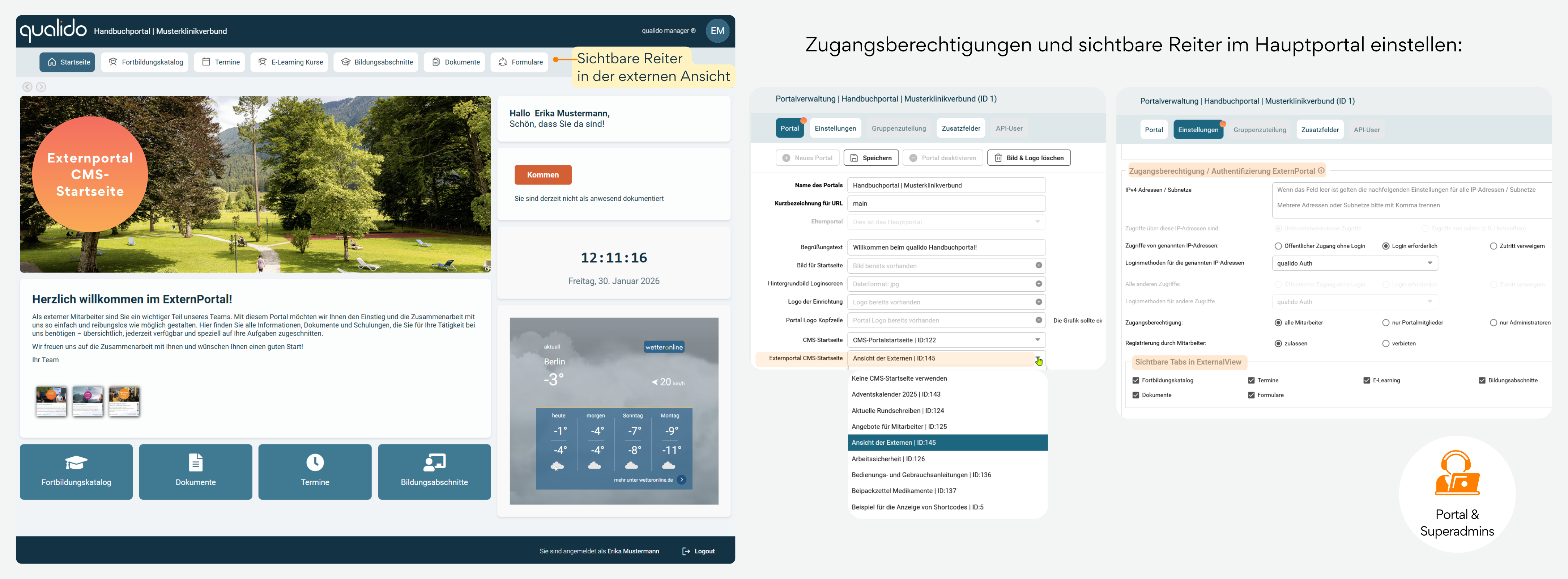
Startseite für das ExternPortal festlegen
Abschnitt betitelt „Startseite für das ExternPortal festlegen“Um die Startseite für die Externen-Ansicht festzulegen, öffnen Sie in der Portalverwaltung den Reiter Portal und wählen Sie unter „Externportal CMS-Startseite“ die gewünschte CMS-Seite aus. Es ist empfehlenswert, zunächst im Bereich Contentmanagement eine dedizierte CMS-Seite für die Externen-Ansicht zu erstellen. So können Sie alle für externe Mitarbeiter relevanten Inhalte zentral bündeln, übersichtlich darstellen und flexibel anpassen.
Zugangsberechtigung und Authentifizierung für das ExternPortal
Abschnitt betitelt „Zugangsberechtigung und Authentifizierung für das ExternPortal“Danach wechseln Sie in der Portalverwaltung zum Reiter “Einstellungen“, um die Zugangsberechtigung und Authentifizierung für das ExternPortal zu konfigurieren. In diesem Bereich können Sie festlegen, wie externe Mitarbeiter auf das Portal zugreifen und welche Sicherheitseinstellungen dabei gelten:
- IP-Adressen/ Subnetze: In diesem Feld können Sie bestimmte IP-Adressen oder Subnetze hinterlegen, von denen aus der Zugriff auf das ExternPortal erlaubt ist. Mehrere Adressen oder Subnetze werden durch Komma getrennt. Bleibt das Feld leer, gelten die nachfolgenden Einstellungen für alle IP-Adressen.
- Zugriffe von genannten IP-Adressen: Hier wählen Sie, wie mit Zugriffen von den oben angegebenen IP-Adressen verfahren werden soll.
- Loginmethoden für die genannten IP-Adressen: Falls ein Login erforderlich ist, legen Sie hier die Authentifizierungsmethode fest, beispielsweise “qualido Auth”.
- Alle anderen Zugriffe: Definieren Sie, wie mit Zugriffen von nicht explizit genannten IP-Adressen umgegangen wird (öffentlich, Login erforderlich oder Zutritt verweigern).
- Loginmethoden für andere Zugriffe: Auch hier können Sie die Authentifizierungsmethode für alle anderen Zugriffe festlegen.
- Zugangsberechtigung : Hier bestimmen Sie, welche Benutzergruppen Zugang zum ExternPortal erhalten.
- Registrierung durch Mitarbeiter: Hier legen Sie fest, ob externe Mitarbeiter sich selbst registrieren dürfen (zulassen) oder ob die Registrierung durch Administratoren erfolgen muss (verbieten).
Sichtbare Tabs in ExternalView
Abschnitt betitelt „Sichtbare Tabs in ExternalView “Im Bereich “Sichtbare Tabs in ExternalView” aktivieren Sie die Module und Funktionen, die externen Mitarbeitern im Portal zur Verfügung stehen sollen. Folgende Tabs können einzeln freigegeben werden:
- Fortbildungskatalog: Übersicht aller verfügbaren Schulungen und Seminare
- Termine: Anstehende Veranstaltungen und Schulungstermine
- E-Learning: Online-Kurse und digitale Lernmodule
- Bildungsabschnitte: Strukturierte Weiterbildungsprogramme
- Dokumente: Relevante Arbeitsanweisungen und Richtlinien
- Formulare: Digitale Formulare für Rückmeldungen und Anfragen