
Dokumente mit Online-Office-Tabellenvorlagen erstellen
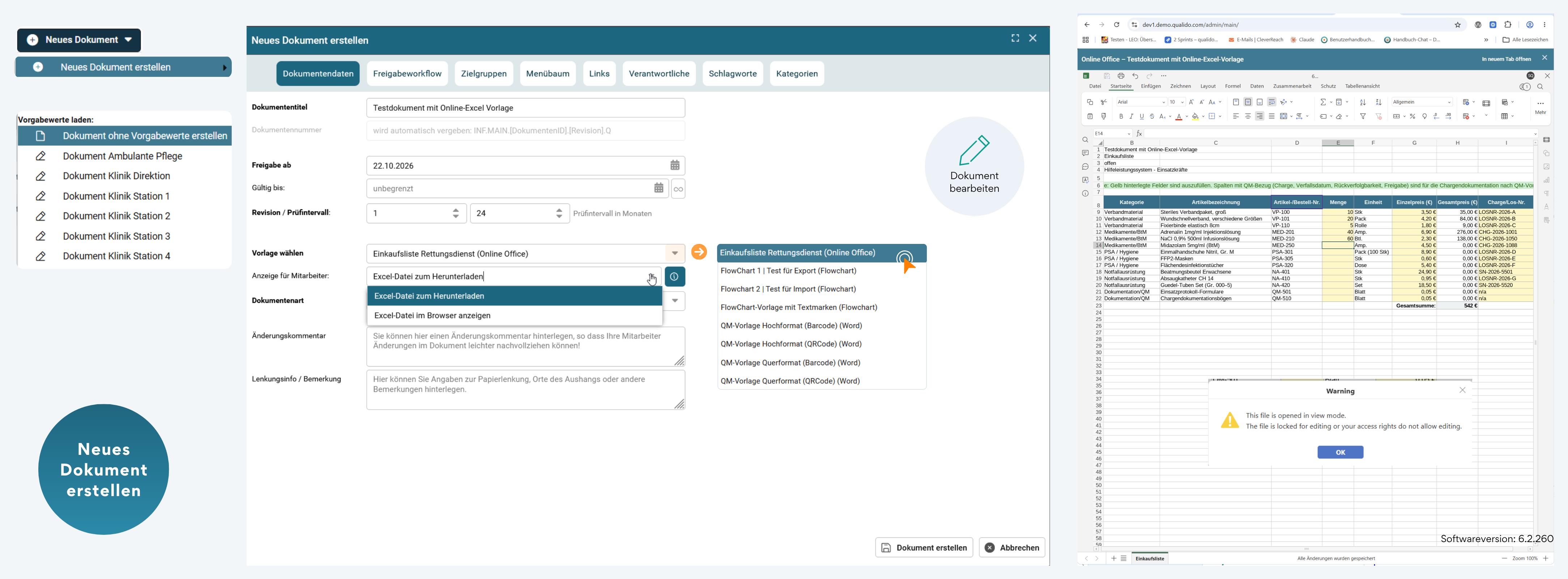
Online-Office-Tabelle erstellen
Abschnitt betitelt „Online-Office-Tabelle erstellen“Navigieren Sie im Menüpunkt Dokumentenmanagement zu Dokumente und wählen Sie Neues Dokument erstellen:
- Füllen Sie alle Pflichtfelder in den Reitern aus (z. B. Dokumententitel, Dokumentenart).
- Wählen Sie im Dropdown-Menü “Vorlage wählen“ eine Tabellenvorlage mit dem Zusatz (Online Office) aus.
- Klicken Sie auf die Schaltfläche Dokument erstellen , um die Metadaten des Dokuments zu speichern.
Anzeige für Mitarbeiter
Abschnitt betitelt „Anzeige für Mitarbeiter“Für Excel-Dokumente stehen folgende Anzeigeoptionen zur Verfügung. Über das Info-Symbol neben dem Feld erhalten Sie eine Kurzbeschreibung:
- Excel-Datei zum Herunterladen: Mitarbeiter können die Excel-Datei herunterladen und lokal öffnen.
- Excel-Datei im Browser anzeigen: Mitarbeiter sehen die Excel-Datei direkt im Browser, ohne sie herunterladen zu müssen.
Tabellen bearbeiten und befüllen
Abschnitt betitelt „Tabellen bearbeiten und befüllen“Öffnen Sie die Tabelle über die Dokumentenliste per Doppelklick oder über die Schaltfläche Bearbeiten. Der Online-Office-Editor öffnet sich direkt im Browser. Befüllen Sie die Tabelle mit Ihren fachlichen Inhalten und Werten.
- Keine nachträglichen Textmarken: Technische Platzhalter und Inhaltssteuerelemente (Content Controls) können systembedingt nicht nachträglich im Tabellen-Editor eingefügt werden. Diese müssen vorab in der administrativen Master-Vorlage hinterlegt sein.
- Metadaten wie Textmarken: Automatische Metadaten werden je nach Vorlageeinstellung direkt in die dafür vorgesehenen Zellen eingesteuert.
- Automatische Speicherung: Alle Änderungen und Dateneingaben werden kontinuierlich automatisch im Hintergrund gesichert. Schließen Sie das Bearbeitungsfenster nach Abschluss einfach über das X in der Titelleiste.
Gleichzeitige Bearbeitung (Co-Editing):
Abschnitt betitelt „Gleichzeitige Bearbeitung (Co-Editing):“- Wenn Online Office aktiv ist, können mehrere Mitarbeiter dieselbe Tabelle gleichzeitig bearbeiten.
- Eingegebene Werte und Änderungen aller Bearbeiter werden sofort in Echtzeit synchronisiert.
- Aktive Schreib-Cursor der Kollegen sind benutzerspezifisch farblich gekennzeichnet.
- Es entstehen keine Versionskonflikte, da alle Datenänderungen automatisch zusammengeführt werden.
Verwandte Themen