
Allgemeine Bedienungshinweise
Pflichtfelder und Zwischenspeicherung
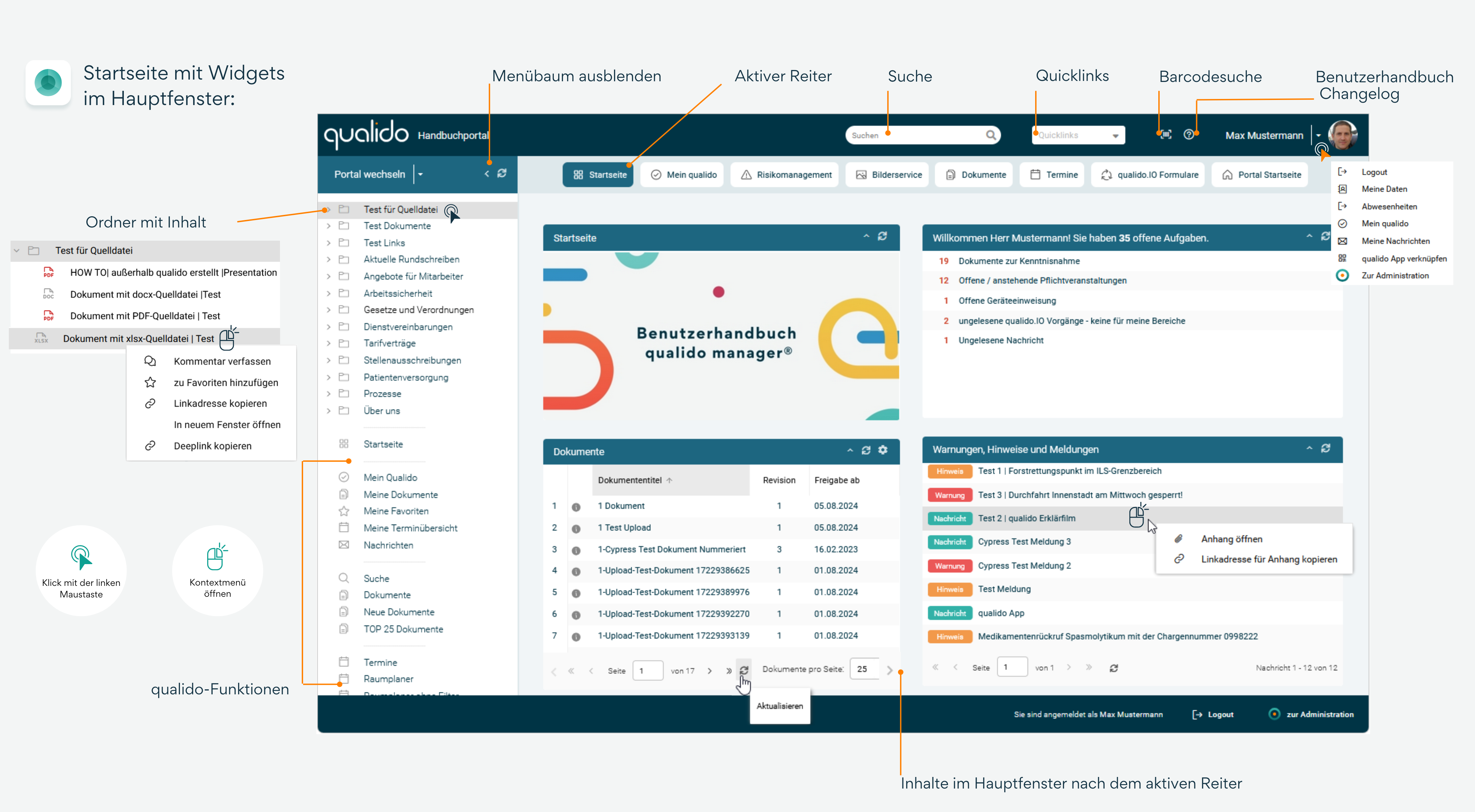
Abschnitt betitelt „Pflichtfelder und Zwischenspeicherung“Pflichtangaben in einem Eingabefenster sind fett hervorgehoben. Ohne einen Eintrag in ein Pflichtfeld lassen sich die Daten nicht speichern.
Sortierbare Listen
Abschnitt betitelt „Sortierbare Listen“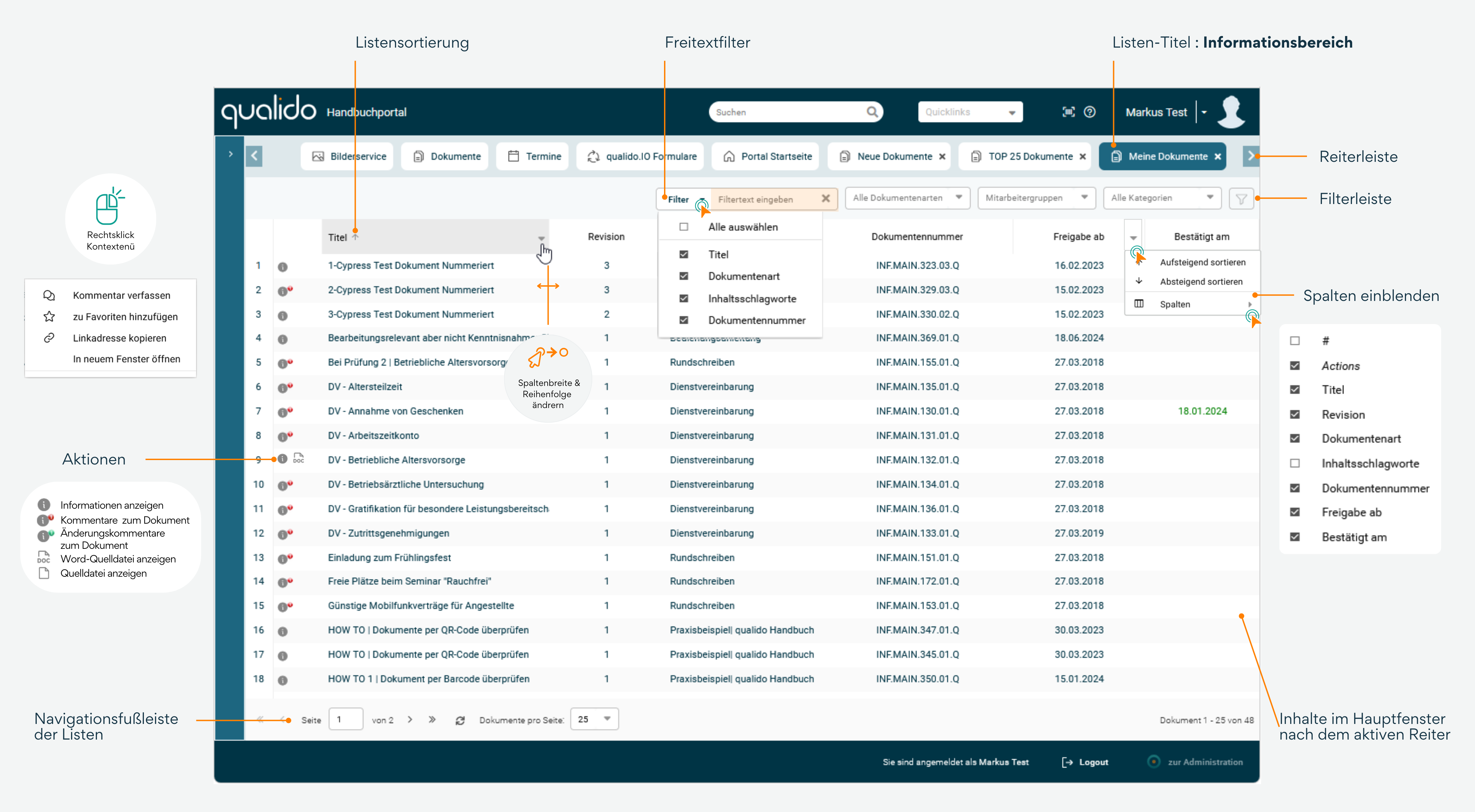
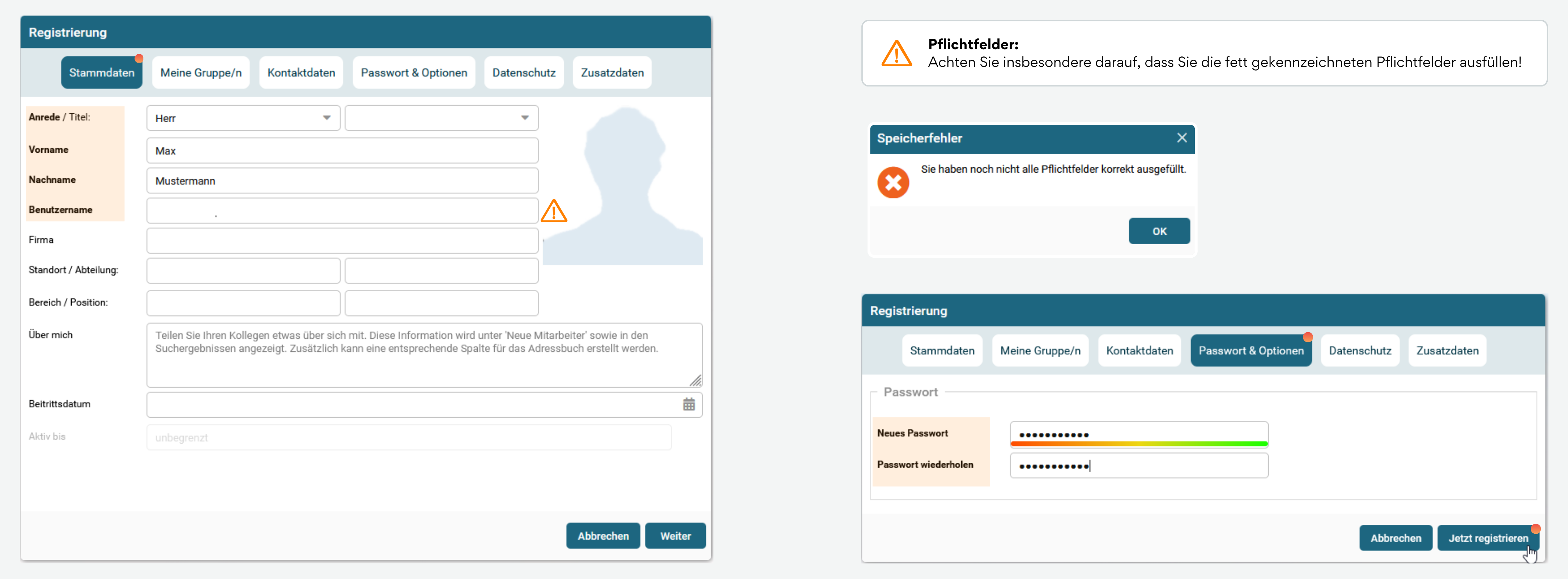
- Die Einträge können entweder aufsteigend oder absteigend sortiert werden. Die Sortierung der Listeneinträge folgt in der Regel der DIN 5007-1. Hierbei werden die Umlaute (ä, ö, ü) in der Sortierung wie die Ihnen entsprechende Vokale (a, o, u) behandelt. Für die Namensliste kommt die DIN 5007 Variante 2 (Telefonbuchsortierung) zum Einsatz. Hier werden Umlaute in der Sortierung wie folgt behandelt: ä=ae, ö=oe und ü=ue. Groß-und Kleinschreibung wird bei der Sortierung grundsätzlich nicht berücksichtigt.
- Steht für eine Spalte die Sortieroption nicht zur Verfügung (z.B. ID oder “Actions”), so ändert sich durch Klick auf den Spaltenkopf die aktuelle Sortierung nicht.
- Spalten mit der Bezeichnung „#“ oder „ID“ enthalten die qualido-interne, eindeutige ID eines Datensatzes. Diese ID kann ggf. für Supportfälle hilfreich sein.
- Häufig können Sie auch zusätzliche Spalten einblenden, indem Sie mit der Maus über einen Spaltenkopf fahren und dort auf das kleine Dreieck rechts außen klicken. Es öffnet sich nun ein Menü in dem Sie die anzuzeigenden Spalten an-oder abwählen können.
Freitextfilter in Listen
Abschnitt betitelt „Freitextfilter in Listen“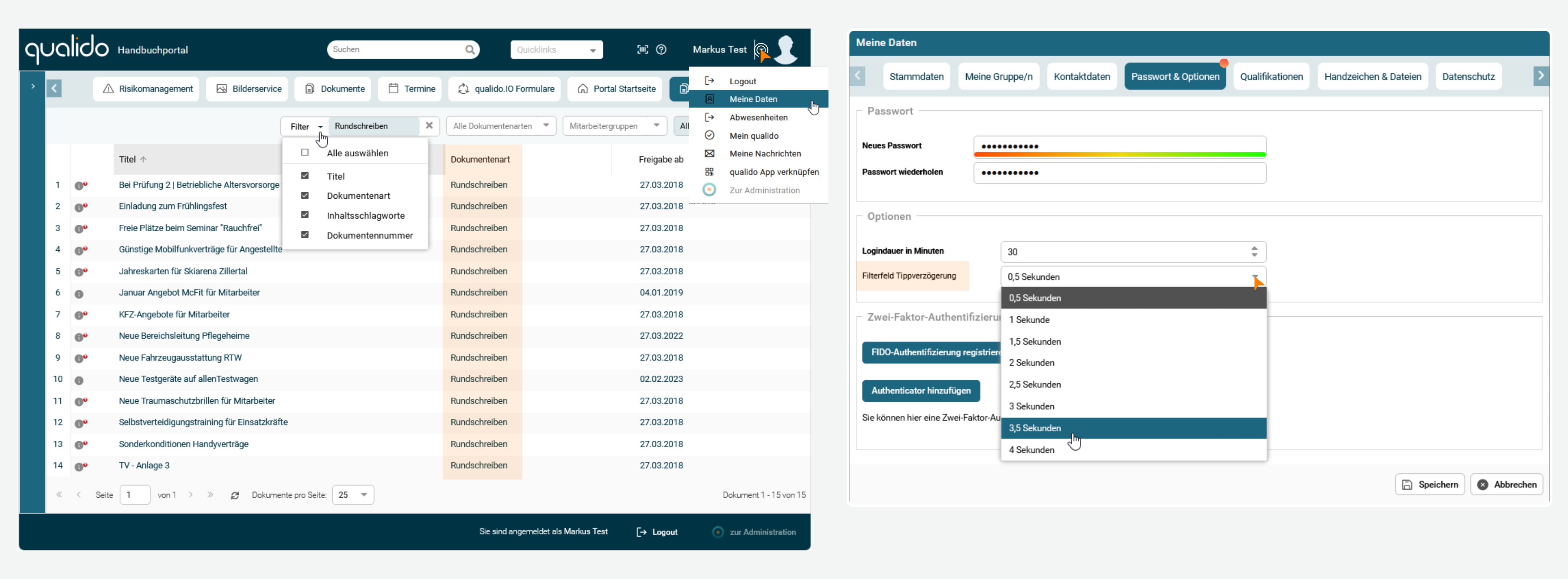
- Der Filter wird automatisch beim Tippen oder explizit mit der Entertaste aktiviert.
- Welche Felder zur Filterung herangezogen werden, können Sie bestimmen, indem Sie auf die Schaltfläche Filter klicken und in der Auswahlliste die erforderlichen Felder via Checkbox markieren.
- Sie können den Filter jederzeit zurücksetzen, indem Sie auf das X-Symbol klicken.
Speicherung der Listenansicht für markierte Freitextfilter-Spalten und Einträge-Anzahl
Abschnitt betitelt „Speicherung der Listenansicht für markierte Freitextfilter-Spalten und Einträge-Anzahl“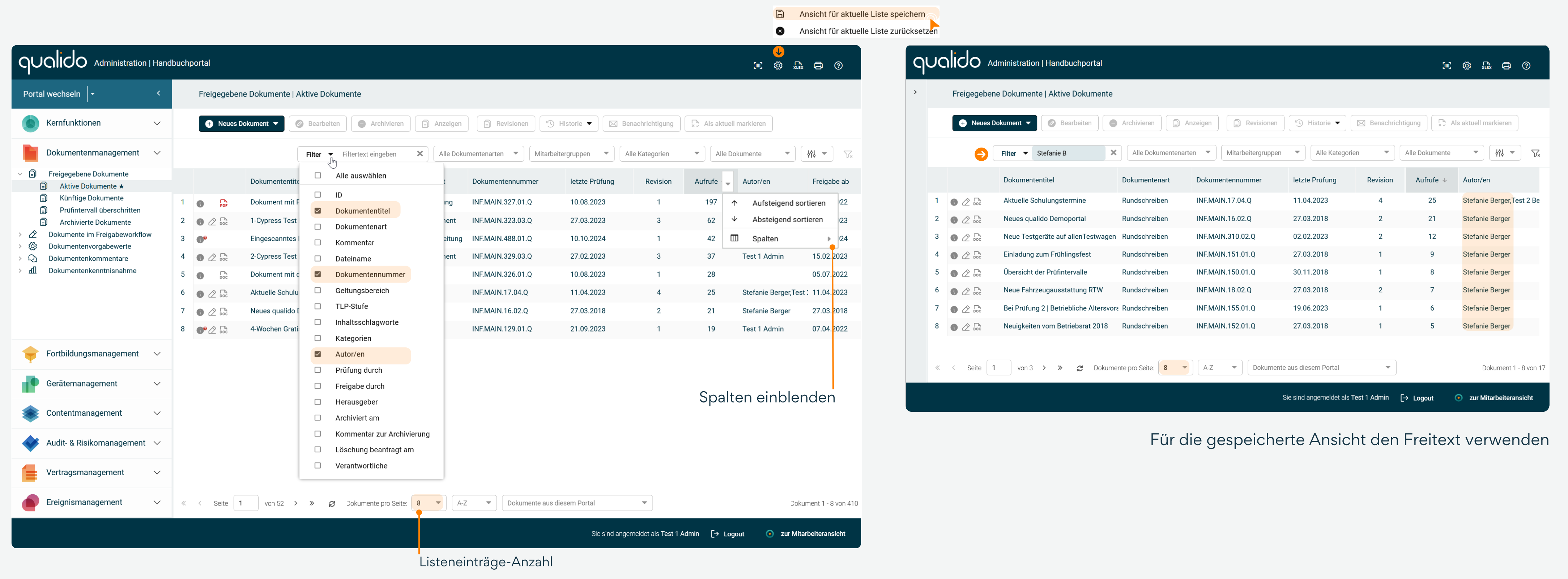
Sie haben die Möglichkeit, zusätzliche Spalten in der Listenansicht anzuzeigen, indem Sie mit der Maus über einen Spaltenkopf fahren und auf das kleine Dreieck rechts außen klicken. Ein Menü öffnet sich, in dem Sie die gewünschten Spalten nach Bedarf aktivieren oder deaktivieren können. Beispielsweise ist die Spalte “Letzte Prüfung” nun auch in der Mitarbeiteransicht verfügbar und zeigt den Zeitpunkt der letzten Aktualitätsprüfung an. Um Ihre Anpassungen der Listenansicht zu speichern, klicken Sie auf das Zahnrad-Symbol in der Kopfleiste oben rechts und wählen Sie ‘Ansichtsoptionen für aktuelle Liste speichern’. So werden die vorgenommenen Änderungen gesichert.
Verwandte Themen