
Meldungen
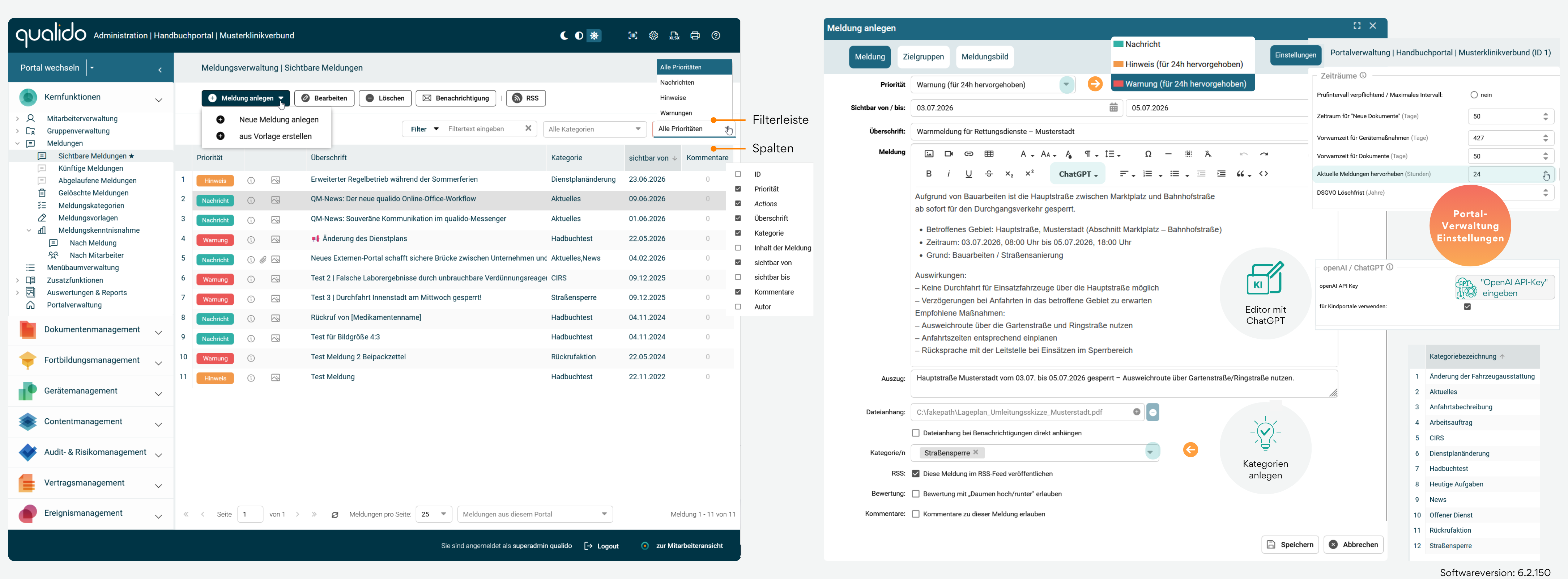
Die Meldungen sind in zwei Bereiche unterteilt: den Menübaum links und das Hauptfenster:
- Im linken Bereich finden sich Auswahlmöglichkeiten zur Meldungsansicht (sichtbare, künftige, abgelaufene und gelöschte), Meldungskategorien, Meldungsvorlagen und Meldungskenntnisnahme.
- Im Hauptfenster finden Sie den Verwaltungsbereichstitel und die Liste der zu administrierenden Einträge.
- Die Liste enthält die folgenden Bedienelemente: die Werkzeug- und Filterleiste sowie die Navigationsfußleiste.
- Durch einen Rechtsklick auf ein Listenelement wird ein Kontextmenü mit verschiedenen Optionen angezeigt.
Schaltflächen in der Werkzeugleiste
Abschnitt betitelt „Schaltflächen in der Werkzeugleiste“Meldung anlegen: Mit dieser Schaltfläche können Sie eine neue Meldung anlegen oder eine Meldung aus Vorlage erstellen.
Bearbeiten: Öffnet eine Meldung zur Bearbeitung.
Löschen: Je nach Auswahl des Untermenüs kann eine Meldung gelöscht oder wiederhergestellt werden.
Benachrichtigung: Mit dieser Schaltfläche können Sie E-Mail-Empfänger-Kreis auswählen.
RSS: Erstellt eine URL, um Meldungen mit gesetzter “RSS” Checkbox per RSS aufzurufen.
Listenfilterung
Abschnitt betitelt „Listenfilterung“Neben den üblichen Navigationselementen zum Blättern (Navigationsfußleiste der Listen unten) stehen noch verschiedene Filter zur Verfügung: Freitextfilter mit Dropdown-Datenauswahl, Meldungskategorien und Prioritätenfilter. Durch die Einstellung des Filters werden die Daten aus der Liste ausgeblendet.
Liste im Hauptfenster
Abschnitt betitelt „Liste im Hauptfenster“Die Listeneinträge sind alphabetisch sortiert. Die Breite und die Reihenfolge der Spalten (durch Ziehen mit der Maus) sind ebenfalls anpassbar. Zusätzlich besteht die Möglichkeit, weitere Spalten einzublenden: Fahren Sie dazu mit der Maus über einen Spaltenkopf und klicken Sie auf das kleine Dreieck rechts außen. Es öffnet sich ein Menü, in dem Sie die anzuzeigenden Spalten an- oder abwählen können.
ID: Eindeutige, systemseitig vergebene Kennnummer der Meldung.
Priorität: Nachricht – Grün, Hinweis – Gelb, Warnung – Rot.
Actions: Über die Symbole in dieser Spalte können Sie direkt auf die Meldung zugreifen, z. B. Details einsehen (i), einen Dateianhang öffnen (Büroklammer-Symbol) oder ein hinterlegtes Meldungsbild anzeigen (Bild-Symbol).
Überschrift: Kurze, aussagekräftige Überschrift für Ihre Meldung.
Inhalt der Meldung: Zeigt den eigentlichen Text bzw. Auszug der Meldung an, wie er in der Meldung selbst hinterlegt wurde.
Sichtbar von/bis: Nachrichten werden erst mit Erreichen dieses Datums auf der Startseite angezeigt und verschwinden automatisch, wenn das Ablaufdatum überschritten wird.
Kategorie: Meldungen können unter “sichtbare Meldungen”, “künftige Meldungen” oder “abgelaufene Meldungen” in der Administration oder auf der Startseite im Reiter “Meldungen” gefiltert werden. Wenn Sie eine neue Kategorie benötigen, klicken Sie im Bereich Meldungen auf den Unterpunkt “Meldungskategorien” und konfigurieren Sie über die Schaltfläche “Kategorie anlegen” eine neue Meldungskategorie.
Kommentare: Hier sehen Sie die Anzahl der zu dieser Meldung eingegangenen Kommentare. Um den Inhalt zu lesen, öffnen Sie die Meldung zur Bearbeitung und wechseln Sie zum Reiter “Kommentare”.
Autor: Zeigt an, welcher Benutzer die Meldung erstellt hat.
Meldungen im Portal
Abschnitt betitelt „Meldungen im Portal“Ob und wie Meldungen in Ihr Portal eingebunden werden, liegt im Ermessen des Portaladministrators. So können Meldungen beispielsweise als qualido-Funktion in den Menübaum eingebunden, als eigener Reiter in der Navigationsleiste angezeigt, in Form eines Widgets auf der Startseite platziert oder als Aktion in eine CMS-Seite innerhalb des Portals integriert werden. Die genaue Darstellung und Position kann sich daher von Portal zu Portal unterscheiden.
Zeitraum für blinkende Warnungs-/Hinweishervorhebung
Abschnitt betitelt „Zeitraum für blinkende Warnungs-/Hinweishervorhebung“Unter den Portaleinstellungen → Zeiträume besteht die Möglichkeit, die Warnungs- und Hinweishervorhebungen zeitlich zu konfigurieren. So können Sie festlegen, dass Warnungen bzw. Hinweise über einen individuell bestimmten Zeitraum (z. B. 36 Stunden) blinkend hervorgehoben werden. Dieser Zeitraum wird bei der Bearbeitung von Warnungen/Hinweisen in Klammern angezeigt.
ChatGPT im Meldungswebeditor
Abschnitt betitelt „ChatGPT im Meldungswebeditor“Für die Nutzung von ChatGPT in qualido manager-Webeditoren ist ein OpenAI-API-Schlüssel in der Portalverwaltung erforderlich. Erst sobald ein OpenAI-Schlüssel in der Portalverwaltung eingerichtet wurde, erscheint die ChatGPT-Schaltfläche in der Bedienungsleiste des Webeditors.
Meldung anlegen und bearbeiten
Abschnitt betitelt „Meldung anlegen und bearbeiten“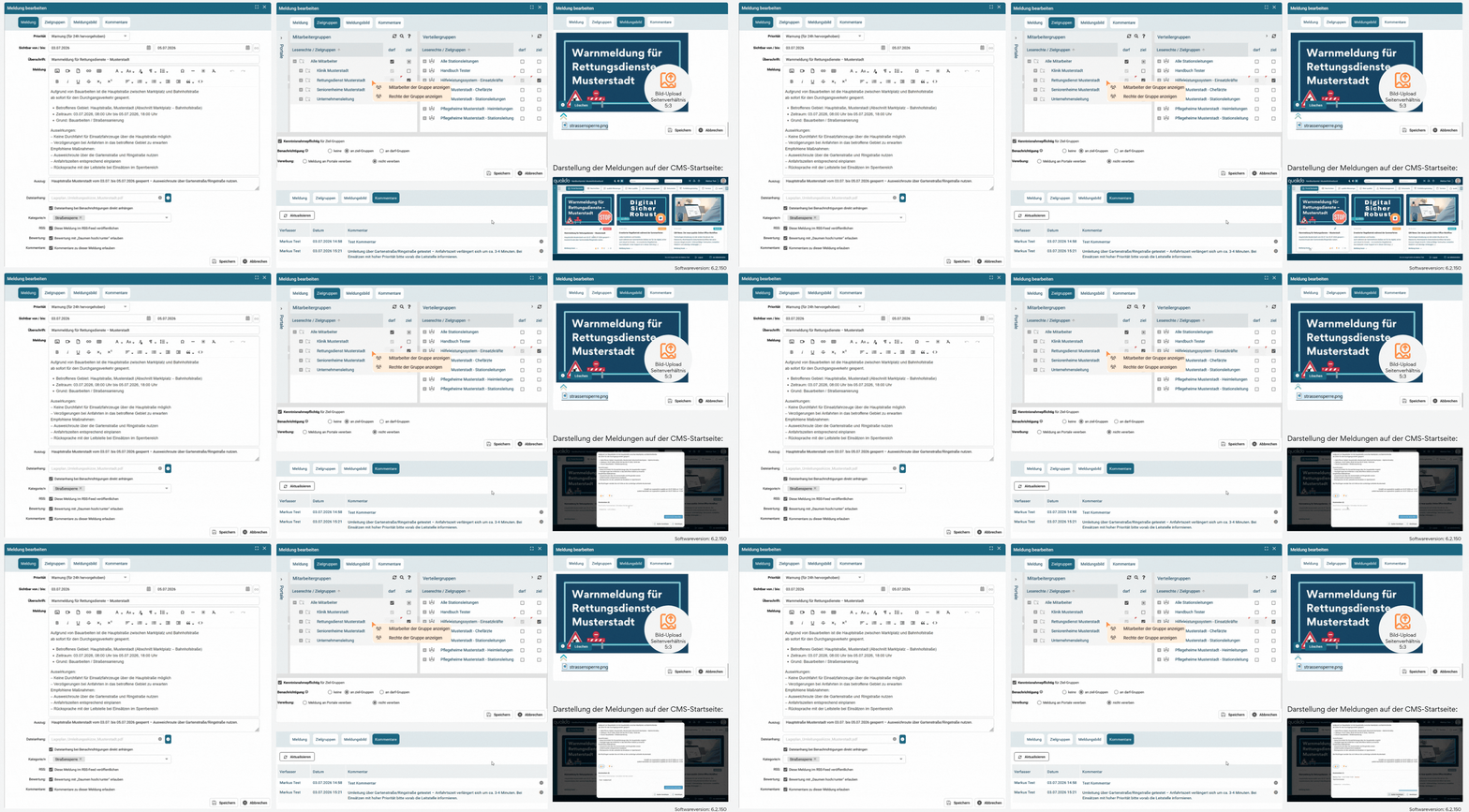
Anhand des folgenden durchgängigen Beispiels einer Warnmeldung zu einer Straßensperrung in Musterstadt, die speziell für Rettungsdienste relevant ist, lässt sich der komplette Ablauf über alle vier Reiter nachvollziehen:
Reiter Meldung
Abschnitt betitelt „Reiter Meldung“Priorität: Bestimmt die Dringlichkeit der Meldung (Nachricht – Grün, Hinweis – Gelb, Warnung – Rot). Beispiel: Warnung (für 24h hervorgehoben). Unter den Portaleinstellungen → Zeiträume lässt sich konfigurieren, dass Warnungen/Hinweise nur für einen bestimmten Zeitraum (z. B. 36 Stunden) blinkend hervorgehoben werden.
Sichtbar von/bis: Legt fest, ab wann die Meldung auf der Startseite angezeigt wird und wann sie automatisch wieder verschwindet. Beispiel: 03.07.2026 – 05.07.2026.
Überschrift: Kurzer, prägnanter Titel, der den Inhalt zusammenfasst. Beispiel: Warnmeldung für Rettungsdienste – Musterstadt.
Meldung (Editor): Fügen Sie hier eine detaillierte Beschreibung Ihres Anliegens ein – mit allen relevanten Informationen, um Missverständnisse zu vermeiden.
- Der Meldungstext kann formatiert werden (Textfarbe, Hervorhebungen, Aufzählungen) und um Hyperlinks ergänzen.
- Eine Bearbeitung im HTML-Quelltext ist ebenfalls möglich.
- Wenn Sie eine URL in Ihre Meldung einbetten möchten, sollte dieser mit “https://” anfangen, damit er in der qualido-App geöffnet werden kann.
Auszug: verkürzter, zielgerichteter Teil der vollständigen Meldung. Beispiel: Hauptstraße Musterstadt vom 03.07. bis 05.07.2026 gesperrt – Ausweichroute über Gartenstraße/Ringstraße nutzen.
Dateianhang: Upload einer Datei (Bild oder PDF), wird in der Nachrichtenübersicht angezeigt und verlinkt. Beispiel: Lageplan_Umleitungsskizze_Musterstadt.pdf.
Dateianhang bei Benachrichtigungen direkt anhängen: Checkbox, mit der der Anhang zusätzlich direkt an Benachrichtigungen angehängt wird.
Kategorie/n: Auswahl vordefinierter Meldungskategorien zur Einordnung. Beispiel: Straßensperre.
RSS: Checkbox zur Veröffentlichung der Meldung über einen RSS-Feed. Für eine Gruppen-Zuordnung des RSS-Feeds kann die URL um “&groups=Gruppen-IDs” ergänzt werden (kommagetrennt, ohne Leerzeichen).
Bewertung: Checkbox zur Aktivierung der Daumen-hoch/-runter-Bewertung. Wird überall angezeigt, wo die Meldung erscheint (Meldungsfenster, Meldungsliste, eingebettete CMS-Seiten).
Kommentare: Checkbox zur Aktivierung der Kommentarfunktion. Eigene Kommentare können von Mitarbeitenden selbst gelöscht werden, Administratoren können alle moderieren. E-Mail-Benachrichtigungen zu Kommentaren in Meldungen sind aktuell nicht vorgesehen.
Reiter Zielgruppen
Abschnitt betitelt „Reiter Zielgruppen“Nachdem Sie Ihre neue Meldung verfasst haben, wechseln Sie zum nächsten Reiter. Unter Zielgruppen handelt es sich um den eigentlichen Lenkungsreiter, in dem Sie definieren, in welchen Portalen die Meldung veröffentlicht werden soll, und welche Zielgruppen von der Meldung betroffen sind:
Rubrik „Portale” (linke Spalte): Abhängig von der Größe Ihrer Einrichtung, der gewählten Softwareedition und Ihren individuellen Administrationsrechten können Sie hier ggf. wählen, in welchem/n Portal/en die neue Meldung veröffentlicht werden soll. Sofern es in Ihrer Einrichtung nur ein Portal gibt, oder Sie selbst nur die Verwaltungsrechte für ein bestimmtes Portal haben, so müssen Sie den Portalbaum nicht öffnen. Das einzige zur Verfügung stehende Portal ist dann bereits ausgewählt.
Rubrik „Mitarbeitergruppen” (mittlere Spalte): Es werden Ihnen hier nur die für das derzeit administrierte Portal verfügbaren Mitarbeitergruppen angezeigt. Wählen Sie hier die Gruppen aus, dessen Mitarbeiter die Meldung lesen dürfen.
- Wenn Sie keine Gruppe in der Spalte „darf” auswählen, wird die Meldung in der Mitarbeiteransicht nicht angezeigt.
- Wenn Sie eine Gruppe auswählen, so „erben” automatisch auch alle darunterliegenden Gruppen das Leserecht für die Meldung. Sie können natürlich mehrere Gruppen auswählen. Alle Mitarbeiter die Gruppen angehören, die einen Haken in der „darf”-Spalte haben, können die Meldung sehen und lesen.
- Wenn Sie mit der rechten Maustaste auf eine Mitarbeitergruppe klicken, werden Ihnen alle Mitarbeiter dieser Gruppe angezeigt.
- Wenn Sie in einem öffentlichen Portal mit mehreren Subportalen Meldungen für alle Mitarbeiter sichtbar auch ohne Login bereitstellen möchten, so setzen Sie den Haken in der obersten „darf” Spalte „Alle Mitarbeiter | Firma XY”.
- Möchten Sie, dass die Meldung von Mitarbeitern bestimmter Gruppen in den „offenen Aufgaben” auf der Startseite angezeigt wird und zudem zur Kenntnis genommen werden muss, so setzen Sie bei diesen Gruppen den Haken in der „Ziel”-Spalte. Zudem aktivieren Sie die Checkbox „Kenntnisnahmepflichtig für Ziel-Gruppen”.
Benachrichtigung: Beim Speichern der Meldung wird zusätzlich eine E-Mail mit der Meldung an die Mitarbeiter der gewählten Gruppen versendet.
Vererbung: Wenn Sie “Meldung an Portale vererben” wählen, so „erben” automatisch auch alle darunterliegenden Kindportale das Leserecht für die Meldung.
Nachdem Sie die neue Meldung die erforderlichen Portale und Gruppen zugewiesen haben, können Sie das “neue Meldung anlegen” Prozess abschließen und speichern, oder wechseln Sie in den nächsten Reiter Meldungsbild.
Reiter Meldungsbild
Abschnitt betitelt „Reiter Meldungsbild“Bild-Upload: Hochladen eines Bildes, das in der Mitarbeiteransicht bei der Meldung angezeigt wird. Über die Schaltfläche ”+” Datei auswählen und Upload bestätigen. Beispiel: strassensperre.png.
- Seitenverhältnis: Das Bild sollte im Verhältnis 5:3 vorliegen.
- Dateiformat: JPEG oder PNG.
- Bildgröße: Maximal 5 MB, um die Ladezeit nicht zu beeinträchtigen.
- Bildqualität: klar und scharf, ohne störende Pixel, Unschärfen oder Komprimierungsartefakte.
Reiter Kommentare
Abschnitt betitelt „Reiter Kommentare“Kommentarliste: Zeigt alle zur Meldung eingegangenen Kommentare an (Voraussetzung: Kommentarfunktion im Reiter Meldung aktiviert).
Moderationsfunktion: Administratoren können alle Kommentare einsehen und löschen, Mitarbeitende nur ihre eigenen.