
Aufgaben
Die Aufgaben-Übersichtsfläche
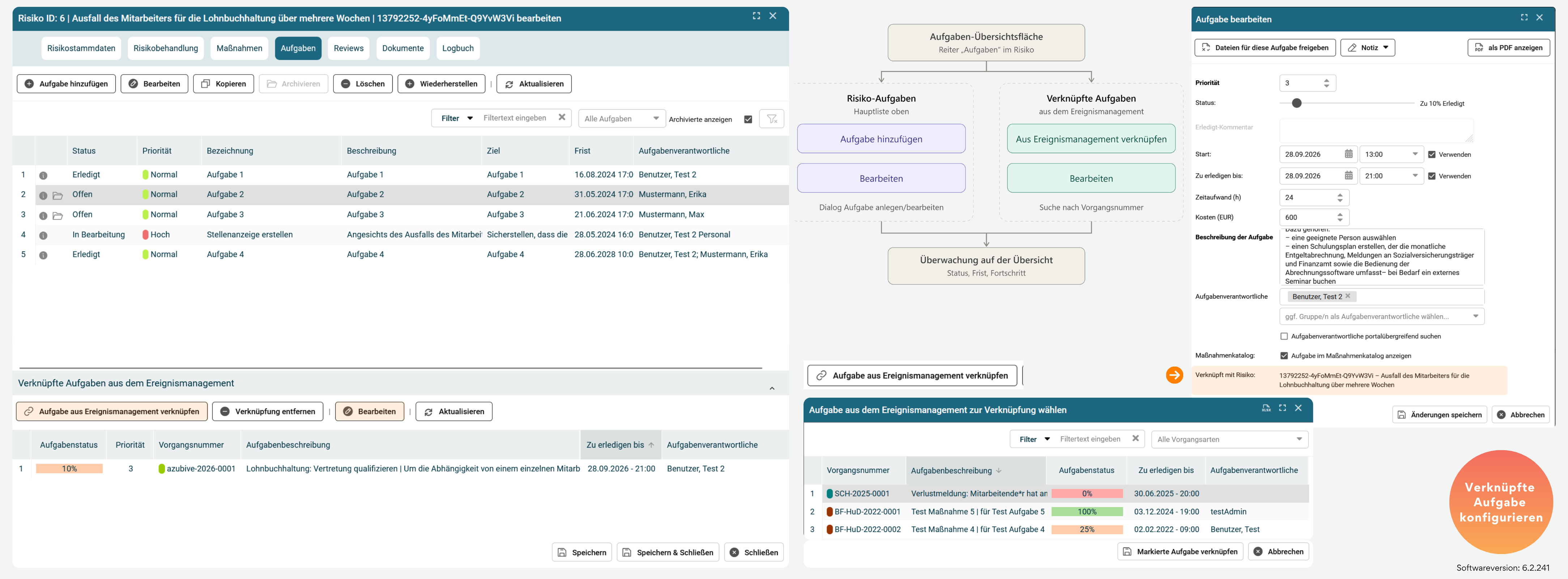
Abschnitt betitelt „Die Aufgaben-Übersichtsfläche“Die Übersichtsfläche bietet Ihnen jederzeit einen transparenten und tagesaktuellen Überblick über alle Aufgaben, die zur Bewältigung des Risikos definiert wurden.
- Die Werkzeugleiste: Am oberen Rand finden Sie alle Steuerungselemente zur Bearbeitung, zum Kopieren, Archivieren, Löschen oder Wiederherstellen bestehender Aufgaben. Die Schaltfläche “Aktualisieren” lädt die Liste neu, um Änderungen von Kollegen sofort sichtbar zu machen.
- Die Hauptliste (Risiko-Aufgaben): Hier werden alle direkt im Risiko-Modul angelegten Aufgaben in einer Tabelle aufgeführt. Wichtige Spalten wie Status, Priorität, Bezeichnung, Ziel, Frist und Aufgabenverantwortliche sind direkt einsehbar. Farbcodierte Fristanzeigen signalisieren sofort, wenn eine Abgabe überschritten wurde oder bevorsteht.
- Verknüpfte Aufgaben aus dem Ereignismanagement: Unterhalb der Hauptliste befindet sich das Steuerungselement für die modulübergreifende Zusammenarbeit mit dem Ereignismanagement. Dieser Bereich ermöglicht es Ihnen, operative Aufgaben aus Vorfällen direkt an das strategische Risiko zu koppeln.
Um dem Risiko eine Aufgabe zuzuweisen, stehen Ihnen zwei grundlegende Optionen zur Verfügung:
-
Eine neue Aufgabe direkt im Risiko anlegen: Wählen Sie diesen Weg, wenn eine Aufgabe komplett neu und exklusiv für dieses spezifische Risiko definiert werden soll.
-
Eine bestehende Aufgabe aus dem Ereignismanagement verknüpfen: Wählen Sie diesen Weg, wenn in der Praxis bereits ein Vorfall (Ereignis) eingetreten ist und die dort definierte operative Aufgabe direkt mit diesem strategischen Risiko gekoppelt werden soll. Dadurch vermeiden Sie doppelte Datenpflege.
- Scrollen Sie auf der Übersichtsfläche nach unten zum Bereich “Verknüpfte Aufgaben aus dem Ereignismanagement“.
- Klicken Sie auf die Schaltfläche Aufgabe aus Ereignismanagement verknüpfen: Es öffnet sich ein Suchfenster, in dem Sie nach der gewünschten Vorgangsnummer oder Aufgabenbeschreibung filtern können.
- Über die Schaltfläche Bearbeiten können Sie eine verknüpfte Aufgabe aus dem Ereignismanagement direkt konfigurieren. Hier passen Sie den Fortschritt per Schieberegler an, hinterlegen Fristen oder Kosten und sehen im unteren Infobereich die Direktverknüpfung zum Risiko.
Risiko-Aufgabe direkt anlegen
Abschnitt betitelt „Risiko-Aufgabe direkt anlegen“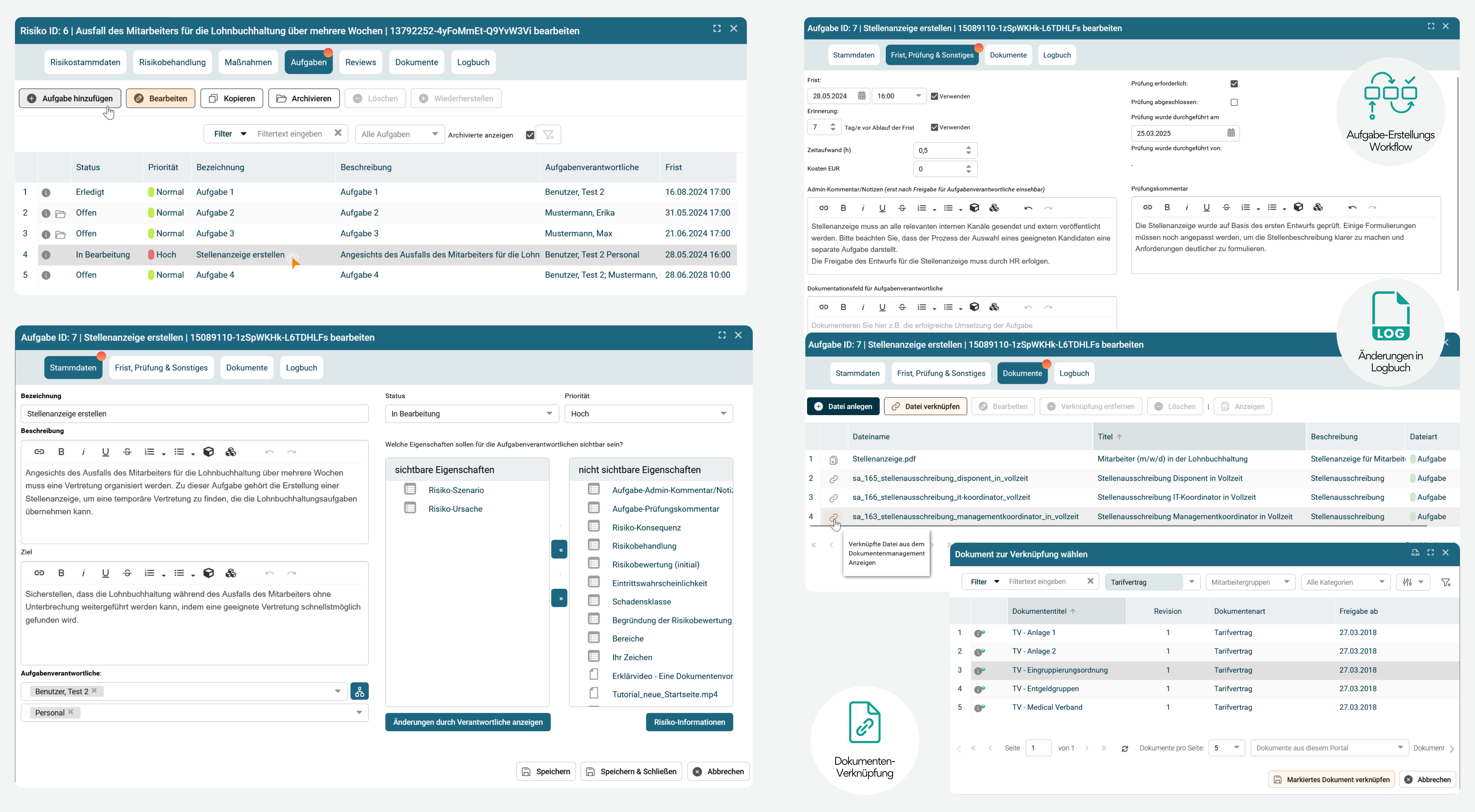
Schaltflächen in der Werkzeugleiste
Abschnitt betitelt „Schaltflächen in der Werkzeugleiste“Aufgabe anlegen: Durch die Schaltfläche können Sie eine neue Aufgabe zur Risikobehandlung definieren. Eine neue Aufgabe wird mit drei Pflichtfeldern angelegt: Bezeichnung, Beschreibung und Aufgabenverantwortliche. Alle weiteren Eingabefelder unter den Reitern “Stammdaten”, “Frist, Prüfung & Sonstiges” und “Dokumente” sind optional und dienen der Optimierung der Aufgabenplanung.
Bearbeiten: Über die Schaltfläche können Sie eine vorhandene Aufgabe ändern, bearbeiten (z. B. Prüfung erfordern, neue Dokumente hinzufügen usw).
Archivieren: Die Schaltfläche ermöglicht es, eine Aufgabe zu archivieren. Der Listeneintrag der archivierten Aufgabe wird in der Liste beibehalten.
Löschen: Die gewählte Aufgabe wird aus der Liste endgültig entfernt.
Wiederherstellen: Die archivierte Aufgabe wird wieder aktiv.
Reiter Stammdaten
Abschnitt betitelt „Reiter Stammdaten“Bezeichnung (Pflichtfeld): Hier wird der Titel oder der Name der Aufgabe festgelegt. In diesem Fall handelt es sich um die Aufgabe „Stellenanzeige erstellen“, die im Kontext der Vertretungsorganisation für die Lohnbuchhaltung notwendig ist.
Beschreibung der Aufgabe (Pflichtfeld): Eine detaillierte Erklärung der Aufgabe, die zu erledigen ist. In diesem Fall beschreibt es, dass die Erstellung einer Stellenanzeige notwendig ist, um eine Vertretung für den ausfallenden Mitarbeiter in der Lohnbuchhaltung zu finden.
Ziel: Das angestrebte Ergebnis oder der Zweck der Aufgabe. In diesem Beispiel besteht das Ziel darin, sicherzustellen, dass die Lohnbuchhaltung trotz des Ausfalls des Mitarbeiters ohne Unterbrechung weitergeführt werden kann.
Aufgabenverantwortliche (Pflichtfeld): Die Person oder Gruppe, die für die Durchführung und den Abschluss der Aufgabe verantwortlich ist. In diesem Fall ist es die Person, die die Stellenanzeige erstellen und den Rekrutierungsprozess koordinieren muss.
Status: Der aktuelle Stand der Aufgabe. Mögliche Optionen könnten sein: „Offen“ (die Aufgabe wurde bisher nicht begonnen), „In Bearbeitung“ (die Aufgabe ist aktuell in Arbeit) oder „Erledigt” (die Aufgabe wurde erfolgreich erledigt).
Priorität: Gibt an, wie dringend oder wichtig die Aufgabe im Vergleich zu anderen Aufgaben ist. Hier könnte die Priorität „Hoch“ sein, da der Ausfall des Mitarbeiters eine zeitnahe Lösung erfordert, oder auch „Mittel“ bzw. „Niedrig“, je nachdem, wie dringlich die Aufgabe eingeschätzt wird.
Reiter Frist, Prüfung & Sonstiges
Abschnitt betitelt „Reiter Frist, Prüfung & Sonstiges“Frist (Datum, Uhrzeit): Geben Sie das Datum und die Uhrzeit der Frist für die Aufgabe an. Diese Frist zeigt an, wann die Aufgabe abgeschlossen sein muss. Dieses Feld ist optional und wird durch eine Checkbox aktiviert.
Erinnerung (in Tagen vor Ablauf der Frist): Legen Sie fest, wie viele Tage vor Ablauf der Frist eine Erinnerung an die Aufgabe gesendet werden soll. Dieses Feld ist optional und wird durch eine Checkbox aktiviert. Dadurch können Sie die Erinnerung anpassen, um rechtzeitig an die bevorstehende Frist zu erinnern.
Admin-Kommentar oder Notizen: In diesem Feld können Admins Kommentare oder Notizen hinzufügen. Es dient als Dokumentationsfeld, um zusätzliche Informationen oder Hinweise zu hinterlassen, die für die Bearbeitung der Aufgabe relevant sind.
Prüfung erforderlich: Dieses Feld ermöglicht es, zu kennzeichnen, ob eine Prüfung der Aufgabe erforderlich ist. Diese Checkbox ist optional und dient dazu, die Notwendigkeit einer Prüfung anzugeben, bevor die Aufgabe als abgeschlossen gilt.
Prüfung abgeschlossen (Checkbox): Kennzeichnet, ob die Prüfung der Aufgabe abgeschlossen wurde. Wenn das Häkchen gesetzt ist, wird signalisiert, dass alle erforderlichen Prüfungen erfolgreich durchgeführt wurden.
Prüfungsdatum: Geben Sie das Datum an, an dem die Prüfung der Aufgabe durchgeführt wurde. Dies hilft, den Zeitrahmen der Prüfung festzuhalten und gibt Aufschluss darüber, wann die Überprüfung abgeschlossen war.
Prüfungskommentar: In diesem Feld können Prüfkommentare hinterlassen werden, um die Ergebnisse der Prüfung oder spezifische Anmerkungen zur durchgeführten Überprüfung zu dokumentieren.
Reiter Dokumente
Abschnitt betitelt „Reiter Dokumente“Datei anlegen: Über diese Schaltfläche können Sie relevante Dateien in verschiedenen Formaten (MS-Word, PDF/A, XLSX, PNG, JPEG, PPT, MP4) anlegen, bearbeiten, löschen und im Dokumentenfenster anzeigen.
Datei verknüpfen: Durch einen Klick auf die Schaltfläche öffnet sich ein Fenster mit einer Dokumentenliste, aus der ein Dokument ausgewählt und mit dem entsprechenden Element verknüpft werden kann.
Ab sofort können Aufgaben direkt mit Dokumenten aus dem Dokumentenmanagementsystem verknüpft werden. Dadurch entfällt die manuelle Referenzierung durch Dokumentenlinks und ermöglicht einen schnellen, direkten Zugriff auf die jeweiligen Dokumente:
- Verknüpfte Dokumente werden in der zweiten Spalte durch ein Icon mit Tooltip angezeigt. Ein Klick auf dieses Icon öffnet das Dokument.
- In der „Beschreibung“-Spalte wird außerdem die Art des verknüpften Dokuments angezeigt.
- Beim Öffnen eines verknüpften Dokuments wird das „Dokumenteninformationsfenster“ genutzt, das alle relevanten Meta-Informationen sichtbar macht.
Reiter Logbuch
Abschnitt betitelt „Reiter Logbuch“Das Logbuch informiert Sie über den gesamten Bearbeitungsablauf der Risiko-Aufgaben. Über die Funktion Ansicht als CSV-Datei exportieren kann ein Logbuch-Eintrag z.B. in Microsoft Excel exportiert werden.
Alle diese Felder bieten eine strukturierte Möglichkeit, Fristen, Prüfungen und zusätzliche Informationen zu Aufgaben zu verwalten und zu dokumentieren. Sie gewährleisten eine effiziente Nachverfolgung und ermöglichen eine transparente Kommunikation zwischen den Beteiligten.