
Über URL verknüpfte Dokumente prüfen und freigeben
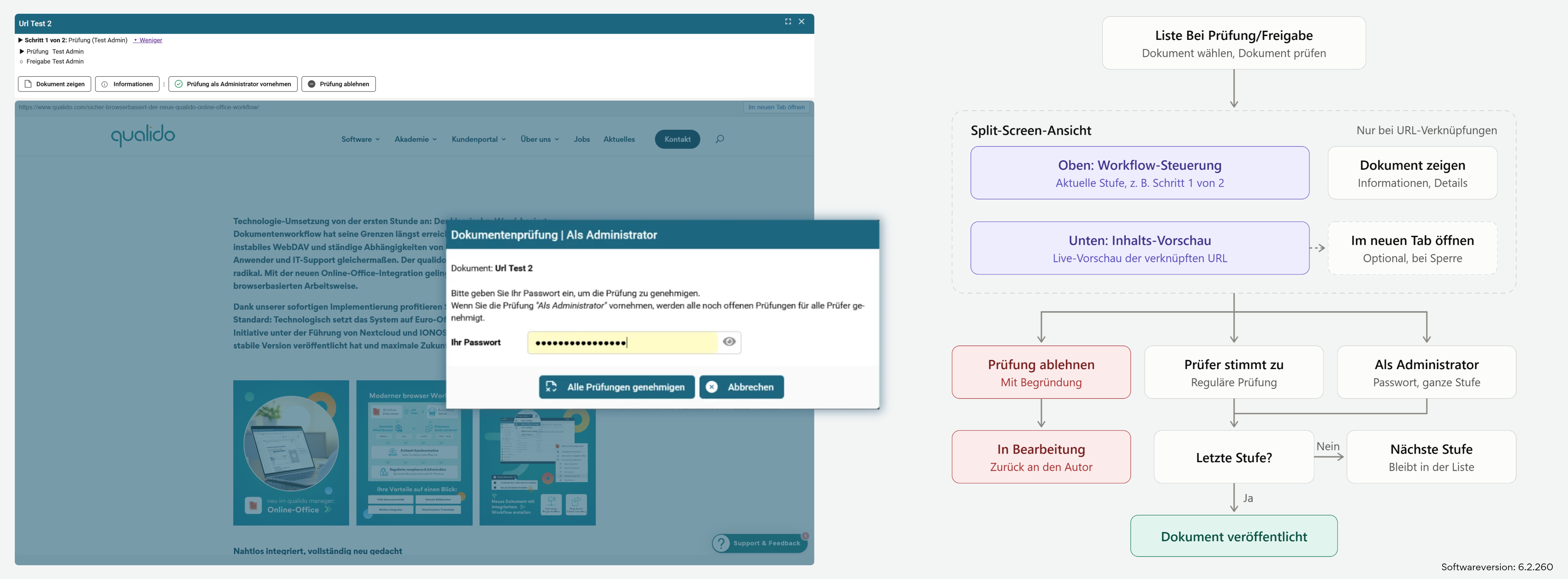
Der Prüfprozess im Überblick
Abschnitt betitelt „Der Prüfprozess im Überblick“-
Dokument aufrufen: Wählen Sie in der Liste „Bei Prüfung/Freigabe“ das entsprechende Dokument aus (z. B. „Url Test 2“) und klicken Sie auf die Schaltfläche „Dokument prüfen“ (oder auf das Lupen-/Stift-Symbol).
-
Die geteilte Arbeitsfläche nutzen: Oberer Bereich (Workflow-Steuerung): Hier sehen Sie, in welchem Schritt sich das Dokument befindet (z. B. „Schritt 1 von 2: Prüfung (Test Admin)“). Über die Buttons steuern Sie den Workflow:
- Prüfung als Administrator vornehmen: Ermöglicht es Ihnen, die Prüfung stellvertretend freizugeben.
- Prüfung ablehnen: Schickt das Dokument mit einer Begründung zurück an den Autor in die Liste „In Bearbeitung“.
- Dokument zeigen / Informationen: Blendet zusätzliche Metadaten oder Details zum Workflow ein.
- Unterer Bereich (Inhalts-Vorschau): Das System lädt die verknüpfte URL direkt als Live-Vorschau im unteren Fensterdrittel. Sie können die externe Webseite direkt im System lesen und prüfen.
-
Externe Anzeige (Optional): Sollte eine externe Webseite aufgrund von Sicherheitsbeschränkungen oder Server-Richtlinien nicht korrekt im Vorschaufenster laden, lässt sich die URL über den Link „Im neuen Tab öffnen“ (direkt über der Vorschau) parallel in einem separaten Browser-Tab aufrufen.
Prüfung als Administrator vornehmen
Abschnitt betitelt „Prüfung als Administrator vornehmen“Verfügen Sie über administrative Rechte im System, können Sie in der Workflow-Steuerung der Liste „Bei Prüfung/Freigabe“ stellvertretend eingreifen. Dies ist besonders nützlich, um blockierte Freigaben – beispielsweise bei längerer Abwesenheit eines Prüfers – geordnet voranzutreiben.
- Klicken Sie in der Workflow-Steuerung auf die Schaltfläche „Prüfung als Administrator vornehmen“.
- Es öffnet sich das Dialogfenster „Dokumentenprüfung | Als Administrator“.
- Geben Sie zur Bestätigung und Identifikation im Feld „Ihr Passwort“ Ihr persönliches Kennwort ein.
Beim individuellen Freigabeworkflow und bei der Außerkraftsetzung gilt dieses Eingreifen immer nur für die jeweils aktuelle Stufe. So bleibt jede einzelne Stufe für die Revisionssicherheit im Nachweisprotokoll sichtbar.
Spalte „Inhalt geprüft“ für URL-Dokumente
Abschnitt betitelt „Spalte „Inhalt geprüft“ für URL-Dokumente“In der Dokumentenübersicht z.B. “Aktive Dokumente” steht ab sofort die neue Spalte „Inhalt geprüft“ zur Verfügung. Sie zeigt für Dokumente, die als URL hinterlegt sind, das Ergebnis und das Datum der letzten automatischen Inhaltsprüfung an. Bei allen anderen Dokumenttypen bleibt die Spalte leer.
Folgende Prüfergebnisse sind möglich:
- unverändert: Der Inhalt der verlinkten Seite hat sich seit der letzten Prüfung nicht verändert.
- geändert: Der Inhalt der verlinkten Seite wurde seit der letzten Prüfung verändert. Bitte prüfen Sie, ob das Dokument weiterhin aktuell ist oder überarbeitet werden muss.
- HTTP 404: Die verlinkte Seite ist nicht mehr erreichbar. Bitte aktualisieren oder entfernen Sie den Link.
- vom Server nicht prüfbar: Der Zielserver lässt keine automatische Prüfung zu, z. B. weil er den Zugriff blockiert oder keine auswertbaren Informationen liefert.
- Ziel nicht prüfbar (Freigabeliste): Die Zieladresse ist nicht in der Freigabeliste für die automatische Prüfung enthalten. Wenden Sie sich bei Bedarf an Ihre Administration, um die Adresse freischalten zu lassen.
Das angezeigte Datum gibt jeweils an, wann die letzte Prüfung durchgeführt wurde. So erkennen Sie auf einen Blick, bei welchen verlinkten Inhalten Handlungsbedarf besteht.
Verwandte Themen