
Existierende Dokumente in Workflow-Dokumente umwandeln oder in Online-Office konvertieren
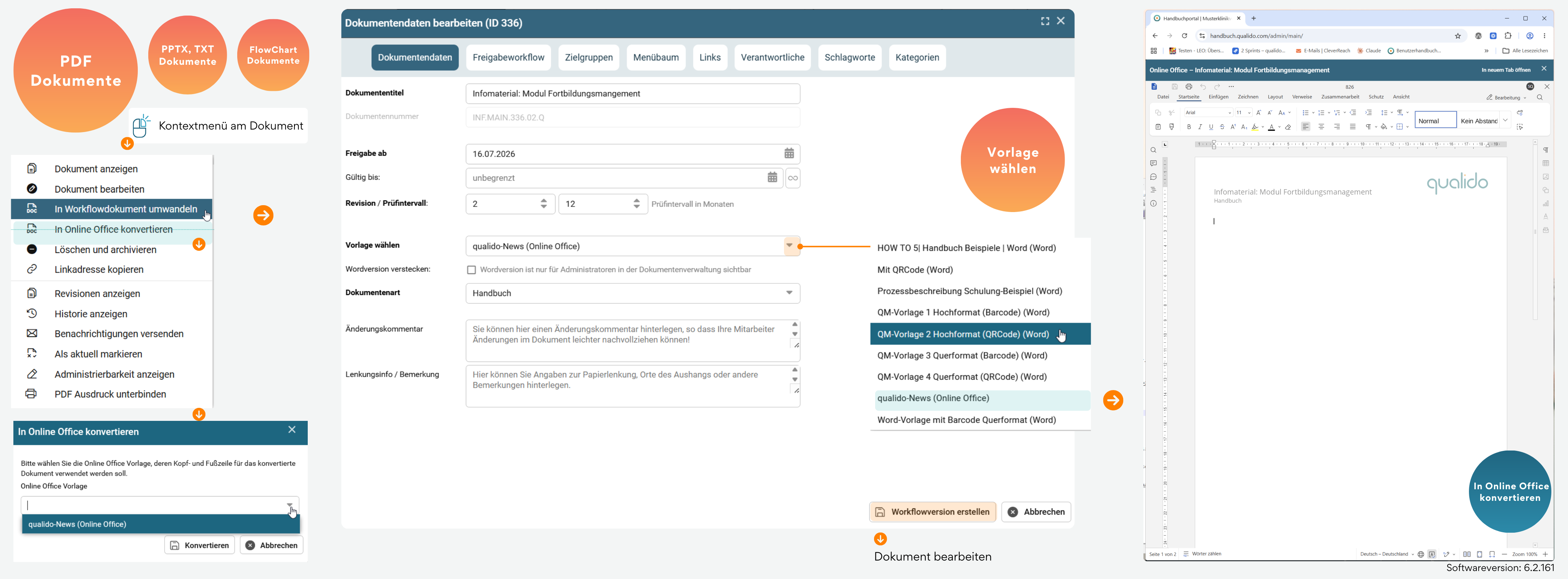
Weg 1: Über “In Workflowdokument umwandeln”
Abschnitt betitelt „Weg 1: Über “In Workflowdokument umwandeln”“Diesen Eintrag gibt es für freigegebene, hochgeladene Dokumente ohne Word-, Excel- oder PowerPoint-Datei – also zum Beispiel für reine PDF-Dateien oder Bilder. Liegt zum Dokument eine Word-Datei vor, verwenden Sie stattdessen Dokument bearbeiten und dort “Vorlage anwenden” – dann wird der Text gleich mit übernommen.
- Kontextmenü aufrufen: Klicken Sie mit der rechten Maustaste auf das gewünschte Dokument in der Übersicht. Wählen Sie im geöffneten Kontextmenü die Option In Workflowdokument umwandeln .
- Vorlage wählen: Es öffnet sich ein Dialogfenster. Wählen Sie die gewünschte Word- oder Online-Office-Vorlage aus. Sie steuert das Layout sowie Kopf- und Fußzeilen des neuen Dokuments und legt fest, ob es in Word oder im Online Office bearbeitet wird.
- Umwandeln: Klicken Sie auf Umwandeln und öffnen. Es entsteht eine neue Revision mit der leeren Vorlage, die sich direkt zur Bearbeitung öffnet. Die bisher freigegebene Fassung bleibt gültig, bis die neue Revision freigegeben ist. Die Umwandlung ist immer eine neue Revision mit Prüfung bzw. Freigabe gemäß Freigabemodus – eine Überarbeitungsversion ist hier nicht möglich.
Inhalte übertragen
Abschnitt betitelt „Inhalte übertragen“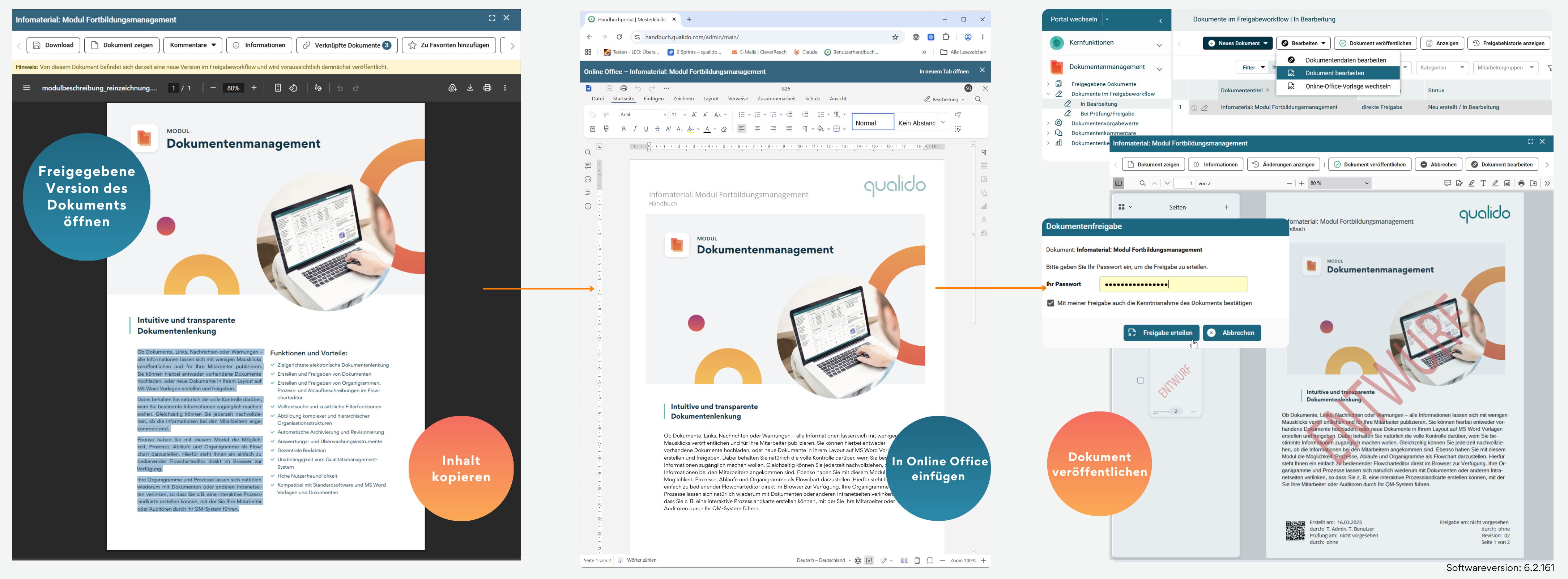
- Öffnen Sie die bisherige, aktuell freigegebene Version des ursprünglichen Dokuments.
- Kopieren Sie den gesamten Text/Inhalt des alten Dokuments in die Zwischenablage Ihres Rechners.
- Wechseln Sie in das neu geöffnete Online-Office-Fenster (oder Word) und fügen Sie den kopierten Inhalt dort ein.
Weg 2: Direkte Konvertierung über “In Online-Office konvertieren” (Schnellweg)
Abschnitt betitelt „Weg 2: Direkte Konvertierung über “In Online-Office konvertieren” (Schnellweg)“Dieser Weg führt Sie ohne Umwege direkt in die Bearbeitung des Dokuments.
-
Kontextmenü aufrufen: Klicken Sie mit der rechten Maustaste auf das gewünschte Dokument in der Übersicht und wählen Sie direkt den Eintrag In Online-Office konvertieren.
-
Vorlage im Schnellfenster wählen: Es öffnet sich ein eigenes, schlankeres Dialogfenster im Vordergrund. Wählen Sie hier ausschließlich die gewünschte Online-Office-Vorlage aus.
-
Konvertierung starten: Klicken Sie nach der Auswahl der Vorlage auf die Schaltfläche Konvertieren. Das Dokument wird sofort umgewandelt und öffnet sich automatisch im Browser zur direkten Bearbeitung.
-
Inhalte übertragen:
- Öffnen Sie die aktuell freigegebene Version des gewünschten Dokumentes.
- Kopieren Sie den gesamten Inhalt des alten Dokuments in die Zwischenablage.
- Wechseln Sie in das geöffnete Online-Office-Fenster und fügen Sie den kopierten Inhalt dort zur direkten Bearbeitung ein.
Dokument veröffentlichen
Abschnitt betitelt „Dokument veröffentlichen“Sobald Sie die Bearbeitung und die Formatierung im Online-Editor abgeschlossen haben, befindet sich das Dokument im regulären Freigabewechsel unter „Dokumente im Freigabeworkflow“. Von dort aus kann es den gewohnten Prüf- und Freigabeprozess durchlaufen.
Klicken Sie in der Entwurfsansicht auf Dokument veröffentlichen. Nach erfolgter Freigabe wird das Dokument in ein PDF umgewandelt und in der Mitarbeiteransicht für gewählte Gruppen sichtbar.
Verwandte Themen