
Dokument wurde nicht im qualido manager® erstellt
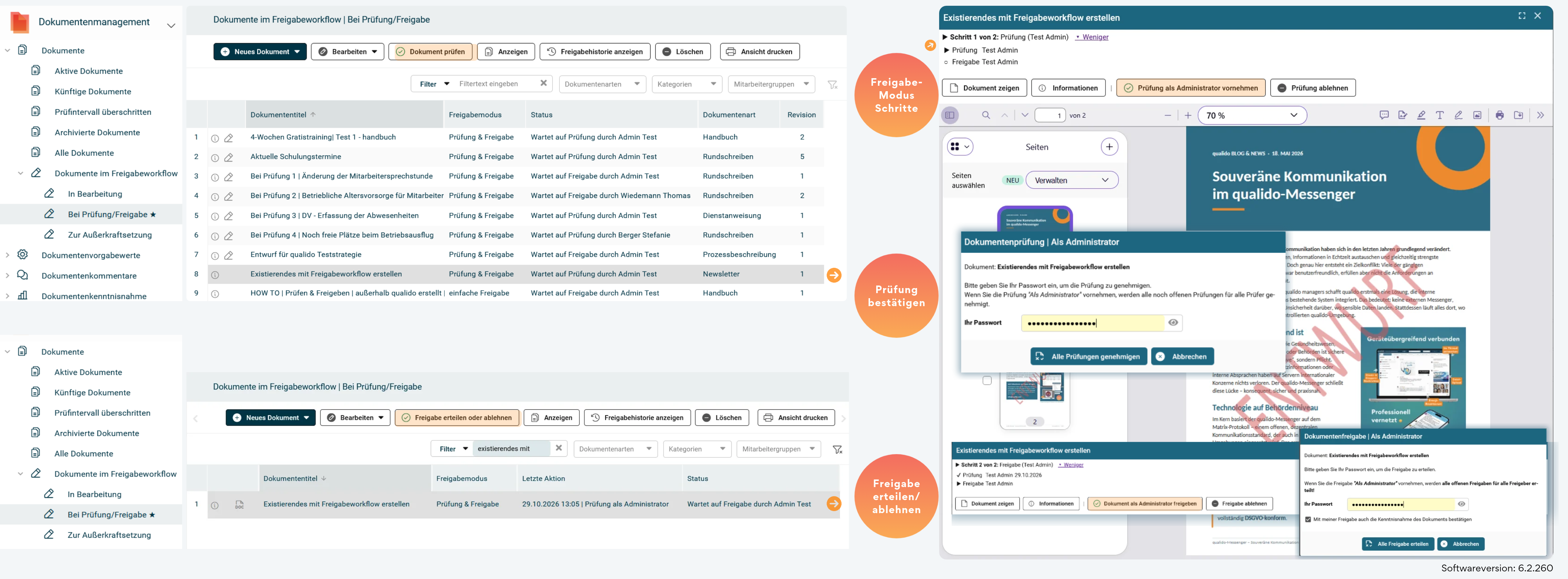
Außerhalb des qualido managers erstellte Dokumente, die als „existierendes Dokument“ hochgeladen wurden und einen Prüfungs- oder Freigabeschritt durchlaufen müssen, erscheinen sofort in der Ansicht “Bei Prüfung/Freigabe”. Existierende Dokumente, die ohne Prüfung veröffentlicht werden können, werden direkt in der Liste der freigegebenen Dokumente angezeigt.
Untermenü “Bei Prüfung / Freigabe”
Abschnitt betitelt „Untermenü “Bei Prüfung / Freigabe”“In der Ansicht “Bei Prüfung/Freigabe” befinden sich alle Dokumente, die zur Prüfung oder Freigabe weitergeleitet wurden und auf eine Bearbeitung durch den zuständigen Prüfer oder Freigeber warten. Der Status zeigt dabei an, in welchem Schritt sich das Dokument aktuell befindet, zum Beispiel “Wartet auf Prüfung durch Admin Test” oder “Wartet auf Freigabe durch Admin Test”.
In der Werkzeugleiste stehen folgende Schaltflächen zur Verfügung:
- Neues Dokument: Legt ein neues Dokument im Freigabeworkflow an.
- Bearbeiten→ Dokumentendaten bearbeiten: Öffnet das ausgewählte Dokument zur Bearbeitung von Dokument-Eigenschaften.
- Dokument prüfen: Öffnet das Dokument in der Entwurfsansicht zur Durchführung der Prüfung oder Freigabe. Diese Schaltfläche passt sich je nach aktuellem Workflowschritt an – der Prüfer kann das Dokument zur Freigabe weiterleiten oder ablehnen, der Freigeber kann die Freigabe erteilen oder das Dokument an den Autor zurückgeben.
- Anzeigen: Zeigt das Dokument in der Leseansicht an.
- Freigabehistorie anzeigen: Gibt einen Überblick über alle bisherigen Prüf- und Freigabeschritte sowie die beteiligten Personen.
- Löschen: Entfernt das Dokument aus dem Workflow.
- Ansicht drucken: Druckt die aktuelle Listenansicht.
Dokumente prüfen oder freigeben
Abschnitt betitelt „Dokumente prüfen oder freigeben“Die Dokumentenprüfung erfolgt in einer separaten Entwurfsansicht. Dem Prüfer stehen folgende Funktionen zur Verfügung:
-
Dokument zeigen: Blendet den Dokumenteninhalt in der Entwurfsansicht ein oder aus.
-
Informationen: Zeigt allgemeine Dokumenteninformationen wie Dokumentenart, Kategorie und zugewiesene Mitarbeitergruppen an.
-
Prüfung als [Name] vornehmen: Erscheint, wenn der Administrator selbst als Prüfer hinterlegt ist oder einer Prüfergruppe angehört. Die Prüfung wird dann persönlich im eigenen Namen vorgenommen. Nach dem Anklicken erscheint zusätzlich das Panel “Dokumentenprüfung”, in dem der Prüfer sein Passwort eingibt und die Prüfung über die Schaltfläche Prüfung genehmigen abschließt oder über Abbrechen verwirft.
-
Prüfung als Administrator vornehmen: Ermöglicht es einem Administrator, die Prüfung stellvertretend für einen anderen Prüfer durchzuführen. Diese Vertretungsprüfung wird im System entsprechend vermerkt.
-
Prüfung ablehnen: Weist das Dokument bei festgestellten Mängeln an den Autor zurück. Es öffnet sich ein Dialogfeld zur Eingabe des Ablehnungsgrundes.
-
Dokument bearbeiten: Öffnet das Dokument zur direkten Bearbeitung (z.B. im Word), falls vor der Prüfung noch Korrekturen notwendig sind.
Die Freigabe funktioniert analog zur Prüfung in selber Ansicht. Hinterlegte Freigeber können das Dokument öffnen, bei Bedarf bearbeiten und anschließend die Freigabe erteilen oder ablehnen:
- Zur Freigabe ist die Eingabe des eigenen Passworts erforderlich.
- Das Dokument wird dabei in einer Entwurfsansicht dargestellt.
- Bei festgestellten Mängeln kann die Freigabe abgelehnt und das Dokument an den Autor zurückgegeben werden.
- Nach erfolgreicher Freigabe wird das Dokument automatisch in ein PDF umgewandelt und ist anschließend für die zugewiesenen Mitarbeitergruppen sichtbar.
Prüfer und Freigeber im laufenden Workflow ändern
Abschnitt betitelt „Prüfer und Freigeber im laufenden Workflow ändern“Die Besetzung im Reiter „Freigabeworkflow“ (Dokumentendaten bearbeiten) bleibt bis zur Freigabe änderbar – auch wenn das Dokument bereits bei Prüfung oder Freigabe liegt oder nach einer Ablehnung zur Überarbeitung zurückgegeben wurde (etwa bei Urlaub, Krankheit oder Zuständigkeitswechsel). Die Benachrichtigung richtet sich nach dem aktuellen Workflowschritt:
- Bei Prüfung / bei Freigabe: Neu eingetragene Prüfer bzw. Freigeber des aktuellen Schritts erhalten beim Speichern sofort die Benachrichtigungsmail. Bereits eingetragene Personen – auch über eine schon hinterlegte Gruppe – werden nicht erneut benachrichtigt, ebenso wenig die speichernde Person selbst. Für Dokumente mit individuellen Prüfschritten gilt das nicht.
- Nach einer Ablehnung: Die überarbeitete Datei und die geänderte Besetzung können im selben Speichervorgang übernommen werden. Mit dem Austausch der Datei verfallen bereits erteilte Prüfungen und Freigaben; benachrichtigt werden die neu eingetragenen Personen mit der Wiedervorlage.
Jede Änderung der Besetzung wird mit Person und Zeitpunkt im Audit-Trail der Revision protokolliert.
Erinnerungsfunktion
Abschnitt betitelt „Erinnerungsfunktion“Prüfer und Freigeber werden spätestens nach 14 Tagen per E-Mail an eine noch ausstehende Prüfung oder Freigabe erinnert. Voraussetzung dafür sind eine hinterlegte und verifizierte E-Mail-Adresse der beteiligten Personen sowie eine korrekt eingerichtete Mailversand-Funktion im Portal.
Deaktivierte Benutzer im Workflow
Abschnitt betitelt „Deaktivierte Benutzer im Workflow“Werden Benutzer deaktiviert, die als Prüfer oder Freigeber im Workflow eingetragen sind, bleiben sie zwar im Workflow sichtbar, jedoch können alle anderen Administratoren die betreffenden Dokumente einsehen und stellvertretend freigeben.