
Dokumente mit Online-Office-Vorlage erstellen und bearbeiten
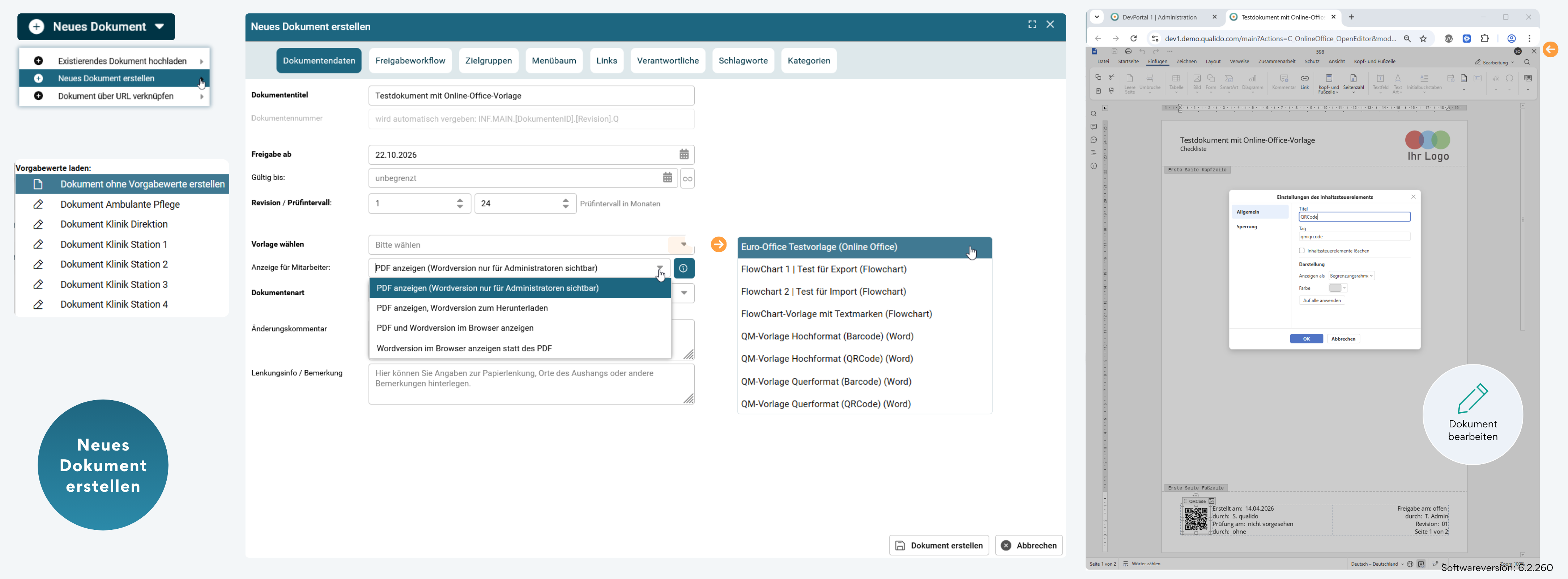
Die Erstellung eines Online-Office-Dokuments erfolgt analog zur Erstellung eines Word-Dokuments.
-
Um ein neues Online-Office-Dokument zu erstellen, klicken Sie ganz links in der Werkzeugleiste auf die hervorgehobene Dropdown-Schaltfläche “Neues Dokument”, die in verschiedenen Übersichten wie den aktiven Dokumenten oder dem Freigabeworkflow verfügbar ist.:
- Füllen Sie die Pflichtfelder in allen Reitern aus (Dokumententitel, Revision, Dokumentenart, Freigabeworkflow usw.).
- Wählen Sie unter Vorlage wählen eine Vorlage mit dem Zusatz Online Office.
-
Klicken Sie auf die Schaltfläche Dokument erstellen, um die Metadaten des Dokuments zu speichern.
Anzeige für Mitarbeiter
Abschnitt betitelt „Anzeige für Mitarbeiter“Für Word-Dokumente stehen folgende Anzeigeoptionen zur Verfügung. Über das Info-Symbol neben dem Feld erhalten Sie eine Kurzbeschreibung:
- PDF anzeigen (Wordversion nur für Administratoren sichtbar): Mitarbeiter sehen ausschließlich die PDF-Version. Die Word-Datei ist nur für Administratoren zugänglich.
- PDF anzeigen, Wordversion zum Herunterladen: Mitarbeiter sehen die PDF-Version und können zusätzlich die Word-Datei herunterladen.
- PDF und Wordversion im Browser anzeigen: Beide Versionen können direkt im Browser geöffnet werden.
- Wordversion im Browser anzeigen statt des PDF: Mitarbeiter sehen anstelle der PDF-Version die Word-Version direkt im Browser.
Dokument bearbeiten
Abschnitt betitelt „Dokument bearbeiten“-
Öffnen Sie das Dokument über die Dokumentenliste per Doppelklick oder über die Schaltfläche Bearbeiten.
-
Der Online-Office-Editor öffnet sich innerhalb der qualido-Anwendung.
-
Bearbeiten Sie den Inhalt des Dokuments:
- Die Metadaten in Kopf- und Fußzeile werden automatisch befüllt und sind schreibgeschützt.
- Alle Änderungen werden kontinuierlich automatisch gespeichert.
-
Schließen Sie den Editor abschließend über das X in der Titelleiste.
Gleichzeitige Bearbeitung Co-Editing
Abschnitt betitelt „Gleichzeitige Bearbeitung Co-Editing“- Wenn Online-Office aktiviert ist, können mehrere Benutzer dasselbe Dokument gleichzeitig bearbeiten.
- Änderungen aller Bearbeiter werden in Echtzeit synchronisiert, aktive Cursors sind benutzerspezifisch farblich gekennzeichnet.
- Versionskonflikte entstehen nicht – alle Änderungen werden automatisch zusammengeführt.
“Inhaltssteuerelemente” (Content Controls) einfügen
Abschnitt betitelt „“Inhaltssteuerelemente” (Content Controls) einfügen “Content Controls sind Platzhalter in der Vorlage, die beim Erstellen eines Dokuments automatisch mit den korrekten Metadaten befüllt werden. Folgende Content Controls können in Online Office Vorlagen verwendet werden. Der Tag muss exakt wie angegeben eingetragen werden:
| Tag | Titel | Beschreibung |
|---|---|---|
qm:dokumententitel |
Dokumententitel | Titel des Dokuments |
qm:dokumentenart |
Dokumentenart | Name der zugewiesenen Dokumentenart (Langform) |
qm:dokart |
DokArt | Kurzbezeichnung der Dokumentenart |
qm:dokumentennummer |
Dokumentennummer | Automatisch vergebene Dokumentennummer |
qm:dateiname |
Dateiname | Technischer Dateiname |
qm:einrichtungsbezeichnung |
Einrichtungsbezeichnung | Name der Einrichtung/ des Portals |
qm:revision |
Revision | Revisionsnummer (mit führender Null, z.B. “01”) |
qm:herausgeber |
Herausgeber | Name des Herausgebers |
qm:autor |
Autor | Name(n) der Autoren und Autorengruppen |
qm:prüfer |
Prüfer | Name(n) der Prüfer und Prüfergruppen |
qm:freigeber |
Freigeber | Name(n) der Freigeber und Freigebergruppen |
qm:prüfübersicht |
Prüfübersicht | Eine Zeile je Prüfschritt: Bezeichnung, Zuständige, Zeitpunkt der Abzeichnung, ggf. abweichender Ausführender |
qm:freigabeübersicht |
Freigabeübersicht | Eine Zeile je Freigabeschritt: Bezeichnung, Zuständige, Zeitpunkt der Abzeichnung, ggf. abweichender Ausführender |
qm:geltungsbereich |
Geltungsbereich | Geltungsbereich des Dokuments |
qm:erstelldatum |
Erstelldatum | Datum der Erstellung |
qm:erstelldatum_gxp |
Erstelldatum (GxP) | Datum der Erstellung im GxP-Format (z.B. 14-May-2026) |
qm:prüfdatum |
Prüfdatum | Datum der Prüfung (oder “offen” / “nicht vorgesehen”) |
qm:prüfdatum_gxp |
Prüfdatum (GxP) | Datum der Prüfung im GxP-Format (z.B. 14-May-2026) |
qm:freigabedatum |
Freigabedatum | Datum der Freigabe (oder “offen” / “nicht vorgesehen”) |
qm:freigabedatum_gxp |
Freigabedatum (GxP) | Datum der Freigabe im GxP-Format (z.B. 14-May-2026) |
qm:gültigkeitsende |
Gültigkeitsende | Ende der Gültigkeit (oder “unbegrenzt”) |
qm:gültigkeitsende_gxp |
Gültigkeitsende (GxP) | Ende der Gültigkeit im GxP-Format (z.B. 14-May-2026) |
qm:prüfintervall |
Prüfintervall | Prüfintervall in Monaten |
qm:stand |
Stand | Datum und Uhrzeit der letzten Bearbeitung |
qm:stand_gxp |
Stand (GxP) | Datum und Uhrzeit der letzten Bearbeitung im GxP-Format (z.B. 14-May-2026 08:30) |
qm:änderungskommentar |
Änderungskommentar | Kommentar zur aktuellen Revision |
qm:änderungshistorie |
Änderungshistorie | Eine Zeile je freigegebener Revision: Nummer, Freigabedatum, Änderungskommentar |
qm:tlp |
TLP | Traffic Light Protocol Stufe |
qm:tlp_formatted |
TLP (formatiert) | TLP-Stufe mit offizieller Farbformatierung (TLP:RED/AMBER/GREEN/CLEAR auf schwarzem Hintergrund) |
qm:vertraulichkeit |
Vertraulichkeit | Vertraulichkeitsstufe |
qm:qrcode |
QR-Code | QR-Code mit URL zum Dokument |
qm:logo |
Logo | Portal-Logo aus dem Subportal des Anwenders |
So fügen Sie ein Content Control ein:
- Positionieren Sie den Cursor an der gewünschten Stelle in der Vorlage.
- Klicken Sie im Menü auf Einfügen → Inhaltssteuerelement → Nur-Text.
- Ein neues Content Control erscheint.
- Klicken Sie mit der rechten Maustaste darauf und wählen Sie Einstellungen des Inhaltssteuerelements.
- Tragen Sie im Feld Titel den Anzeigenamen ein (z.B. “Dokumententitel”).
- Tragen Sie im Feld Tag den technischen Namen mit qm:-Präfix ein (z.B. qm:dokumententitel).
- Optional: Tragen Sie im Feld Platzhalter einen Hinweistext ein.
- Klicken Sie auf OK.
QR-Code einfügen:
Abschnitt betitelt „QR-Code einfügen:“Der QR-Code wird als Bild-Content-Control eingefügt:
- Fügen Sie an der gewünschten Stelle ein beliebiges Platzhalter-Bild ein (z.B. ein kleines PNG).
- Wählen Sie das Bild aus.
- Klicken Sie im Menü auf Einfügen → Inhaltssteuerelement→ Bild.
- Klicken Sie mit der rechten Maustaste auf das Bild-Control und wählen Sie Einstellungen des Inhaltssteuerelements.
- Tragen Sie als Tag qm:qrcode ein.
- Klicken Sie auf OK.
Prüfung und Freigabe
Abschnitt betitelt „Prüfung und Freigabe“Der Freigabeworkflow ist identisch mit dem bisherigen Word-Workflow:
- Zur Prüfung weiterleiten: der Autor leitet das Dokument in den Prüfprozess weiter.
- Dokument anzeige: Prüfer und Freigeber sehen eine PDF-Vorschau mit “Entwurf”-Wasserzeichen.
- Prüfung durchführen: der Prüfer bestätigt das Dokument oder lehnt es ab.
- Freigabe erteilen: der Freigeber erteilt die abschließende Freigabe.
- PDF-Version erzeugen: bei der Freigabe wird automatisch eine PDF-Version erstellt und veröffentlicht.
Alle Workflow-Varianten werden unterstützt: Direkte Veröffentlichung, einfache Freigabe, Prüfung und Freigabe, Ablehnung und Überarbeitung sowie Überarbeitungsversionen.
Wenn GxP im Portal aktiviert ist
Sobald die GxP-Konformität aktiviert ist, greifen bei jedem Schritt des Freigabe-Workflows verschärfte, technisch erzwungene Regeln ein:
- Freigabe: Eine Freigabe durch nur eine einzelne Person ist systemseitig ausgeschlossen – Autor, Prüfer und Freigeber müssen unterschiedliche Personen sein. Für die Erteilung der Freigabe muss der Freigeber sein Passwort erneut eingeben, was als formale elektronische Signatur im System hinterlegt wird.
- Prüfung und Freigabe: Ist im Dokumenten-Vorgabewert die Option „Dokument muss geprüft und freigegeben werden“ hinterlegt, wird das Dokument zunächst dem oder den Prüfern zugestellt. Durch die Prüfung wird das Dokument automatisch den Freigebern bereitgestellt, die es danach freigeben müssen. Sind mehrere Prüfer oder Freigeber als Einzelpersonen hinterlegt, müssen bei aktivierter GxP-Konformität alle diese Personen ihren jeweiligen Schritt einzeln bestätigen.
- Ablehnung und Überarbeitung: Stellt ein Prüfer oder Freigeber inhaltliche Mängel fest, kann er den Schritt ablehnen, statt ihn zu bestätigen. Falls Mängel festgestellt werden, kann die Prüfung oder Freigabe abgelehnt und das Dokument an den Autor zurückgegeben werden. Der gesamte Vorgang – Ablehnung, Rückgabe, Überarbeitung, erneute Vorlage – bleibt dabei lückenlos nachvollziehbar, da bei aktivierter GxP-Konformität jeder dieser Schritte protokolliert wird.
- Überarbeitungsversionen: Wird für ein bereits freigegebenes Dokument eine neue Revision angelegt, ersetzt diese nach ihrer eigenen Freigabe die bisherige gültige Fassung. Frühere, revisionssichere Versionen bleiben dabei jederzeit abrufbar – bei aktivierter GxP-Konformität zusätzlich abgesichert durch den weiterhin gültigen File-Hash-Schutz je Revision, sodass jede einzelne Fassung nachträglich auf Integrität geprüft werden kann.
Verwandte Themen
- Online-Office-Vorlage anlegen und bearbeiten
- Freigabeworkflow für im qualido manager® erstellte Dokumente
- Neues Dokument erstellen
- Freigabeworkflow festlegen
- Zielgruppen definieren
- Dokument im Menübaum zuordnen
- Dokumente/mitgeltende Unterlagen verlinken
- Verantwortliche
- Schlagworte hinzufügen
- Kategorien zuordnen