
Termine verwalten
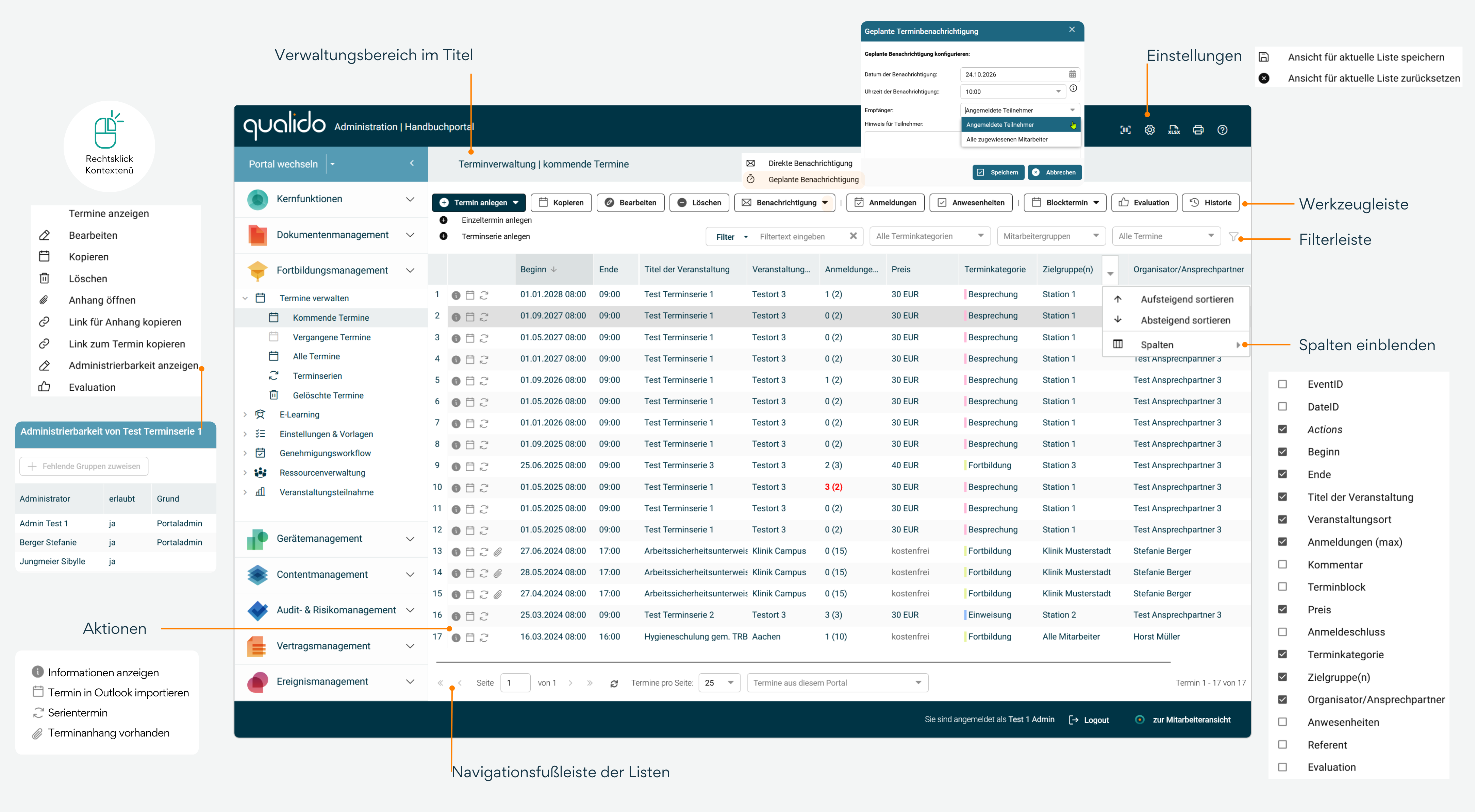
Die Terminverwaltung ist in zwei Bereiche unterteilt: den Menübaum links und das Hauptfenster:
- Im linken Bereich können Sie wählen, ob Sie sich kommende, vergangene oder alle Termine anzeigen lassen möchten. Zudem können Sie eine Liste der Terminserien sowie der gelöschten Termine aufrufen.
- Im Hauptfenster finden Sie den Verwaltungsbereichstitel und die Liste der zu administrierenden Einträge.
- Die Liste enthält die folgenden Bedienelemente: die Werkzeug- und Filterleiste sowie die Navigationsfußleiste.
- Neben Beginn und Ende des Termins werden noch der Veranstaltungstitel, die Terminkategorie, der Veranstaltungsort sowie die Anzahl angemeldeter und anwesender Teilnehmer angezeigt.
- Spalten können wie üblich nach Bedarf noch angepasst werden.
- In der Listenansicht wird jeder Einzeltermin einer Terminserie separat dargestellt und durch ein entsprechendes Symbol gekennzeichnet.
- Neben dem Termineintrag befindet sich ein Kalendersymbol, mit dem sich ein Termin in den persönlichen Outlook-Kalender exportieren lässt. Ab Version 6.0 ist der Meeting-Link auch in Outlook-Export-Datei enthalten und kann für angemeldete Teilnehmer in persönliches Outlook heruntergeladen werden.
Schaltflächen in der Werkzeugleiste
Abschnitt betitelt „Schaltflächen in der Werkzeugleiste“Termin anlegen: Mit dieser Schaltfläche können Sie einen Einzeltermin oder eine Terminserie anlegen. Unter Einzelterminen wird eine einmalige Veranstaltung (gegebenenfalls auch mehrtägig) verstanden, unter einer Terminserie (z.B. Pflichtschulungen) eine wiederkehrende Veranstaltung.
Kopieren: Ein vorher ausgewählter Termin kann kopiert und anschließend bearbeitet werden.
Bearbeiten: Öffnet einen Termin oder eine Serie zur Bearbeitung.
Löschen: Je nachdem welches Untermenü („kommende Termine“, „vergangene Termine“, …, „gelöschte Termine“) ausgewählt ist, kann darüber ein Termin gelöscht oder wiederhergestellt werden.
Benachrichtigung: Das Dropdown-Menü „Benachrichtigung“ bietet zwei Optionen zur Kommunikation mit Fortbildungsteilnehmern:
- Direkte Benachrichtigung: Versendet E-Mails sofort nach Bestätigung. Geeignet für kurzfristige Informationen oder spontane Änderungen. Der Versand erfolgt an alle angemeldeten Teilnehmer – auch ohne aktivierte Mail-Checkbox, wenn es um “angemeldeten Teilnehmer” geht. Ein Freitextfeld ermöglicht individuelle Hinweise.
- Geplante Benachrichtigung: Erinnerungen können im Voraus terminiert werden. Sie werden zwischen 06:00 und 22:00 Uhr zur vollen Stunde gesammelt versendet. Im Konfigurationsdialog werden Datum, Uhrzeit und Empfänger festgelegt. Das Freitextfeld dient für zusätzliche Hinweise. Pro Termin sind mehrere geplante Benachrichtigungen möglich.
Anmeldungen: Übersicht über die bereits angemeldeten Teilnehmer mit der Möglichkeit neue Anmeldungen zu erstellen oder bestehende zu stornieren. Außerdem kann hier eine Anwesenheitsliste zur Auslage während der Veranstaltung erstellt werden.
Anwesenheiten: Die Anwesenheit der Mitarbeiter bei Veranstaltungen kann dokumentiert werden. Auf Basis der dokumentierten Teilnahmen lassen sich automatische Teilnahmebestätigungen erstellen. Für externe Mitarbeiter lassen sich wahlweise Blankobescheinigungen erstellen.
Blocktermin: Mit dieser Schaltfläche können Sie einen Terminblock anlegen und zusammenhängende Termine zusammenfassen. Es ist ebenfalls möglich, einen Block zu bearbeiten oder zu löschen.
Evaluation: Anlegen einer Evaluation zur Bewertung der Teilnehmerzufriedenheit. Optional ist der automatische Versand von Teilnahmebescheinigungen und Zertifikaten per E-Mail möglich.
Historie: Über die Schaltfläche „Historie“ können sämtliche Änderungen an Terminen besser nachvollzogen werden. Dafür steht ein neues Fenster zur Verfügung, das die vollständige Bearbeitungshistorie anzeigt. Neben Datum, Uhrzeit und dem durchführenden Administrator werden darin unter anderem die Erstellung des Termins, Änderungen an den Stammdaten, Anpassungen der Gruppenzuweisungen, An- und Abmeldungen von Teilnehmenden sowie Änderungen an der Teilnahmedokumentation erfasst.
Funtionen des Kontextmenüs
Abschnitt betitelt „Funtionen des Kontextmenüs“Durch einen Rechtsklick auf ein Listenelement werden weitere Funktionen im Kontextmenü angezeigt.
Termine anzeigen: Mit dieser Option wird ein Dialogfenster geöffnet, in dem alle wichtigen Informationen zum Termin angezeigt werden. Hier können Sie sich für die Veranstaltung anmelden und Termindetails in das Outlook-System übertragen.
Anhang öffnen: Diese Funktion ermöglicht es Ihnen, den Anhang im Browser zu öffnen. und zu drucken oder als PDF herunterzuladen. Bei Bedarf können Sie das Dokument ausdrucken oder als PDF-Datei herunterladen.
Link für Anhang kopieren: Diese Option ermöglicht es, Links zu Terminen-Anhängen zu kopieren und beispielsweise in eine E-Mail zu verlinken.
Link zum Termin kopieren: Mit dieser Option lassen sich nun auch Links zu Terminen kopieren und beispielsweise in einem Dokument verlinken. Dies ermöglicht es den Mitarbeitern, sich auf Termine vorzubereiten und einen lückenlosen Informationsfluss zu gewährleisten.
Administrierbarkeit anzeigen: Wird einem Administrator einen Termin in der Terminverwaltung nicht angezeigt, sind oft fehlende Gruppen von gruppenbeschränkten Administratoren ursächlich. Der Portaladministrator kann nun die fehlenden Gruppen einsehen und diese gegebenenfalls zuweisen. Klicken Sie mit der rechten Maustaste auf den gewünschten Termin. Dann wählen Sie im Kontextmenü diese Option aus. Es öffnet sich ein Fenster, in dem alle Administratoren mit dem Recht “Termine verwalten” und/oder “Terminanfragen genehmigen” mit eingeschränkten Rechten aufgelistet werden. Zusätzlich erhalten Sie hier die notwendigen Informationen, warum ein Termin von einem Administrator nicht bearbeitet werden kann:
- Verfügt ein Administrator nicht über die erforderlichen Voraussetzungen um einen Termin verwalten zu dürfen, können ihm diese zugewiesen werden.
- Wählen Sie dazu den gewünschten Administrator aus der Liste aus und klicken anschließend auf die Schaltflächen Fehlende Gruppen zuweisen.
- Dem Administrator werden nun die fehlenden Gruppen zugewiesen.
- Eine Bearbeitung der Termine ist nun möglich.
Listenfilterung
Abschnitt betitelt „Listenfilterung“Neben den üblichen Navigationselementen zum Blättern (Navigationsfußleiste der Listen unten) stehen noch verschiedene Filter zur Verfügung: Freitextfilter mit Dropdown-Datenauswahl, Terminkategorien, Mitarbeitergruppen und Filter mit alle oder Termine mit Evaluationen. Durch die Einstellung des Filters werden die Daten aus der Liste ausgeblendet.
Liste im Hauptfenster
Abschnitt betitelt „Liste im Hauptfenster“Die Listeneinträge sind alphabetisch sortiert. Die Breite und die Reihenfolge der Spalten (durch Ziehen mit der Maus) ist auch anpassbar. Es besteht auch die Möglichkeit zusätzliche Spalten einzublenden, indem Sie mit der Maus über einen Spaltenkopf fahren und dort auf das kleine Dreieck rechts außen klicken. Es öffnet sich nun ein Menü in dem Sie die anzuzeigenden Spalten an- oder abwählen können.