
Übersicht des Audits
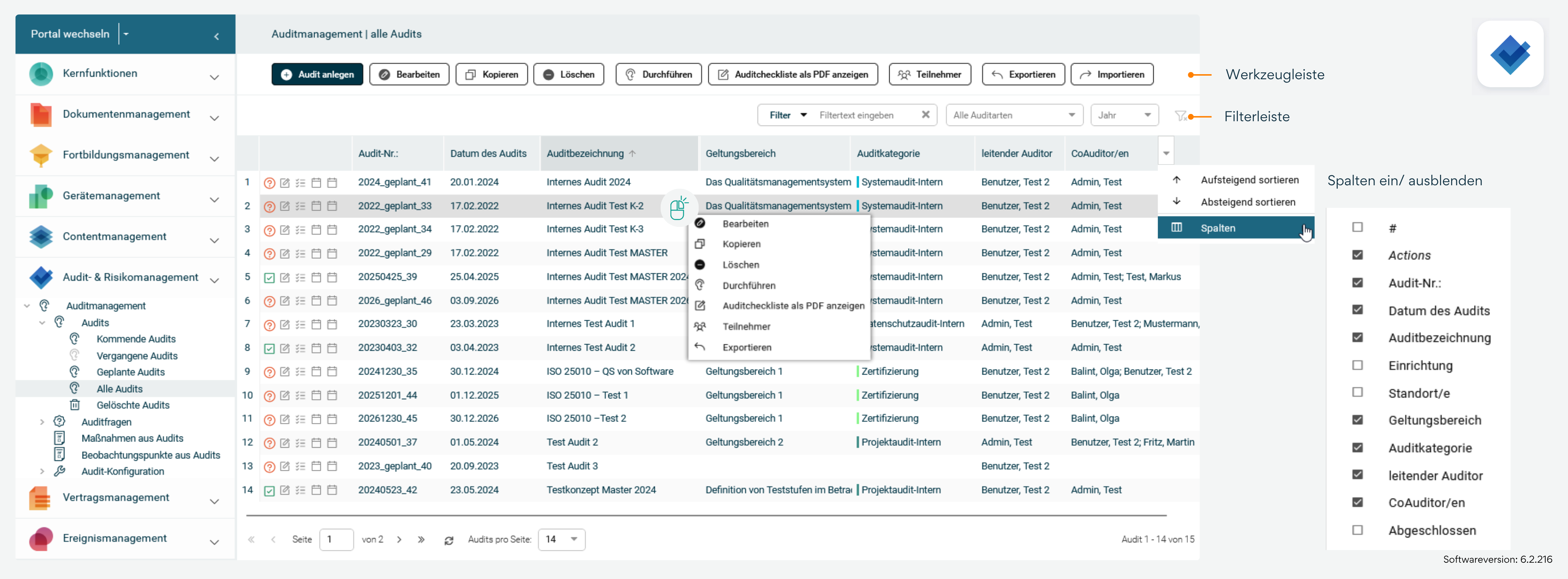
Nach Aufruf des Auditmanagements erscheinen zunächst “kommende Audits“. Zudem können Sie im Menübereich “Audits” noch zwischen weiteren thematischen Übersichten, wie z.B. “vergangene Audits”, “geplante Audits”, “alle Audits” (wie im Screenshot) oder “Gelöschte Audits” wählen.
Allgemeine Listenstruktur
Abschnitt betitelt „Allgemeine Listenstruktur“In dieser Ansicht werden alle Audits aufgelistet:
- Sie haben die Möglichkeit, zusätzliche Spalten in der Listenansicht anzuzeigen, indem Sie mit der Maus über einen Spaltenkopf fahren und auf das kleine Dreieck rechts außen klicken. Ein Menü öffnet sich, in dem Sie die gewünschten Spalten nach Bedarf aktivieren oder deaktivieren können.
- Im Audimanagement stehen folgene Spalten zur Verfügung: #(ID), Actions, Audit-Nr, Datum des Audits, Auditbezeichnung, Einrichtung, Standort/e, Geltungsbereich, Auditkategorie, leitender Autor, CoAutor/en, Abgeschlossen
- Links neben der Auditbezeichnung findet sich ein graues Kalendersymbol, über das sich ein Termin in den persönlichen Outlook-Kalender importieren lässt.
- Mit dem blauen Kalender-Symbol können Sie den Audit-Zeitplan als PDF anzeigen.
- Weitere Funktionen in der “Actions” -Spalte sind den Auditplan oder den Auditbericht als PDF anzeigen.
- Sie können in einer Übersichtsliste nach Auditarten und Jahr filtern. Zudem steht ein Dropdown mit Freitextfilter zur Verfügung, mithilfe dessen Sie z.B. auch nur Audits für bestimmte Einrichtungen anzeigen lassen können.
- Zusätzlich können Sie auch weitere Spalten einblenden, indem Sie mit der Maus über einen Spaltenkopf fahren und dort auf das kleine Dreieck rechts außen klicken.
Sobald Sie ein gewünschtes Audit aus der Auditübersichtsliste ausgewählt haben, werden die Schaltflächen in der Werkzeugleiste aktiv.
Schaltflächen in der Werkzeugleiste
Abschnitt betitelt „Schaltflächen in der Werkzeugleiste“Audit anlegen: Über diese Schaltfläche können Sie ein neues Audit anlegen.
Bearbeiten: Über diese Schalfläche können Sie das ausgewählte Audit bearbeiten.
Kopieren: Über diese Schaltfläche können Sie ein bereits vorhandenes Audit kopieren. Beim Kopiervorgang werden keine Bewertungen und Dokumentationen übernommen! Diese Funktion eignet sich besonders für wiederkehrende Audits mit gleicher Abschnitts- und Fragenzusammenstellung.
Löschen: Über diese Schaltfläche können Sie ein ausgewähltes Audit löschen und archivieren. Das Audit wird anschließend in „Gelöschte“ Audits verschoben. Das gelöschte Audit kann auf Wunsch mit einem Klick auf die Schaltfläche Wiederherstellen reaktiviert werden!
Durchführen: Mit einem Klick auf die Schaltfläche öffnet sich das Auditdurchführungsfenster.
Auditcheckliste als PDF anzeigen: Öffnen des Auditfragenkatalogs als PDF zum direkten Ausdruck. Alle hinterlegten Hintergrundinformationen zu den einzelnen Auditfragen wie Anforderungen, gesetzliche Vorgaben, Normverweise/ Regelwerke und mögliche objektive Nachweise werden in das PDF mit eingedruckt. Zudem stehen Textfelder für die Dokumentation während des Audits zur Verfügung. Die Checkliste ermöglicht die Durchführung des Audits in Papierform.
Teilnehmer: Über diese Schaltfläche können Sie Teilnehmer zum gewählten Audit hinzufügen oder löschen, eine Unterschriftenliste ausdrucken und Anwesenheiten dokumentieren.
Exportieren: Über diese Schaltfläche können Sie die ausgewählten bzw. alle angezeigten Audits in eine externe Datei (z. B. Excel) exportieren, etwa zur Weiterverarbeitung oder für Berichte außerhalb des Systems.
Importieren: Über diese Schaltfläche können Sie Auditdaten aus einer externen Datei in die Anwendung importieren, um bestehende Audits schnell zu erfassen oder zu übernehmen.
Verwandte Themen