
Integrierte Suchfunktion
Inhalte einschränken
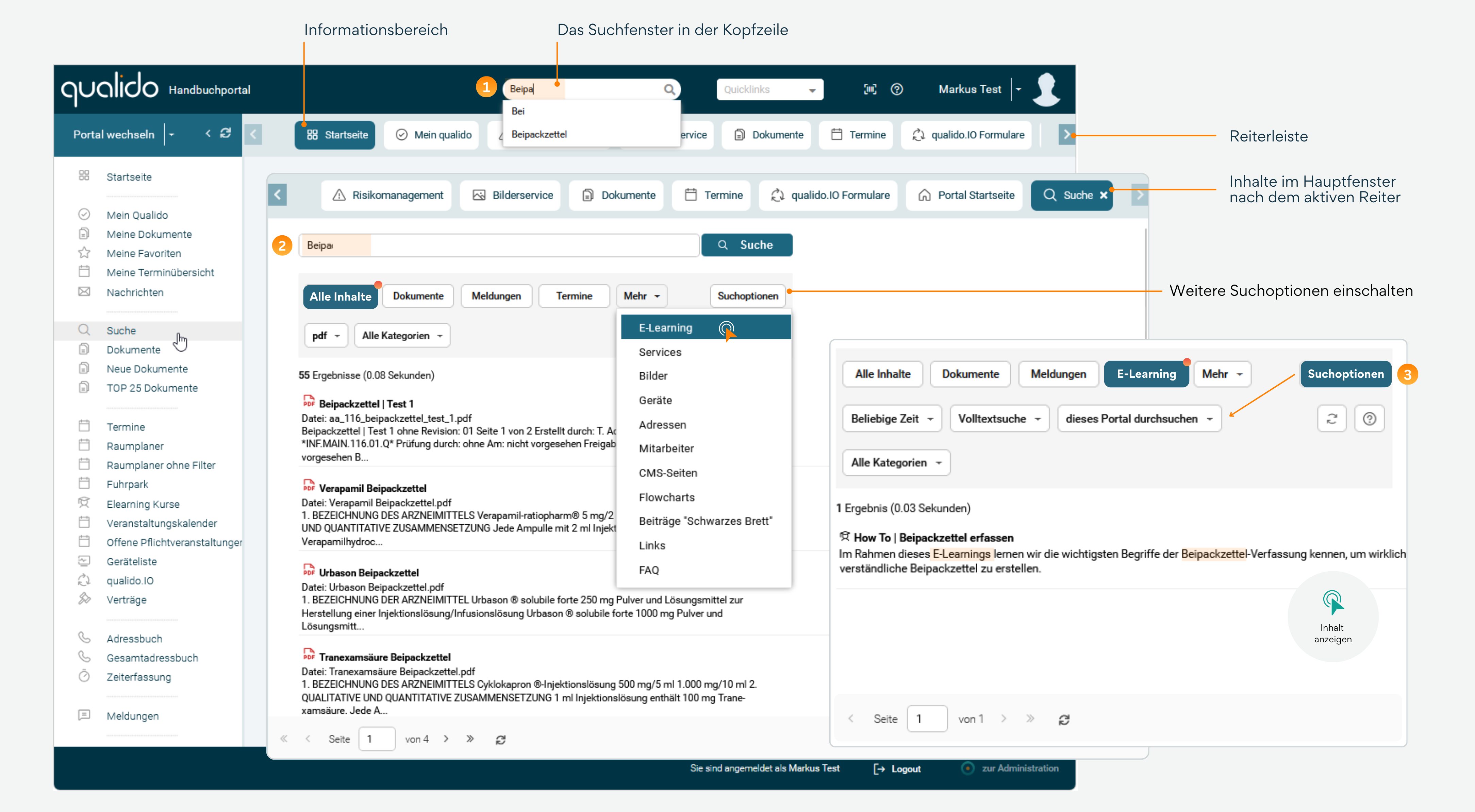
Abschnitt betitelt „Inhalte einschränken“Voreingestellt sind Alle Inhalte [2], hierbei werden alle zur Verfügung stehenden Inhalte durchsucht.
Mithilfe der Tab-Schaltflächen Dokumente, Meldungen oder Termine lassen sich die durchsuchten Inhalte einschränken. Wählen Sie dazu eine der Schaltflächen aus.
Durch Klicken auf die Schaltfläche Mehr können Sie Ihr Suchfeld noch weiter präzisieren. In unserem Beispiel haben wir nach Inhalten gesucht, die den Suchbegriff “Beipackzettel” in den E-Learnings enthalten.
Mit Hilfe der Suchoptionen[3] lässt sich ein Suchergebnis weiter eingrenzen und verfeinern.
Mögliche Suchszenarien
Abschnitt betitelt „Mögliche Suchszenarien “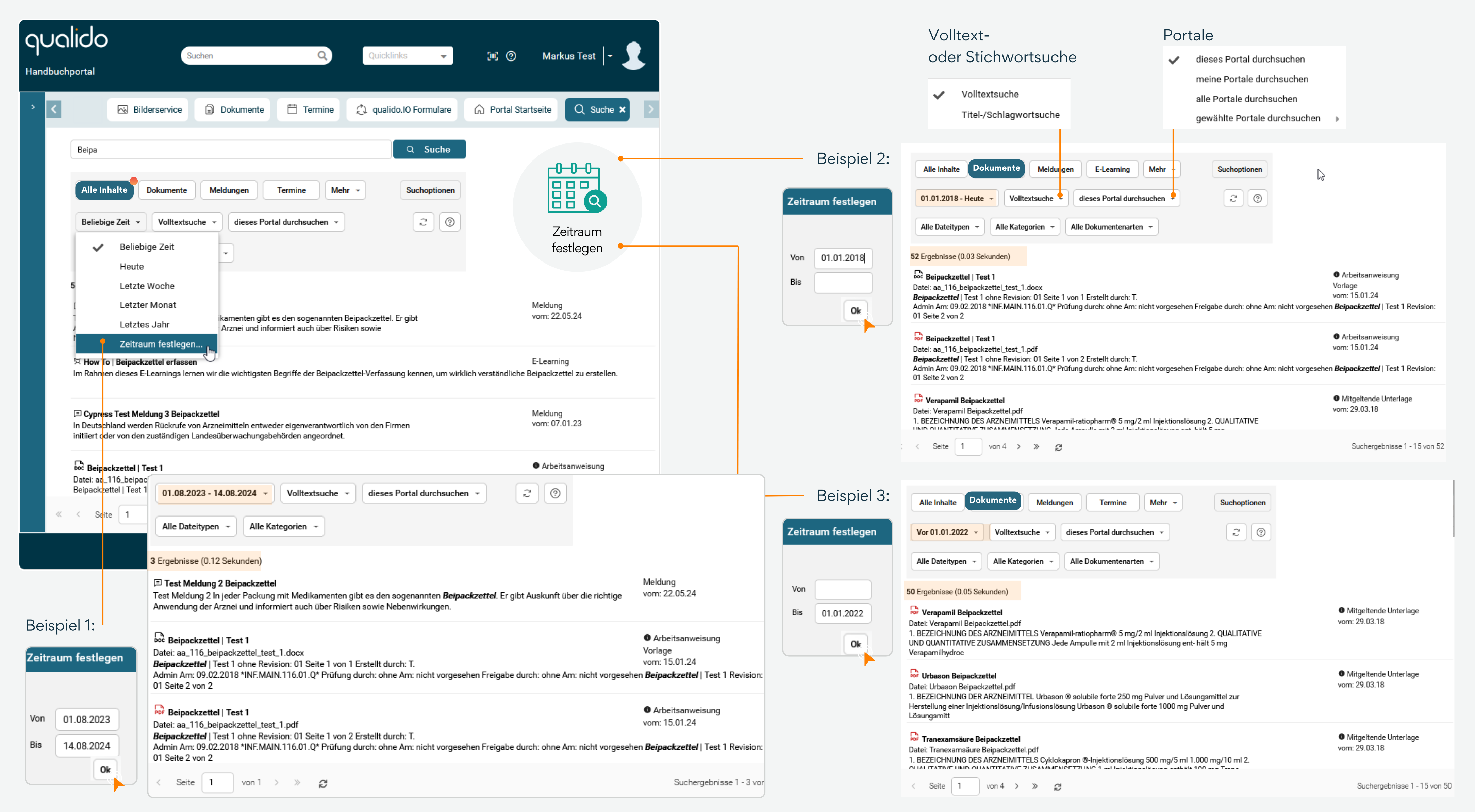
Zeitraum festlegen
Abschnitt betitelt „Zeitraum festlegen“Beliebige Zeit (Standard): keine zeitliche Eingrenzung.
Heute: zeigt Inhalte, welche am heutigen Tag erstellt wurden.
Letzte Woche: zeigt Inhalte, die innerhalb der vergangenen Woche erstellt wurden.
Letzter Monat: zeigt Inhalte, die innerhalb des letzten Monats erstellt wurden.
Letztes Jahr: zeigt Inhalte, die innerhalb des vergangenen Jahres erstellt wurden.
Zeitraum festlegen…: hier kann der Zeitraum individuell festgelegt werden.
Volltextsuche
Abschnitt betitelt „Volltextsuche“Volltextsuche: zeigt Inhalte, in denen der Suchbegriff vorkommt.
Titel-/ Schlagwortsuche: zeigt Inhalte, dessen Titel oder Schlagwort dem Suchbegriff entspricht.
Portale
Abschnitt betitelt „Portale“Dieses Portal durchsuchen: Zeigt nur Inhalte an, die diesem Portal zugeordnet wurden.
Meine Portale durchsuchen: Bei einem angemeldeten Mitarbeiter wird dabei, in allen Portalen die dem Mitarbeiter zugewiesen sind und in allen öffentlichen Portalen gesucht. Ist ein Mitarbeiter nicht angemeldet, wird nur in öffentlichen Portalen gesucht.
Alle Portale durchsuchen: Hier werden die Inhalte aller Portale durchsucht. Die Option “alle Portale durchsuchen” steht nicht für alle qualido®-Kunden zur Verfügung.
Verwandte Themen