
Verteilergruppen
Verteilergruppen werden unter Kernfunktionen → Gruppenverwaltung → Verteilergruppen verwaltet. Eine Verteilergruppe fasst mehrere Mitarbeitergruppen und/oder andere Verteilergruppen zusammen, damit Inhalte mit einer einzigen Zuweisung an alle diese Gruppen gehen. Sie ist nicht mit einer Verteilerliste in E-Mail-Programmen wie MS Outlook zu vergleichen.
Wozu Verteilergruppen?
Abschnitt betitelt „Wozu Verteilergruppen?“Die Schaltfläche „Wozu Verteilergruppen?“ öffnet diese Seite. Beispiel: Jede Station hat eine Stationsleitung, und jede Stationsleitung ist als Mitarbeitergruppe im Gruppenbaum angelegt. Eine Verteilergruppe „Alle Stationsleitungen“ fasst diese Mitarbeitergruppen zusammen. Ein Dokument oder eine Meldung für alle Stationsleitungen wird dann nur noch dieser Verteilergruppe zugewiesen statt jeder Stationsleitungsgruppe einzeln. Ebenso eignen sich Verteilergruppen für interdisziplinäre Zentren (z. B. Brustzentrum) oder Behandlungsprozesse (z. B. Aufnahme im Schockraum): Alle beteiligten Gruppen werden bei der Lenkung gemeinsam informiert.
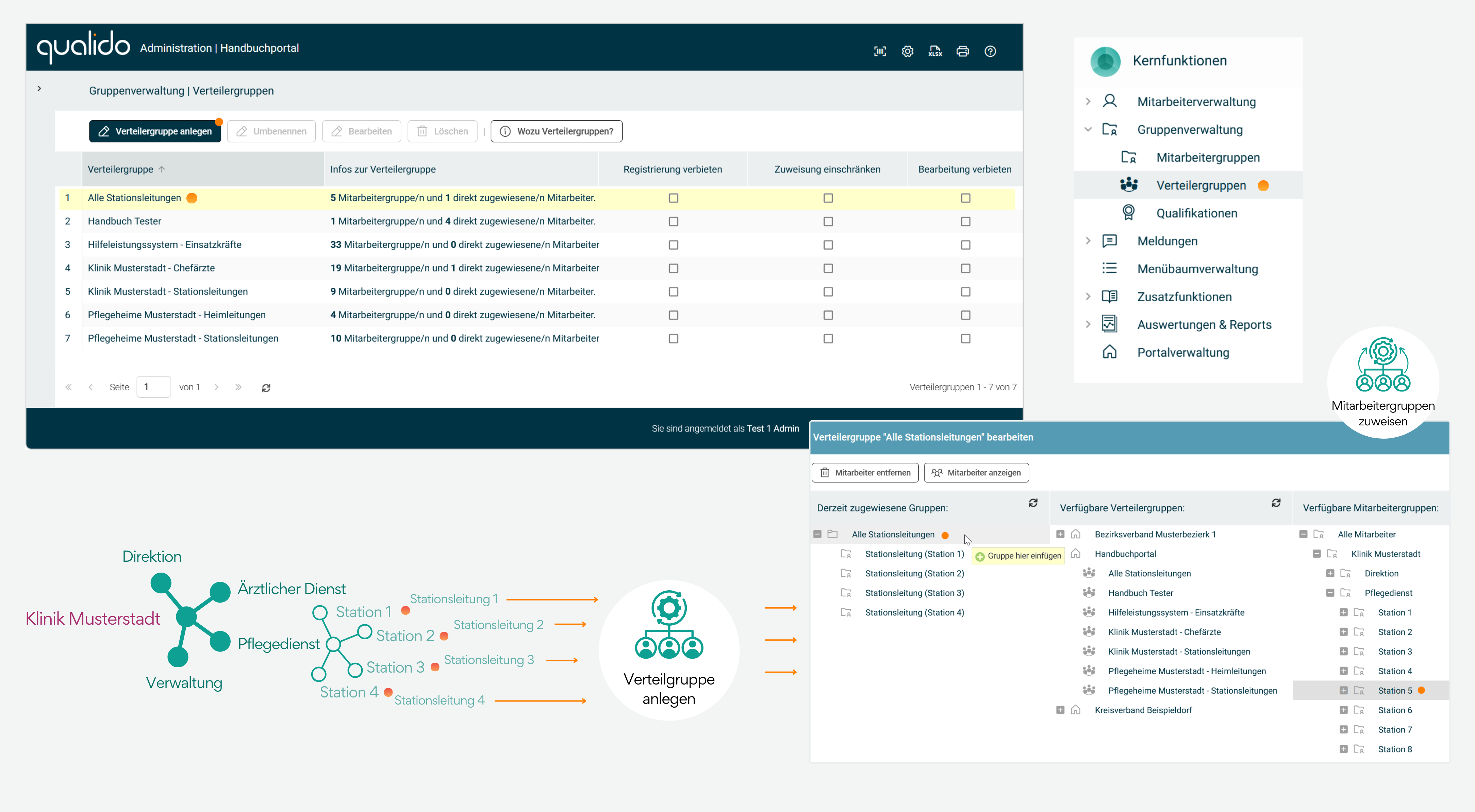
Mitarbeiter gehören in die Mitarbeitergruppen, nicht direkt in Verteilergruppen. Eine direkte Zuweisung von Mitarbeitern zu einer Verteilergruppe ist möglich, wird aber nicht empfohlen.
Neue Verteilergruppe anlegen
Abschnitt betitelt „Neue Verteilergruppe anlegen“Eine Verteilergruppe wird in zwei Schritten angelegt:
- In der Werkzeugleiste „Verteilergruppe anlegen“ wählen, in der neuen Zeile die Bezeichnung eintragen und mit Enter bestätigen. Die Verteilergruppe ist zunächst leer.
- Die Verteilergruppe markieren und „Bearbeiten“ wählen (oder Doppelklick auf die Zeile), dann die gewünschten Gruppen zuweisen, siehe nächster Abschnitt.
Gruppen einer Verteilergruppe zuweisen und entfernen
Abschnitt betitelt „Gruppen einer Verteilergruppe zuweisen und entfernen“„Bearbeiten“ öffnet (oder ein Doppelklick auf die Verteilergruppe) ein Fenster mit drei Listen: links „Derzeit zugewiesene Gruppen:“, in der Mitte „Verfügbare Verteilergruppen:“, rechts „Verfügbare Mitarbeitergruppen:“.
- Zuweisen: eine Gruppe aus der mittleren oder rechten Liste per Drag-and-drop in die linke Liste ziehen. Eine Verteilergruppe, die die bearbeitete Verteilergruppe selbst enthält, lässt sich nicht hinzufügen.
- Entfernen: die Gruppe in der linken Liste markieren und „Subgruppe entfernen“ wählen oder im Kontextmenü „Aus Verteilergruppe entfernen“.
- Elterngruppen anzeigen (Kontextmenü der linken Liste): zeigt, wo eine Mitarbeitergruppe im Gruppenbaum liegt.
- Mitarbeiter anzeigen: zeigt die Mitarbeiter der markierten Gruppe.
- Bearbeitung beenden schließt das Fenster; Änderungen sind bereits gespeichert.
Das Zuweisen und Entfernen von Gruppen ist auch bei Verteilergruppen mit „Bearbeitung verbieten“ möglich.
Verteilergruppen umbenennen und löschen
Abschnitt betitelt „Verteilergruppen umbenennen und löschen“„Umbenennen“ und „Löschen“ wirken (Werkzeugleiste oder Kontextmenü) auf die markierte Verteilergruppe. Verteilergruppen mit „Bearbeitung verbieten“ kann nur ein Superadministrator umbenennen oder löschen.
- Umbenennen: neue Bezeichnung in der Zeile eintragen und mit Enter bestätigen.
- Löschen: öffnet den Dialog „Gruppe … löschen?“. Zum Bestätigen „Ja“ in das Textfeld eintippen und „Gruppe löschen“ wählen. Die Verteilergruppe wird allen zugewiesenen Dokumenten, Terminen, Geräten, Mitarbeitern usw. entzogen. Lassen sich nicht alle Zuweisungen automatisch entfernen, bleibt die Verteilergruppe bestehen und die Anwendung meldet das.
Mitarbeiter und Chatraum
Abschnitt betitelt „Mitarbeiter und Chatraum“„Mitarbeiter anzeigen“ zeigt die Mitarbeiter der markierten Verteilergruppe. „Chatraum bearbeiten“ (nur mit aktivem Messenger) richtet einen Chatraum für die Verteilergruppe ein, siehe Chatgruppen verwalten; Verteilergruppen mit Chatraum tragen ein grünes Symbol.
Eigenschaften in den Spalten
Abschnitt betitelt „Eigenschaften in den Spalten“Weitere Eigenschaften werden direkt in den Spalten der Liste gesetzt:
- Infos zur Verteilergruppe: zeigt die zugewiesenen Gruppen und direkt zugewiesenen Mitarbeiter.
- Registrierung verbieten: Die Verteilergruppe kann bei der Selbstregistrierung nicht gewählt werden und muss von einem Administrator zugewiesen werden, z. B. bei Vorgesetztengruppen.
- Zuweisung einschränken (Gruppe schützen): Die Verteilergruppe können nur Portaladministratoren Mitarbeitern zuweisen.
- Bearbeitung verbieten: Nur ein Superadministrator darf die Verteilergruppe umbenennen oder löschen und die Eigenschaft ändern.