
Das Dokumentfenster
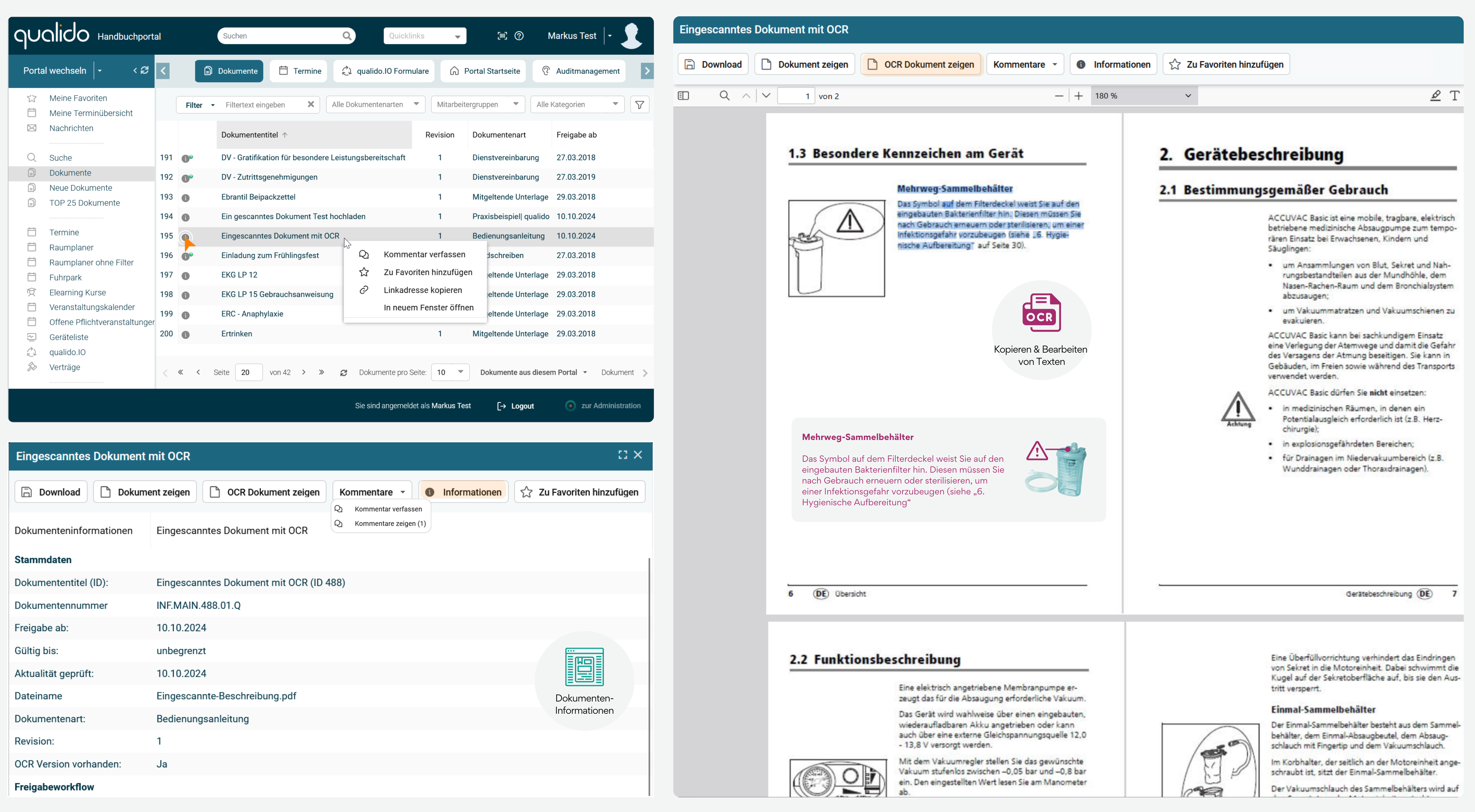
Die Schaltflächen der Werkzeugleiste im Überblick
Abschnitt betitelt „Die Schaltflächen der Werkzeugleiste im Überblick“Download: Speichert das geöffnete Dokument lokal auf Ihrem Rechner.
Dokument zeigen: Bringt die Standard-Ansicht des hochgeladenen Dokuments in den Vordergrund.
Kommentare (Dropdown-Menü):
- Kommentar verfassen: Ermöglicht es Ihnen, direkt Feedback, Fehlerhinweise oder Verbesserungsvorschläge für die nächste Revision zu hinterlassen.
- Kommentare anzeigen: Wird aktiv, sobald Anmerkungen vorhanden sind. Hier sehen Sie Mitarbeiter-Feedback, Administrator-Antworten und offizielle Änderungsmitteilungen zur aktuellen Version.
Informationen: Öffnet das Detailfenster mit allen hinterlegten Metainformationen zum Dokument (z. B. Dateiname, Freigabedatum, Zielgruppen, Zahl der Aufrufe, usw.).
Verlinkte Dokumente: Wird vom System automatisch aktiv, wenn der Administrator inhaltlich verwandte Dokumente verknüpft hat. Ein Klick listet alle assoziierten Dokumente auf.
Zu Favoriten hinzufügen: Speichert das Dokument mit einem Klick in Ihrem persönlichen Bereich unter “Mein qualido” für den schnellen Zugriff ab. Bei bereits hinzugefügten Dokumenten ändert sich die Schaltfläche zu Aus Favoriten entfernen.
Detailansicht: Dokumenteninformationen
Abschnitt betitelt „Detailansicht: Dokumenteninformationen“Wenn Sie in der Werkzeugleiste auf die Schaltfläche Informationen klicken, öffnet sich eine Übersicht aller im System hinterlegten Qualitätsmanagement-Stammdaten. Diese strukturierten Daten geben Ihnen sofort Aufschluss über die Gültigkeit und Lenkung des Dokuments:
- Stammdaten & ID: Zeigt den offiziellen Dokumententitel im System inklusive der eindeutigen System-ID sowie der internen Dokumentennummer.
- Fristen & Laufzeiten: Enthält die exakten Daten zu Freigabe ab und Gültig bis. Ein farbiger System-Warnhinweis am oberen Rand signalisiert Ihnen sofort, falls ein Dokument das vorgesehene Überprüfungsintervall (z. B. länger als 25 Monate ohne Aktualisierung) überschritten hat.
- Prüfstatus & Version: Dokumentiert das Datum der letzten Aktualitätsprüfung, den Namen des Prüfers (z. B. Test Admin) sowie die aktuelle Revisionsnummer (z. B. Revision 1).
- Dateioriginal: Weist den exakten Namen der hochgeladenen Originaldatei und die definierte Dokumentenart aus.
- Zielgruppen & Pflichten: Schlüsselt auf, für welche Subportale und leseberechtigten Gruppen das Dokument freigeschaltet ist, ob eine explizite Zielgruppeneingrenzung vorliegt und ob für Sie eine Kenntnisnahmepflicht (Lesebestätigung) besteht.
- Nutzungsstatistiken: Listet die Anzahl der bisherigen Dokumentenaufrufe (aktuell/gesamt), die Anzahl vorhandener Kommentare sowie den Status der Menübaumverlinkung auf.
Verwandte Themen