
Auswertung mit Bedingungen
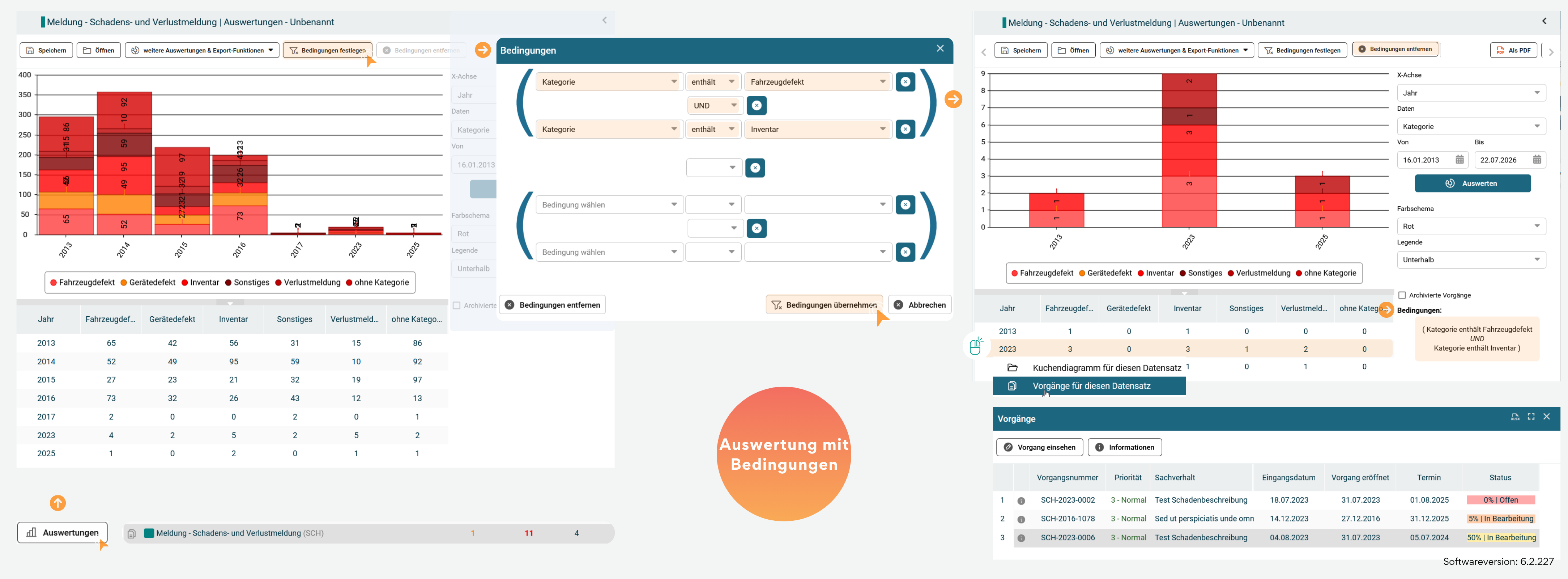
Klicken Sie dazu auf die Schaltfläche Bedingungen festlegen. Es öffnet sich ein Auswahlfenster, in dem Sie eine oder mehrere Bedingungen definieren können:
- Als Bedingungen stehen alle Inhalte aus dem Formular der jeweiligen Vorgangsart zur Verfügung.
- Übernehmen Sie die Einstellungen anschließend mit der Schaltfläche Bedingungen übernehmen.
- Die Auswertung wird daraufhin auf Basis der festgelegten Bedingungen neu berechnet und im Diagramm sowie in der darunter liegenden Tabelle angezeigt.
- Die aktiven Bedingungen werden dabei dauerhaft neben der Tabelle eingeblendet.
Vorgänge für einen Datensatz listen
Abschnitt betitelt „Vorgänge für einen Datensatz listen“Um die einem bestimmten Datensatz zugehörigen Vorgänge anzuzeigen, klicken Sie mit der rechten Maustaste in eine beliebige Spalte der Tabelle. Im Kontextmenü wählen Sie anschließend die Schaltfläche Vorgänge für diesen Datensatz. Es öffnet sich eine Listenansicht, in der alle zugehörigen Vorgänge mit Vorgangsnummer, Priorität, Sachverhalt, Eingangsdatum, Eröffnungsdatum, Termin und Status aufgeführt sind.