
Vorgangs-Bedingungen: Aktion "Vorgang anlegen"
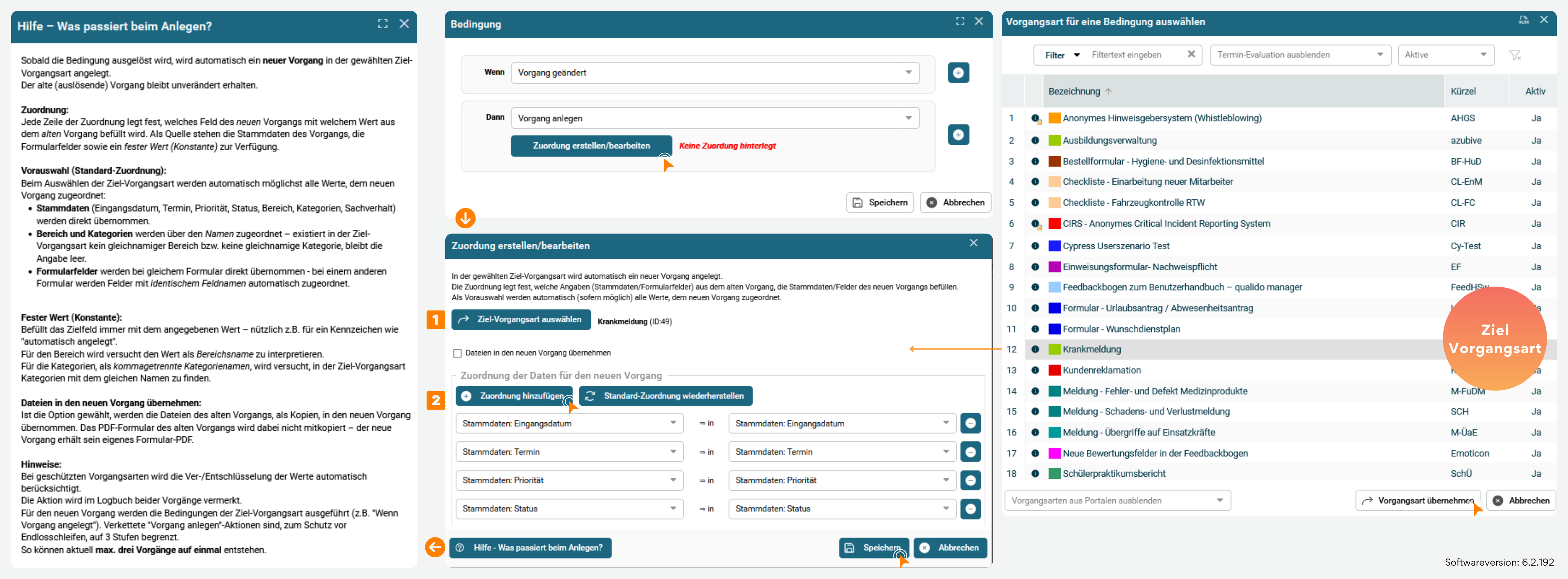
Funktionsweise und Zuordnung
Abschnitt betitelt „Funktionsweise und Zuordnung“Sobald die Bedingung ausgelöst wird, wird automatisch ein neuer Vorgang in der gewählten Ziel-Vorgangsart angelegt. Der alte (auslösende) Vorgang bleibt unverändert erhalten.
Zuordnung: Jede Zeile der Zuordnung legt fest, welches Feld des neuen Vorgangs mit welchem Wert aus dem alten Vorgang befüllt wird. Als Quelle stehen die Stammdaten des Vorgangs, die Formularfelder sowie ein fester Wert (Konstante) zur Verfügung.
Vorauswahl (Standard-Zuordnung): Beim Auswählen der Ziel-Vorgangsart werden automatisch möglichst alle Werte, dem neuen Vorgang zugeordnet:
- Stammdaten (Eingangsdatum, Termin, Priorität, Status, Bereich, Kategorien, Sachverhalt) werden direkt übernommen
- Bereich und Kategorien werden über den Namen zugeordnet – existiert in der Ziel-Vorgangsart kein gleichnamiger Bereich bzw. keine gleichnamige Kategorie, bleibt die Angabe leer.
- Formularfelder werden bei gleichem Formular direkt übernommen - bei einem anderen Formular werden Felder mit identischem Feldnamen automatisch zugeordnet.
Fester Wert (Konstante): Befüllt das Zielfeld immer mit dem angegebenen Wert – nützlich z.B. für ein Kennzeichen wie “automatisch angelegt”.
- Für den Bereich wird versucht den Wert als Bereichsname zu interpretieren.
- Für die Kategorien, als kommagetrennte Kategorienamen, wird versucht, in der Ziel-Vorgangsart Kategorien mit dem gleichen Namen zu finden.
Erweiterte Optionen und Dateihandling
Abschnitt betitelt „Erweiterte Optionen und Dateihandling“- Dateien in den neuen Vorgang übernehmen: Wenn Sie diese Option aktivieren, werden alle Dateianhänge des alten Vorgangs als Kopie in den neuen Vorgang übertragen.
- Wichtiger Hinweis zum Formular-PDF: Das generierte PDF-Formular des alten Vorgangs wird nicht mitkopiert. Der neue Vorgang erzeugt und erhält sein eigenes, spezifisches Formular-PDF.
Wichtige Systemhinweise und Einschränkungen
Abschnitt betitelt „Wichtige Systemhinweise und Einschränkungen“-
Datenschutz & Verschlüsselung: Bei geschützten Vorgangsarten wird die Ver- und Entschlüsselung der Werte vom System automatisch berücksichtigt.
-
Nachvollziehbarkeit: Die automatisierte Erstellung des Folgeprozesses wird im Logbuch beider beteiligter Vorgänge dokumentiert.
-
Endlosschleifen-Schutz: Für den neu angelegten Vorgang werden wiederum dessen eigene Bedingungen ausgeführt (z. B. “Wenn Vorgang angelegt“).
- Um unendliche Kaskaden zu verhindern, ist diese Verkettung streng auf maximal 3 Stufen begrenzt.
- Es können somit höchstens drei Vorgänge in direkter Folge auf einmal entstehen.
Schritt-für-Schritt-Anleitung: Aktion “Vorgang anlegen” einrichten
Abschnitt betitelt „Schritt-für-Schritt-Anleitung: Aktion “Vorgang anlegen” einrichten“Folgen Sie diesen Schritten, um eine automatisierte Vorgangserstellung zu konfigurieren:
Bedingung definieren
Abschnitt betitelt „Bedingung definieren“- Öffnen Sie die Konfiguration der Vorgangs-Bedingungen & Aktionen.
- Wählen Sie im Feld Wenn das auslösende Ereignis aus (z. B. Vorgang geändert).
- Wählen Sie im Feld Dann die Option “Vorgang anlegen” aus.
- Klicken Sie auf die Schaltfläche Zuordnung erstellen/bearbeiten (rot markierter Hinweis “Keine Zuordnung hinterlegt” verschwindet nach der Einrichtung).
Ziel-Vorgangsart wählen [1]
Abschnitt betitelt „Ziel-Vorgangsart wählen [1]“Im neu geöffneten Dialogfenster klicken Sie oben links auf Ziel-Vorgangsart auswählen (Schritt 1 im Screenshot):
- Es öffnet sich die rechte Seitenleiste mit allen verfügbaren Vorgangsarten.
- Wählen Sie die gewünschte Ziel-Vorgangsart (z. B. Krankmeldung) per Klick aus der Liste aus.
- Bestätigen Sie die Auswahl unten rechts mit der Schaltfläche Vorgangsart übernehmen.
Daten-Mapping prüfen und anpassen [2]
Abschnitt betitelt „Daten-Mapping prüfen und anpassen [2]“Das System lädt nun die Standard-Zuordnung und verknüpft automatisch Felder mit identischen Namen (Schritt 2 im Screenshot):
- Felder anpassen: Nutzen Sie die Dropdown-Menüs, um manuell zu steuern, welches Feld aus dem Ursprungsvorgang (links) in welches Feld des neuen Vorgangs (rechts) geschrieben wird.
- Konstanten setzen: Möchten Sie ein Feld mit einem festen Text befüllen, wählen Sie als Quelle Fester Wert (Konstante) und tippen Sie den gewünschten Wert ein.
- Optionen festlegen: Setzen Sie bei Bedarf den Haken bei “Dateien in den neuen Vorgang übernehmen”, um Anhänge zu kopieren.
Speichern und Aktivieren
Abschnitt betitelt „Speichern und Aktivieren“- Klicken Sie unten rechts im Mapping-Fenster auf Speichern.
- Schließen Sie die übergeordnete Regel ab, indem Sie auch im Hauptfenster der Bedingung auf Speichern klicken.
- Die Automatisierung ist damit sofort aktiv.
Verwandte Themen