Zum Inhalt springen

Benutzerkonten zusammenführen

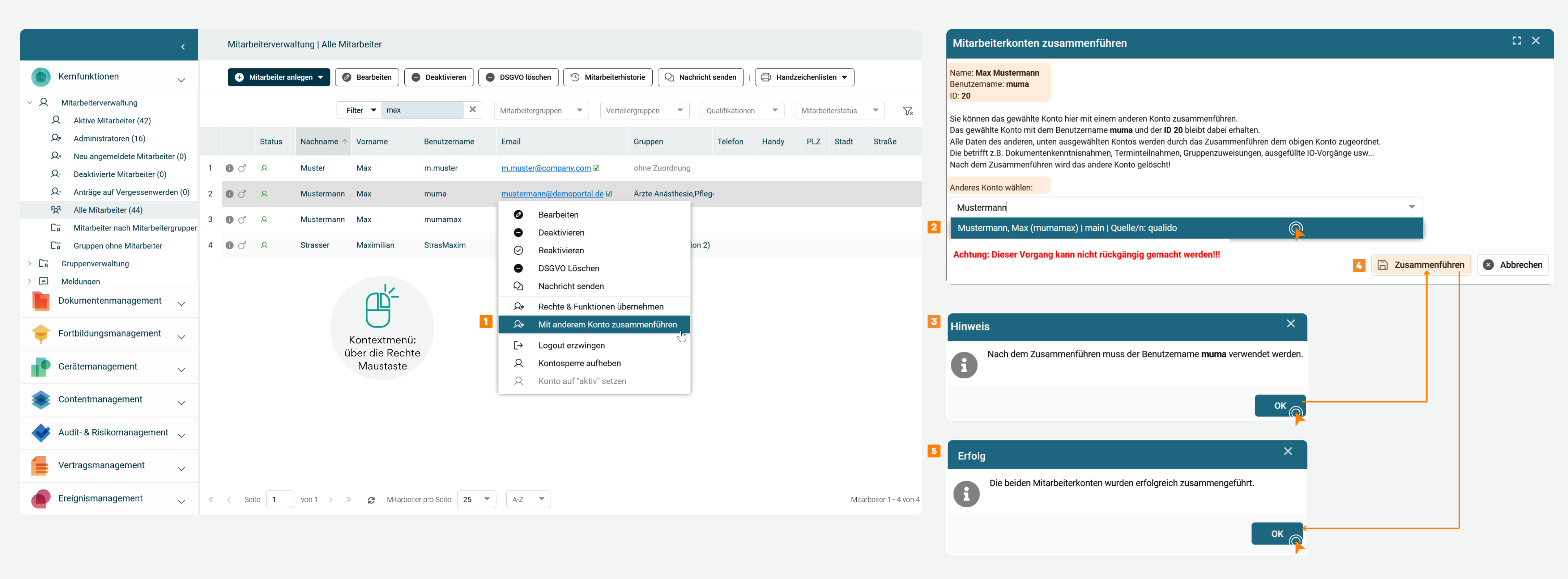
Annotierte Infografik zum Prozess der Konto-Zusammenführung in fünf Schritten: [1] Links die Mitarbeiterverwaltung mit der Liste Alle Mitarbeiter, in der per Rechtsklick das Kontextmenü geöffnet ist – der Eintrag Mit anderem Konto zusammenführen ist markiert, daneben ein Maus-Icon mit dem Label Kontextmenü über die Rechte Maustaste. [2] Rechts oben der Dialog Mitarbeiterkonten zusammenführen mit den Feldern Name (Max Mustermann), Benutzername (muma), ID (20) und der Erklärung, dass das gewählte Konto mit dem Benutzernamen muma und der ID 20 bestehen bleibt. Darunter die Dropdown-Liste Anderes Konto wählen mit dem Eintrag Muster, Max (m.muster) | main | Quelle/n: qualido. [3] Ein Hinweisfenster mit der Meldung, dass nach dem Zusammenführen der Benutzername muma verwendet werden muss, mit Warnung in Rot: Achtung: Dieser Vorgang kann nicht rückgängig gemacht werden! [4] Die Schaltflächen Zusammenführen und Abbrechen. [5] Ein Erfolgsdialog mit der Meldung: Die beiden Mitarbeiterkonten wurden erfolgreich zusammengeführt.

1. Schritt: Für eine Konto-Zusammenführung suchen Sie zunächst das Konto aus, das Sie behalten möchten. 

2. Schritt: Klicken Sie mit der rechten Maustaste auf das Konto (z.B. Mustermann, Max; Benutzername: muma) und wählen Sie im Kontextmenü den Eintrag „Mit anderem Konto zusammenführen“ [1]:

  • Es öffnet sich ein Fenster, in dem Sie aus einer Dropdown-Liste [2] das „andere Konto“ (z.B. Mustermann, Max; Benutzername: mumamax) auswählen, das Sie mit dem zuvor ausgewählten Konto zusammenführen möchten.
  • Nach dem Klicken erscheint ein Hinweis [3], dass nach der Zusammenführung der Benutzername des primären Kontos (in unserem Beispiel „muma“) verwendet werden muss.
  • Wenn alles korrekt ist, bestätigen Sie dies mit der Schaltfläche OK oder brechen die Kontozusammenführung über das X (oben rechts) ab.
  • Nun können Sie mit der Schaltfläche Zusammenführen [4] die Zusammenführung der beiden Benutzerkonten durchführen.
  • Ein Dialogfenster informiert Sie über den Erfolg [5].

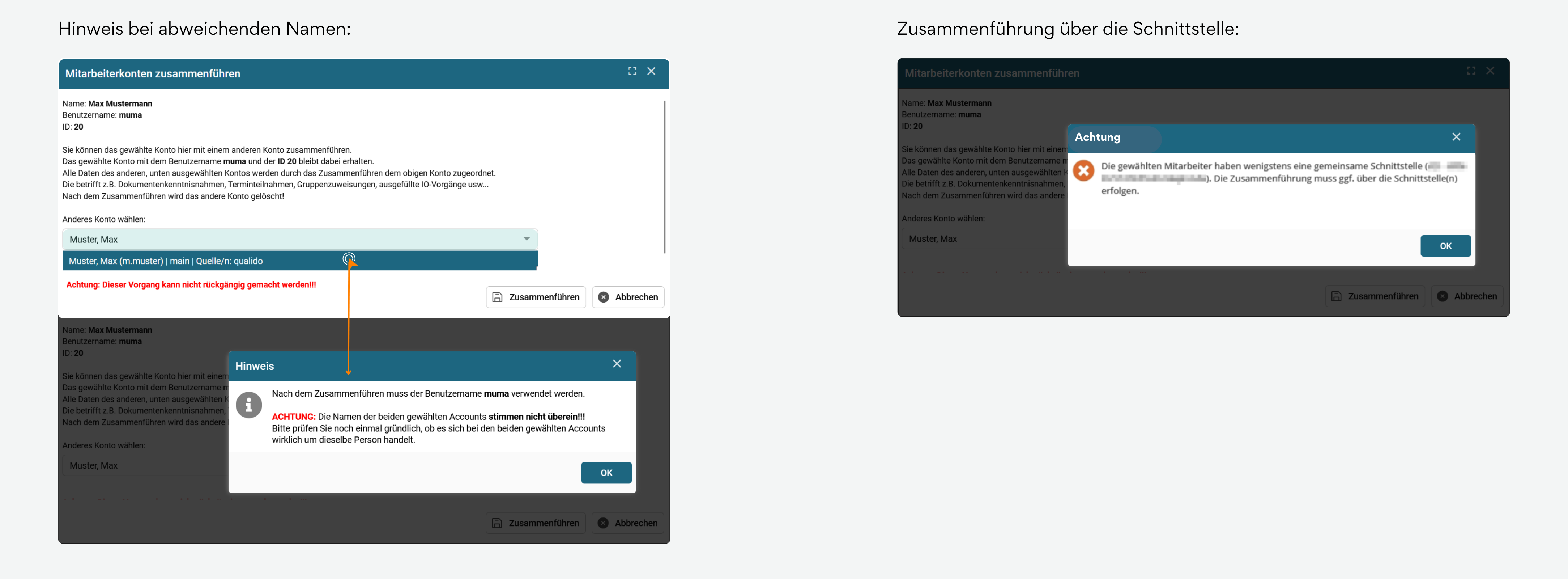
Infografik mit zwei Sonderfällen bei der Kontozusammenführung: Links der Fall Hinweis bei abweichenden Namen – der Dialog Mitarbeiterkonten zusammenführen zeigt eine Warnmeldung in Rot: ACHTUNG: Die Namen der beiden gewählten Accounts stimmen nicht überein! Bitte prüfen Sie noch einmal gründlich, ob es sich bei den beiden gewählten Accounts wirklich um dieselbe Person handelt, mit einem OK-Button zur Bestätigung. Rechts der Fall Zusammenführung über die Schnittstelle – der Dialog zeigt eine Achtung-Meldung: Die gewählten Mitarbeiter haben wenigstens eine gemeinsame Schnittstelle. Die Zusammenführung muss auf über die Schnittstelle(n) erfolgen, mit einem OK-Button.

Verwandte Themen

  1. Mitarbeiter anlegen