
Dokumentenarten verwalten
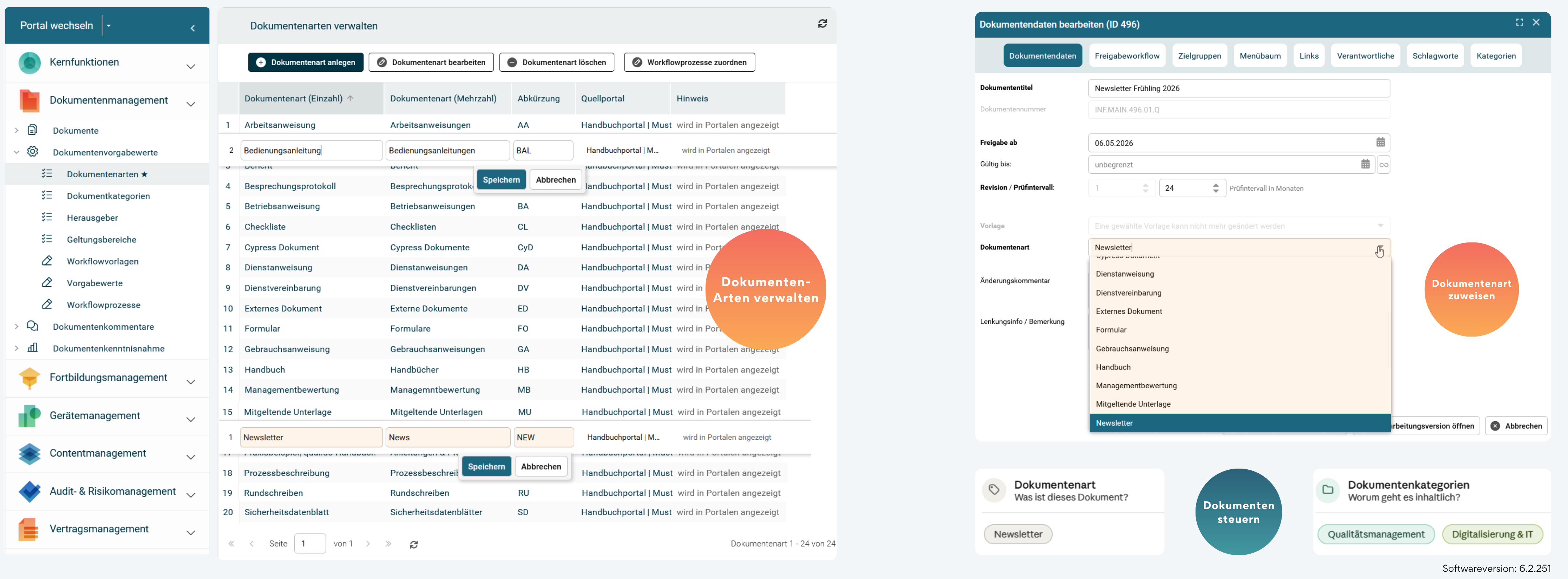
Schaltflächen in der Werkzeugleiste
Abschnitt betitelt „Schaltflächen in der Werkzeugleiste“Die Verwaltung der Dokumentenarten erfolgt über folgende Schaltflächen am oberen Rand der Übersichtsliste:
- Mit Dokumentenart anlegen erstellen Sie eine neue Dokumentenart. Nach dem Klick wird eine neue Zeile in der Liste eingefügt, in der Sie die gewünschte Bezeichnung direkt eintragen. Nachdem Sie die Dokumentenart in der Ein- und Mehrzahl, sowie eine Abkürzung hinterlegt haben, können Sie die Eingaben speichern.
- Mit Dokumentenart bearbeiten passen Sie die Bezeichnung einer bestehenden Dokumentenart nachträglich an. Wählen Sie die gewünschte Dokumentenart in der Liste aus und klicken Sie auf die Schaltfläche. Die Bezeichnung wird zur Bearbeitung freigegeben.
- Mit Dokumentenart löschen entfernen Sie eine nicht mehr benötigte Dokumentenart dauerhaft aus dem System. Markieren Sie die entsprechende Dokumentenart und bestätigen Sie den Löschvorgang.
- Mit Workflowprozesse zuordnen legen Sie fest, welcher Freigabe- und welcher Außerkraftsetzungsprozess für Dokumente dieser Dokumentenart gelten soll. Markieren Sie die gewünschte Dokumentenart in der Liste und klicken Sie auf die Schaltfläche. Es öffnet sich der Dialog zur Zuordnung (siehe Abschnitt “Workflowprozesse zuordnen”).
- Mit Vorlagen / Dateitypen zuordnen legen Sie fest, welche Dokumentenvorlagen und welche Dateitypen beim Anlegen eines Dokuments dieser Dokumentenart zur Auswahl stehen (siehe Abschnitt “Vorlagen und Dateitypen zuordnen”).
Zuordnung von Workflowprozessen für die Dokumentenart
Abschnitt betitelt „Zuordnung von Workflowprozessen für die Dokumentenart“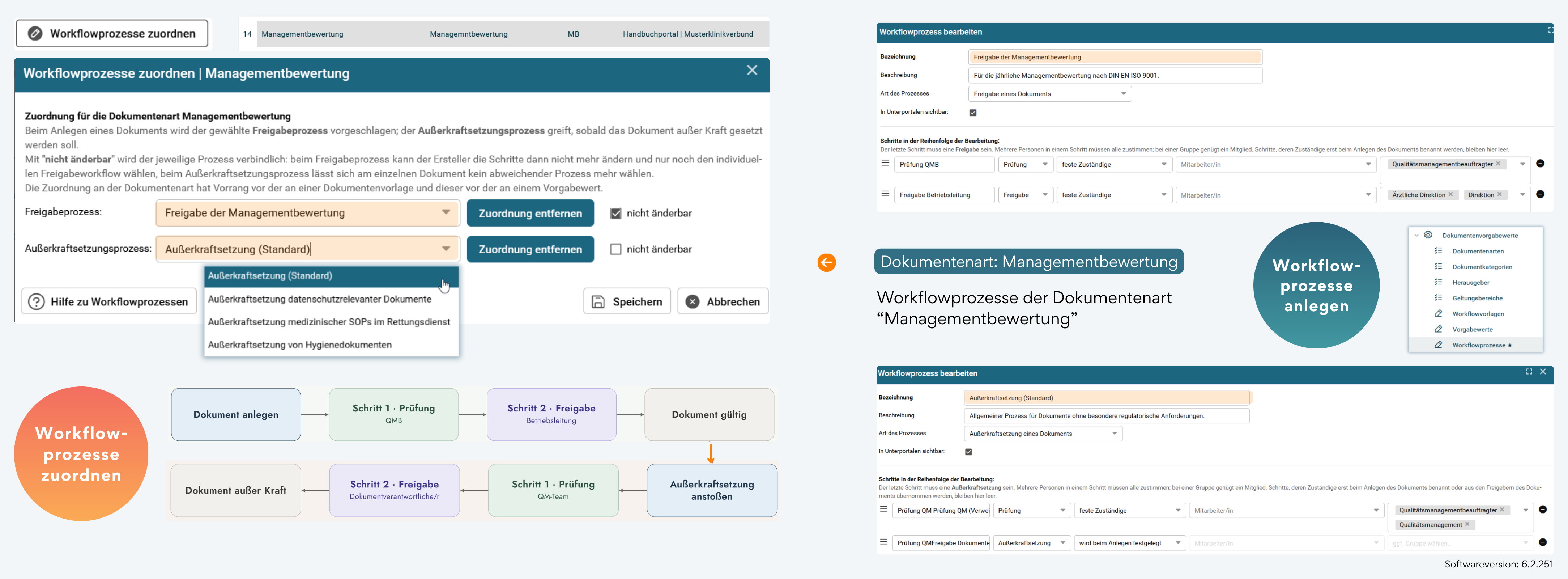
Der Dialog trägt im Titel den Namen der gewählten Dokumentenart, z. B. “Workflowprozesse zuordnen | Managementbewertung“. Er enthält zwei Auswahlfelder:
- Im Feld “Freigabeprozess” wählen Sie den Workflowprozess, der beim Anlegen eines neuen Dokuments dieser Dokumentenart automatisch vorgeschlagen wird. Ist kein Prozess hinterlegt, zeigt das Feld „kein fester Freigabeprozess“.
- Im Feld “Außerkraftsetzungsprozess” wählen Sie den Workflowprozess, der greift, sobald ein Dokument dieser Dokumentenart außer Kraft gesetzt werden soll. Ist kein Prozess hinterlegt, zeigt das Feld „kein fester Außerkraftsetzungsprozess“.
Neben jedem Auswahlfeld stehen zwei weitere Optionen zur Verfügung:
- Mit “Zuordnung entfernen” heben Sie eine bestehende Zuordnung wieder auf. Die Option ist nur aktiv, wenn bereits ein Prozess ausgewählt ist.
- Mit der Option “nicht änderbar” machen Sie den jeweiligen Prozess verbindlich. Beim Freigabeprozess kann der Ersteller eines Dokuments die Prozessschritte dann nicht mehr ändern und lediglich den individuellen Freigabeworkflow wählen. Beim Außerkraftsetzungsprozess kann am einzelnen Dokument kein abweichender Prozess mehr ausgewählt werden.
Bestätigen Sie Ihre Auswahl mit Speichern oder verwerfen Sie die Änderungen mit Abbrechen. Über Hilfe zu Workflowprozessen erhalten Sie weiterführende Informationen zum Aufbau und zur Funktionsweise der Workflowprozesse.
Vorlagen und Dateitypen zuordnen
Abschnitt betitelt „Vorlagen und Dateitypen zuordnen“Markieren Sie die gewünschte Dokumentenart in der Liste und klicken Sie auf Vorlagen / Dateitypen zuordnen. Der Dialog trägt im Titel den Namen der Dokumentenart und enthält zwei Auswahlfelder, in denen Sie jeweils mehrere Einträge wählen können:
- Im Feld “Vorlagen” wählen Sie die Dokumentenvorlagen, aus denen Dokumente dieser Dokumentenart erstellt werden dürfen.
- Im Feld “Dateitypen (Upload)” wählen Sie die Dateitypen, z. B. docx oder pdf, die für Dokumente dieser Dokumentenart hochgeladen werden dürfen.
Bestätigen Sie Ihre Auswahl mit Speichern oder verwerfen Sie die Änderungen mit Abbrechen. Bleibt ein Feld leer, gibt es dort keine Einschränkung: Dann stehen wie gewohnt alle Vorlagen bzw. alle Dateitypen zur Wahl.