
Bilderverwaltung
Die Funktionen im Überblick
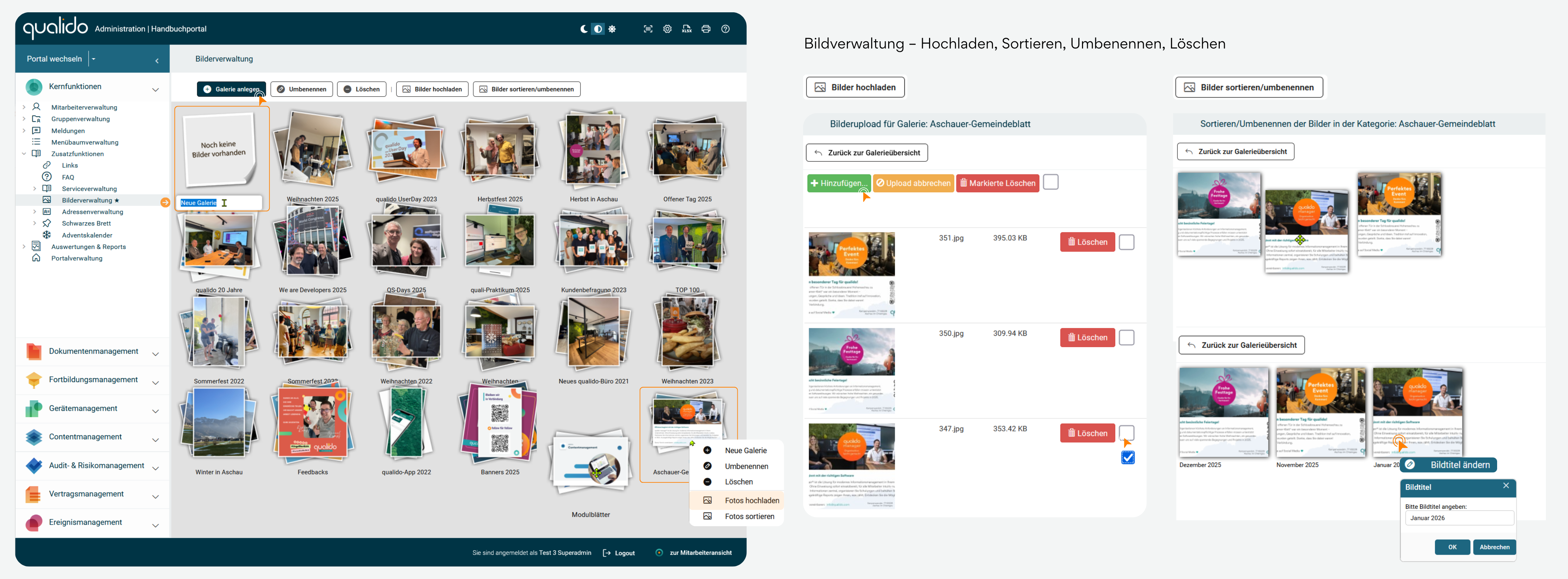
Abschnitt betitelt „Die Funktionen im Überblick“Eine Bildergalerie anlegen: Bevor Sie Bilder hochladen können, müssen Sie zunächst mindestens eine Bildergalerie erstellen. Dies funktioniert ganz einfach über die Schaltfläche Galerie anlegen. Nach dem Klick öffnet sich ein Eingabefeld, in das Sie eine aussagekräftige Galeriebezeichnung eintragen, beispielsweise „Team-Event März” oder „Aschauer Gemeindblatt (Anzeigen)”. Speichern Sie die Eingabe anschließend mit der Enter-Taste, und die neue Galerie wird in der Übersicht angezeigt.
Bilder in eine Galerie hochladen: Nachdem Sie eine Galerie angelegt haben, können Sie mit dem Hochladen der Fotos beginnen. Klicken Sie dazu zunächst auf die neu erstellte oder eine bereits bestehende Galerie – in unserem Beispiel ist dies der Ordner “Aschauer Gemeindeblatt” – um diese auszuwählen. Anschließend haben Sie zwei Möglichkeiten, um zum Upload zu gelangen: Entweder klicken Sie auf die Schaltfläche „Bilder hochladen” in der Werkzeugleiste oben, oder Sie öffnen mit einem Rechtsklick auf die Galerie das Kontextmenü und wählen dort die entsprechende Option aus. Sie gelangen nun auf die Upload-Seite, auf der Sie verschiedene Möglichkeiten haben, Ihre Bilder hinzuzufügen:
- Die klassische Methode ist der Klick auf die grüne Schaltfläche Hinzufügen…. Es öffnet sich ein Dateisystem-Fenster, in dem Sie zu dem Ordner navigieren können, in dem Ihre Bilder gespeichert sind. Sie können ein einzelnes Bild auswählen oder mehrere Bilder gleichzeitig markieren, indem Sie die Strg-Taste gedrückt halten und nacheinander auf die gewünschten Dateien klicken. Bestätigen Sie Ihre Auswahl mit „Öffnen”, und die Bilder werden automatisch hochgeladen.
- Alternativ bietet das System auch eine moderne und besonders komfortable Methode: Drag & Drop. Öffnen Sie dazu einfach Ihren Dateisystem-Fenster, navigieren Sie zu Ihren Bildern und ziehen Sie diese mit gedrückter Maustaste direkt in die weiße Fläche auf der Upload-Seite. Der Vorteil dieser Methode ist, dass Sie schnell und intuitiv mehrere Bilder auf einmal hochladen können, ohne ein Dialogfenster öffnen zu müssen.
Der Upload beginnt unmittelbar, nachdem Sie die Bilder ausgewählt oder per Drag & Drop abgelegt haben. Sie sehen eine Fortschrittsanzeige für jedes hochgeladene Bild. Falls Sie während des Uploads feststellen, dass Sie ein falsches Bild ausgewählt haben oder ein Bild versehentlich doppelt hochgeladen wurde, können Sie den Vorgang jederzeit abbrechen oder einzelne Bilder aus der Upload-Liste löschen, noch bevor sie endgültig in die Galerie übernommen werden.
Nachdem alle Bilder erfolgreich hochgeladen wurden, können Sie über die Schaltfläche Zurück zur Galerieübersicht zur Hauptansicht der Bilderverwaltung zurückkehren. Dort sehen Sie nun alle Ihre Galerien mit einer Vorschau der enthaltenen Bilder.
Galerien organisieren und sortieren: Mit der Zeit werden Sie wahrscheinlich mehrere Galerien anlegen, beispielsweise für verschiedene Veranstaltungen, Projekte oder Themenbereiche. Um die Übersichtlichkeit zu bewahren und die wichtigsten Galerien hervorzuheben, können Sie die Reihenfolge der Galerien jederzeit anpassen. Dies funktioniert ebenfalls per Drag & Drop:
- Klicken Sie einfach auf einen Bilderstapel in der Galerieübersicht, halten Sie die Maustaste gedrückt und ziehen Sie die Galerie an die gewünschte Position.
- Sobald Sie die Maustaste loslassen, wird die neue Reihenfolge automatisch gespeichert.
So können Sie unter anderem aktuelle Galerien nach oben verschieben und ältere Galerien weiter unten anordnen.
Bilder innerhalb einer Galerie sortieren: Nicht nur die Galerien selbst, sondern auch die Bilder innerhalb einer Galerie lassen sich in eine bestimmte Reihenfolge bringen. Dies ist besonders hilfreich, wenn Sie eine chronologische Abfolge darstellen möchten oder bestimmte Highlights am Anfang der Galerie platzieren wollen.
- Um die Reihenfolge zu ändern, wählen Sie zunächst die gewünschte Galerie in der Bilderverwaltung aus.
- Klicken Sie dann auf die Schaltfläche Bilder sortieren/umbenennen.
- Es öffnet sich eine Ansicht, in der alle Bilder der Galerie als Miniaturansichten angezeigt werden.
- Nun können Sie die Bilder einfach per Drag & Drop in die gewünschte Reihenfolge ziehen.
Die Änderung wird automatisch gespeichert, und die neue Reihenfolge ist sofort in der Galerie sichtbar.
Bilder umbenennen und beschriften: Manchmal ist es sinnvoll, Bildern aussagekräftige Titel oder Beschreibungen zu geben, damit Betrachter wissen, was auf dem Foto zu sehen ist.
- Um einen Bildtitel zu ändern, klicken Sie mit der rechten Maustaste auf das entsprechende Bild in der Sortier- oder Bearbeitungsansicht.
- Es erscheint ein Kontextmenü, in dem Sie die Option “Umbenennen” oder „Bildtitel ändern” auswählen können.
- Geben Sie soeben einen passenden Namen ein und bestätigen Sie die Eingabe.
Die neuen Bildtitel werden automatisch gespeichert und können auch in der Galerie-Ansicht für die Besucher sichtbar sein.
Bildergalerien im Portal veröffentlichen
Abschnitt betitelt „Bildergalerien im Portal veröffentlichen“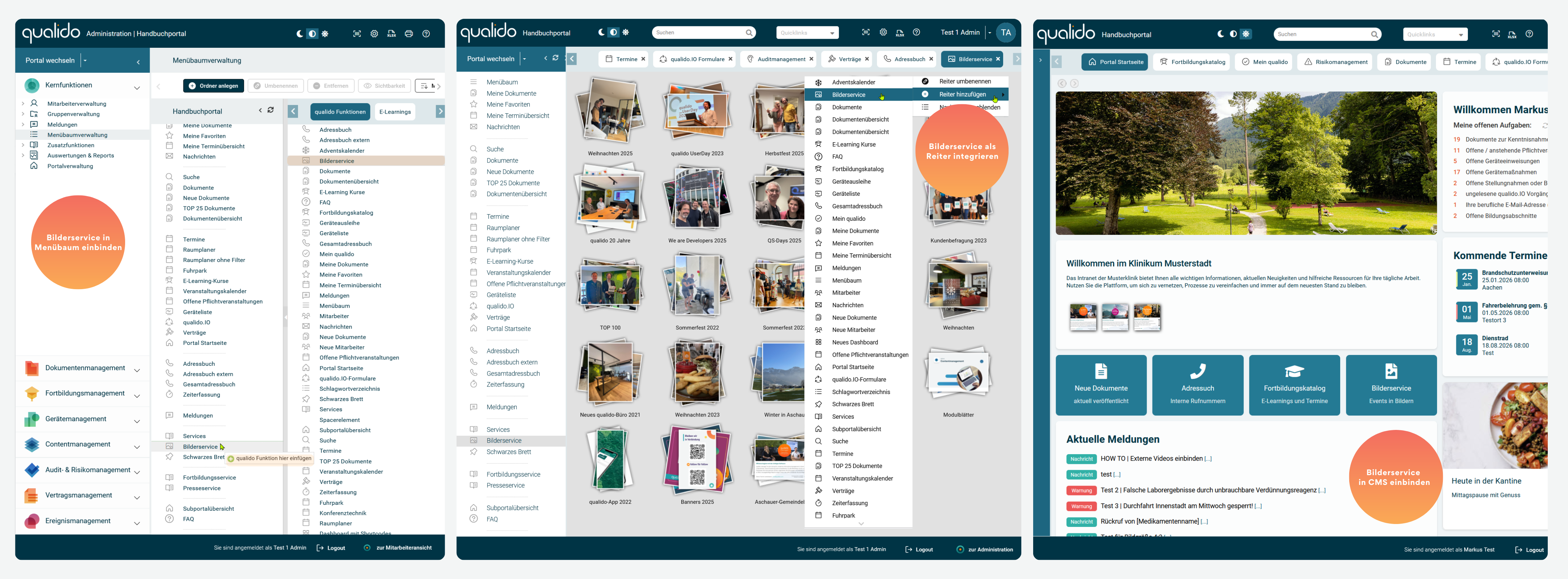
Nachdem Sie Ihre Galerien angelegt, Bilder hochgeladen und alles nach Ihren Wünschen organisiert haben, möchten Sie die Galerien natürlich auch für Ihre Mitarbeiter oder andere Nutzer zugänglich machen.
Wählen Sie die Variante, die am besten zu Ihrem Anwendungsfall passt:
- Über die Menübaumverwaltung: Der Bilderservice lässt sich als eigener Menüpunkt hinzufügen, sodass alle veröffentlichten Galerien direkt im Portal-Menü verfügbar sind.
- Als Reiter in der Mitarbeiteransicht: Der Bilderservice kann als neuer Reiter in die Reiternavigation eingebunden werden. Per Rechtsklick auf die Navigationsleiste einklicken und die Funktion “Reiter hinzufügen” auswählen, anschließend die Einstellungen speichern.
- Auf CMS-Seiten: Einzelne Galerien lassen sich gezielt auf CMS-Seiten platzieren, indem Sie die entsprechende Element-Aktion oder einen Shortcode verwenden.
Bilderservice in CMS-Seiten einbinden
Abschnitt betitelt „Bilderservice in CMS-Seiten einbinden“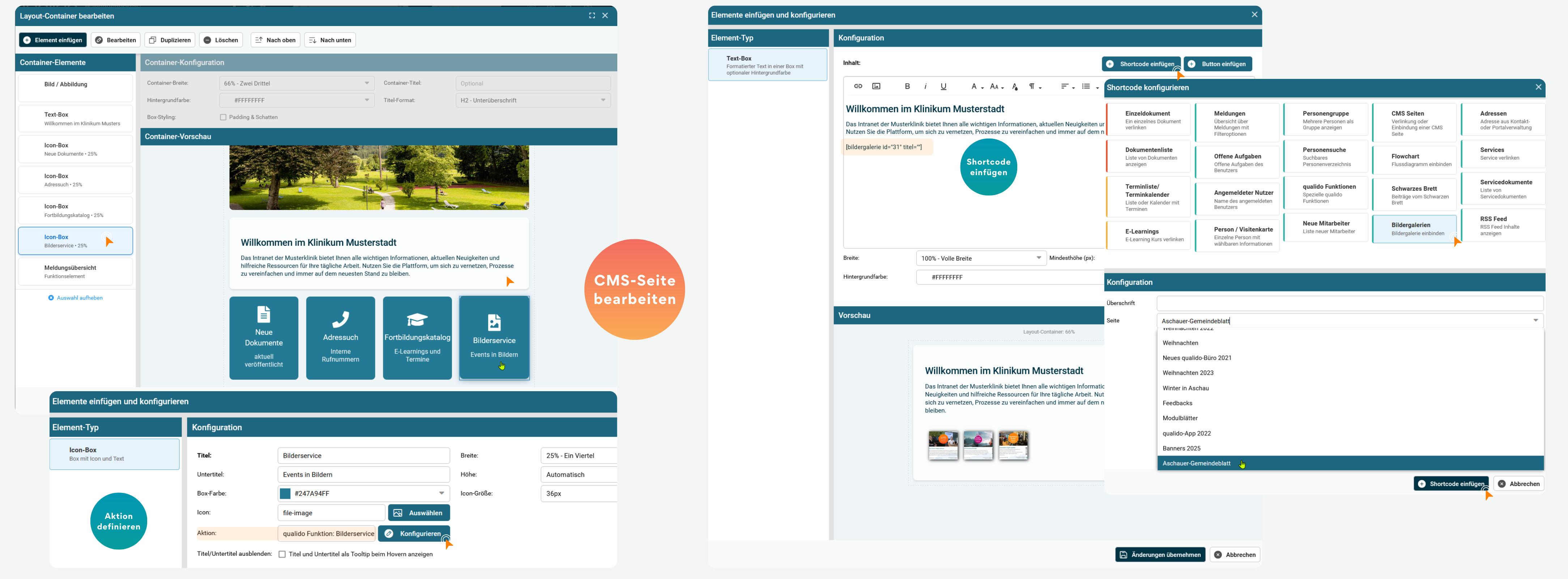
Hierfür verwenden Sie entweder Bilderservice-Aktionen in Pagebuilder-Elementen oder Shortcodes, die auf die gewünschte Galerie verweisen:
- Element-Aktionen: Element-Aktionen stehen in Elementen wie Akkordeon-Boxen, Artikel-Boxen, Icon-Boxen, Buttons oder Bildern zur Verfügung. Um eine Verknüpfung zu erstellen, klicken Sie neben dem Aktionsfeld auf die Schaltfläche „Konfigurieren“ und wählen aus den qualido-Funktionen die Bilderservice-Aktion aus.
- Shortcodes in Text-Boxen oder HTML-Blöcken: Um Bildergalerien über Shortcodes in Text-Boxen oder HTML-Blöcken einzufügen, setzen Sie zunächst den Cursor an die gewünschte Stelle im Webeditor. Anschließend klicken Sie auf die Schaltfläche „Shortcodes einfügen“ (in Text-Boxen) oder „Shortcodes erzeugen“ (in HTML-Blöcken), um das entsprechende Fenster zu öffnen. Im linken Bereich des Fensters wählen Sie den gewünschten Inhaltstyp aus (in diesem Fall den Bilderservice). Nach der Konfiguration klicken Sie auf „Shortcode einfügen“, woraufhin der Shortcode automatisch an der zuvor gesetzten Cursorposition eingefügt wird.