
Aktuelle Revision bearbeiten
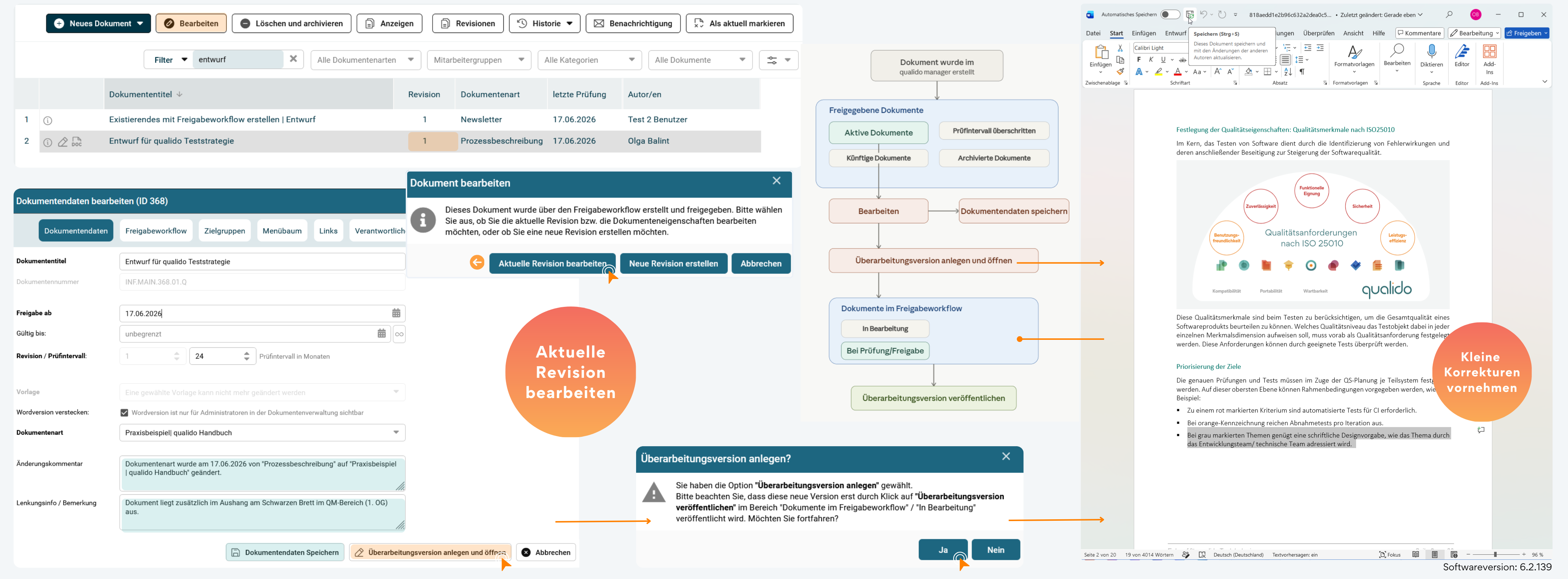
Nachdem Sie auf die Schaltfläche “Aktuelle Revision bearbeiten” geklickt haben, öffnet sich das Dialogfenster “Dokumentendaten bearbeiten” mit den bereits eingegebenen Metadaten des Dokuments. Diese können nun bei Bedarf angepasst und die geänderten Dokumentendaten gespeichert werden.
Wenn Sie kleine inhaltliche Korrekturen wie Tipp- oder Rechtschreibfehler beheben möchten, klicken Sie auf “Überarbeitungsversion anlegen und öffnen”. Daraufhin öffnet sich in unserem Beispiel Microsoft Word zur Bearbeitung des Dokuments. Je nach verwendeter Workflow-Vorlage kann dies auch der entsprechende Online Office, HTML- oder Flowchart-Editor sein, mit dem das Workflowdokument ursprünglich erstellt wurde.
Überarbeitungsversion veröffentlichen
Abschnitt betitelt „Überarbeitungsversion veröffentlichen“Das Dokument befindet sich inzwischen unter “Dokumente im Freigabeworkflow” im Untermenü “In Bearbeitung”. Wählen Sie es dort aus der Liste aus und klicken Sie auf die Schaltfläche Überarbeitungsversion veröffentlichen. Die Prüfung der Überarbeitungsversion erfolgt in einer separaten Entwurfsansicht. Dem Prüfer stehen dabei folgende Funktionen zur Verfügung:
- Dokument zeigen: Blendet den Dokumenteninhalt in der Entwurfsansicht ein.
- Informationen: Zeigt allgemeine Dokumenteninformationen wie Dokumentenart, Kategorie und zugewiesene Mitarbeitergruppen an.
- Prüfung als [Name] vornehmen: Erscheint, wenn der Administrator selbst als Prüfer hinterlegt ist oder einer Prüfergruppe angehört. Die Prüfung wird dann persönlich im eigenen Namen vorgenommen. Nach dem Anklicken erscheint zusätzlich das Panel “Dokumentenprüfung”, in dem der Prüfer sein Passwort eingibt und die Prüfung über die Schaltfläche Prüfung genehmigen abschließt oder über Abbrechen verwirft.
- Prüfung als Administrator vornehmen: Ermöglicht es einem Administrator, die Prüfung stellvertretend für einen anderen Prüfer durchzuführen. Diese Vertretungsprüfung wird im System entsprechend vermerkt.
- Prüfung ablehnen: Weist das Dokument bei festgestellten Mängeln an den Autor zurück. Es öffnet sich ein Dialogfeld zur Eingabe des Ablehnungsgrundes.
- Dokument bearbeiten: Öffnet das Dokument zur direkten Bearbeitung (z. B. in Word), falls vor der Prüfung noch Korrekturen notwendig sind.
Freigabe erteilen
Abschnitt betitelt „Freigabe erteilen“Zuletzt erscheint das Freigabefenster. Das Dokument wird dabei in einer Entwurfsansicht dargestellt, mit folgenden Funktionen:
- Dokument zeigen: Blendet den Dokumenteninhalt in der Entwurfsansicht ein.
- Informationen: Zeigt allgemeine Dokumenteninformationen wie Dokumentenart, Kategorie und zugewiesene Mitarbeitergruppen an.
- Änderungen anzeigen: Öffnet den PDF-Komparator, mit dem die Änderungen der Überarbeitungsversion im Vergleich zur vorherigen Version eingesehen werden können.
- Dokument als [Name] freigeben: Erscheint, wenn der Administrator selbst als Freigeber hinterlegt ist oder einer Freigebergruppe angehört. Die Freigabe wird dann persönlich im eigenen Namen erteilt.
- Dokument als Administrator freigeben: Ermöglicht es einem Administrator, die Freigabe stellvertretend für einen anderen Freigebenden durchzuführen. Diese Vertretungsfreigabe wird im System entsprechend vermerkt.
- Freigabe ablehnen: Weist das Dokument bei festgestellten Mängeln an den Autor zurück. Es öffnet sich ein Dialogfeld zur Eingabe des Ablehnungsgrundes. Bei festgestellten Mängeln kann die Freigabe abgelehnt und das Dokument an den Autor zurückgegeben werden.
- Dokument bearbeiten: Öffnet das Dokument zur direkten Bearbeitung (z. B. in Word), falls vor der Freigabe noch Korrekturen notwendig sind.
Die Überarbeitungsversion wird anschließend veröffentlicht und ist in der Mitarbeiteransicht für die ausgewählten Gruppen sichtbar.