
Stellungnahmen
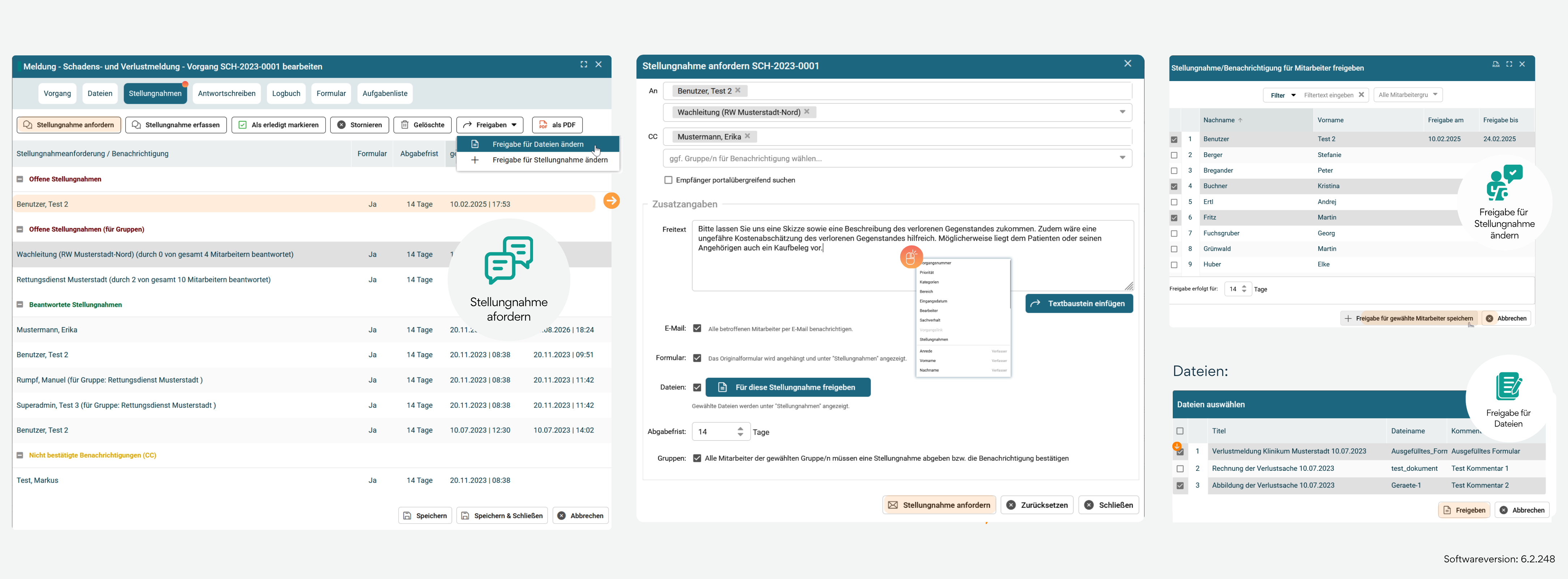
Übersicht der Stellungnahmen
Abschnitt betitelt „Übersicht der Stellungnahmen“Die Übersicht gliedert sich in die Abschnitte “Offene Stellungnahmen”, “Offene Stellungnahmen (für Gruppen)”, “Beantwortete Stellungnahmen” und “Nicht bestätigte Benachrichtigungen (CC)”. Alle Anforderungen und Benachrichtigungen werden zur Rückverfolgbarkeit hier sowie im Logbuch des Vorgangs dokumentiert.
Schaltflächen in der Werkzeugleiste
Abschnitt betitelt „Schaltflächen in der Werkzeugleiste“Stellungnahme anfordern: Mit dieser Schaltfläche können Sie eine Stellungnahme zu einem eingegangenen und noch offenen Vorgang anfordern.
Stellungnahme erfassen: Über diese Schaltfläche können Sie eine Stellungnahme zum Vorgang erfassen.
Stellungnahme einsehen: Diese Schaltfläche ermöglicht es Ihnen, eine bereits beantwortete Stellungnahme zum Vorgang einzusehen.
Als erledigt markieren: Offene Stellungnahmen können hiermit als erledigt markiert werden.
Stornieren: Diese Schaltfläche ermöglicht das Stornieren von offenen oder beantworteten Stellungnahmen.
Gelöschte: Mit der Schaltfläche können Sie stornierte Stellungnahmen einsehen. Durch Klicken auf die Schaltfläche Stellungnahmeanforderung/Benachrichtigung wiederherstellen können Sie die Stornierung rückgängig machen und die ausgewählte Stellungnahme wieder in die aktuelle Übersicht der Stellungnahmen aufnehmen.
Freigabe für Dateien ändern: Über diese Schaltfläche können Sie die Dateien für die gewählten Stellungnahme-Abgebenden (einzelne Mitarbeiter oder Mitarbeiter-Gruppen) auswählen und freigeben.
Freigabe für Stellungnahme ändern: Mit dieser Schaltfläche können Sie eine beantwortete Stellungnahme für ausgewählte Mitarbeiter sichtbar machen bzw. freigeben. Diese freigegebene Stellungnahme wird dann in der Mitarbeiteransicht unter „Mein qualido → Meine Vorgänge“ im Reiter „Freigegebene Stellungnahmen“ angezeigt.
Als PDF: Mit dieser Schaltfläche können Sie die ausgewählte Stellungnahme zum Vorgang als PDF anzeigen lassen.
Stellungnahmen anfordern
Abschnitt betitelt „Stellungnahmen anfordern“Wenn Sie eine Stellungnahme von einer Person anfordern, kann es notwendig sein, der betreffenden Stelle Einsicht in die Dateien zum Vorgang zu gewähren. In diesem Fall müssen die einzelnen Dateien gesondert freigegeben werden. Aktivieren Sie dazu zunächst die Checkbox “Dateien“. Nachdem die Checkbox aktiviert wurde, klicken Sie auf die Schaltfläche Für diese Stellungnahme freigeben. Es öffnet sich ein Fenster, in dem Sie die gewünschten Dateien auswählen und freigeben können:
- Dem Empfänger der Stellungnahmeanforderung werden nur die Dateien angezeigt, die explizit freigegeben wurden.
- Alle Dateifreigaben einer Stellungnahmeanforderung werden zur Rückverfolgbarkeit im Logbuch des Vorgangs dokumentiert.
Es ist auch möglich, eine Stellungnahme nicht nur von einer einzelnen Person, sondern von einer gesamten Mitarbeitergruppe anzufordern. In diesem Fall muss nur ein Mitglied der entsprechenden Mitarbeitergruppe die Stellungnahme abgeben. In manchen Fällen kann es jedoch sinnvoll sein, die Stellungnahme von allen Mitgliedern der gewählten Gruppen anzufordern. Aktivieren Sie hierfür die Checkbox „Alle Mitarbeiter der gewählten Gruppe/n müssen eine Stellungnahme abgeben bzw. die Benachrichtigung bestätigen“ .
Weitere Felder: Zusatzangaben
Abschnitt betitelt „Weitere Felder: Zusatzangaben“Freitext: Beschreiben Sie, wozu Sie eine Stellungnahme benötigen. Über Textbaustein einfügen übernehmen Sie vordefinierte Texte.
E-Mail: Legt fest, ob die Empfänger per E-Mail über die Anforderung benachrichtigt werden (Standard: aktiviert). Deaktivieren Sie die Option, wenn die Anforderung ohne E-Mail erfolgen soll; im Logbuch des Vorgangs wird sie mit dem Zusatz “ohne E-Mail-Benachrichtigung“ dokumentiert. Die Option steht auch in der Dann-Aktion “Stellungnahme anfordern” der Vorgangsbedingungen zur Verfügung.
Formular: Hängt das Originalformular der Meldung an. Es wird dem Empfänger unter “Stellungnahmen“ angezeigt.
Dateien: Benötigt der Empfänger Einsicht in Dateien zum Vorgang, aktivieren Sie diese Option und klicken Sie auf Für diese Stellungnahme freigeben. Wählen Sie im Fenster “Dateien auswählen” die gewünschten Dateien aus und bestätigen Sie mit “Freigeben“. Der Empfänger sieht ausschließlich die explizit freigegebenen Dateien. Alle Dateifreigaben werden im Logbuch des Vorgangs dokumentiert.
Abgabefrist: Legt fest, innerhalb wie vieler Tage die Stellungnahme abgegeben werden soll.
Gruppen: Wird eine Stellungnahme von einer Mitarbeitergruppe angefordert, genügt standardmäßig die Antwort eines Gruppenmitglieds. Sollen alle Mitglieder antworten, aktivieren Sie die Option „Alle Mitarbeiter der gewählten Gruppe/n müssen eine Stellungnahme abgeben bzw. die Benachrichtigung bestätigen“.
Klicken Sie abschließend auf Stellungnahme anfordern. Mit “Zurücksetzen“ verwerfen Sie Ihre Eingaben, mit “Schließen” verlassen Sie das Fenster ohne Anforderung.
Sichtbarkeit der Dateien für Stellungnehmer anpassen
Abschnitt betitelt „Sichtbarkeit der Dateien für Stellungnehmer anpassen“Um bestimmte Dateien nachträglich freizugeben, wählen Sie den entsprechenden Mitarbeiter oder die Mitarbeitergruppe aus der Übersicht aus und klicken Sie anschließend auf die Schaltfläche Freigabe für Dateien ändern. Im folgenden Dialogfenster können Sie die Freigabe der einzelnen Dateien auswählen und diese über die Schaltfläche Freigeben dem Stellungnahme-Gebenden zur Verfügung stellen. Nun hat die Stellungnahme-Abgebende unter Mein qualido → Meine Vorgänge→unter den Reiter “Meine Vorgänge”, “Stellungnahmen” oder “Meine Aufgaben” die nötigen Einsicht in die Dateien zum Vorgang .
Stellungnahme für andere Stellungnahme-Abgebenden freigeben
Abschnitt betitelt „Stellungnahme für andere Stellungnahme-Abgebenden freigeben“Wenn mehrere Stellungnahmen angefordert wurden (z. B. von jedem Mitglied des Rettungsdienstes Musterstadt), haben Sie die Möglichkeit, diese über die Schaltfläche Freigabe für Stellungnahme ändernfreizugeben. Es öffnet sich eine Mitarbeiterliste, in der Sie die bereits beantwortete Stellungnahme für weitere Mitarbeiter freigeben können. Die freigegebene Stellungnahme wird dann für alle ausgewählten Mitarbeiter in der Mitarbeiteransicht unter „Mein qualido → Meine Vorgänge“ im Reiter „Freigegebene Stellungnahmen“ angezeigt. Gleichzeitig werden alle Stellungnahme-Abgebenden über die Stellungnahmeanforderung zu diesem Vorgang benachrichtigt.
Direktlinks in E-Mail-Benachrichtigungen
Abschnitt betitelt „Direktlinks in E-Mail-Benachrichtigungen“Automatische E-Mail-Benachrichtigungen im Modul qualido.IO enthalten bei folgenden Systemereignissen einen integrierten Direktlink:
- Zuweisung einer neuen Aufgabe
- Eingang einer Stellungnahmeanforderung
Über den Link in der E-Mail gelangen Empfänger, nach ggf. erforderlicher Anmeldung, direkt zur betreffenden Aufgabe oder Stellungnahme in ihrem persönlichen Bereich “Mein qualido”. Das entsprechende Bearbeitungsfenster öffnet sich dann automatisch.
Hinweise:
-
Die Links werden nur eingefügt, wenn die Verlinkung in E-Mails für Ihr System aktiviert ist (Standard = aktiviert). Wenden Sie sich bei Bedarf an den qualido-Support.
-
Kundenseitig angepasste E-Mail-Vorlagen erhalten den neuen Link nicht automatisch. Der Link kann dort bei Bedarf über die Platzhalter {url} und {Verlinkung_in_Emails} (bei Stellungnahmen: {StellungnahmeLink}) ergänzt werden. Die Standardvorlagen dienen als Beispiel.
-
Empfänger, die eine Stellungnahmeanforderung nur in Kopie (zur Kenntnis) erhalten, bekommen keinen Direktlink.