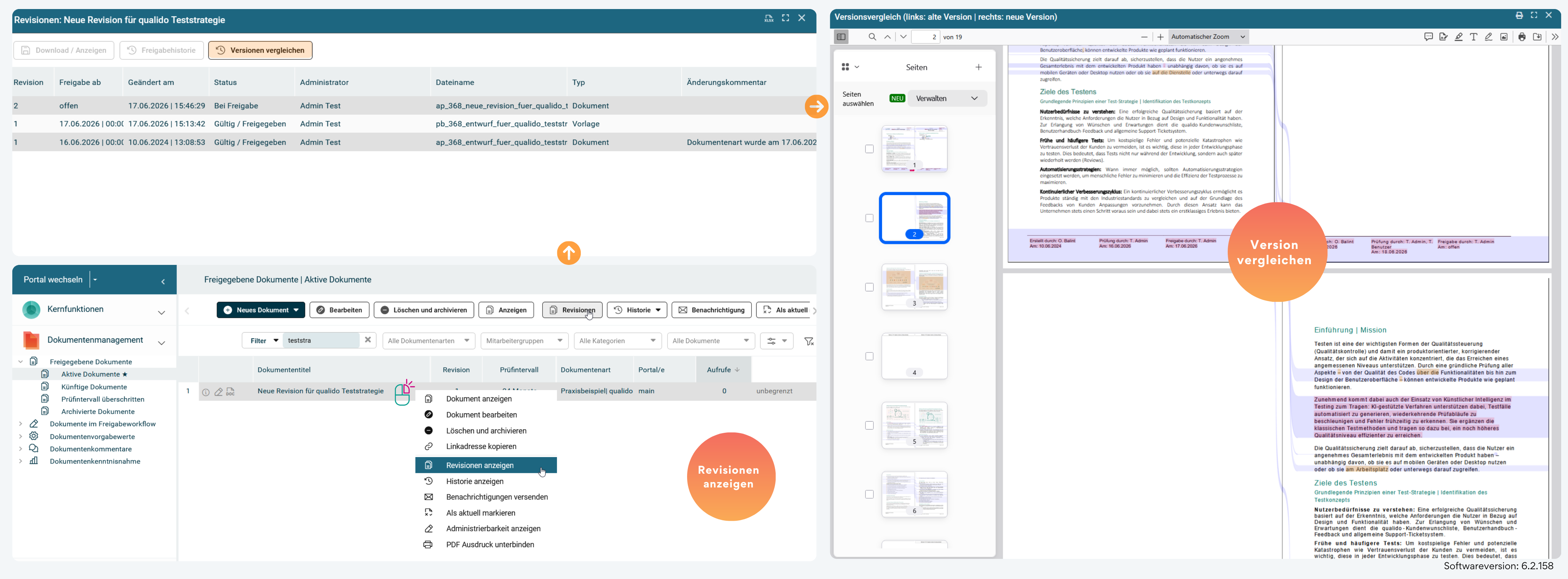
In der Dokumentenverwaltung öffnen Sie über die Schaltfläche Revisionen (oder per Rechtsklick über “Revisionen anzeigen”) die Revisionsübersicht eines Dokuments. Hier können Sie beliebige Versionsstände miteinander vergleichen – zum Beispiel die aktuelle Revision mit einer beliebigen früheren Fassung:
Wählen Sie dazu einfach die beiden gewünschten Versionen aus und
Klicken Sie anschließend auf die Schaltfläche Versionen vergleichen.
Es öffnet sich das Fenster “Versionsvergleich”, in dem die alte Version (links) und die neue Version (rechts) gegenübergestellt werden:
Über die Seitenübersicht auf der linken Seite springen Sie gezielt zu den geänderten Seiten, die entsprechend markiert sind.
Alle inhaltlichen Änderungen werden dabei farblich hervorgehoben, sodass Sie sämtliche Anpassungen zwischen den ausgewählten Dokumentenrevisionen auf einen Blick erfassen können.
Änderungen von Dokumenten, Dokumentänderungen, Vergleich von Dokumentversionen, Dokumentversion vergleichen