
Dokumente
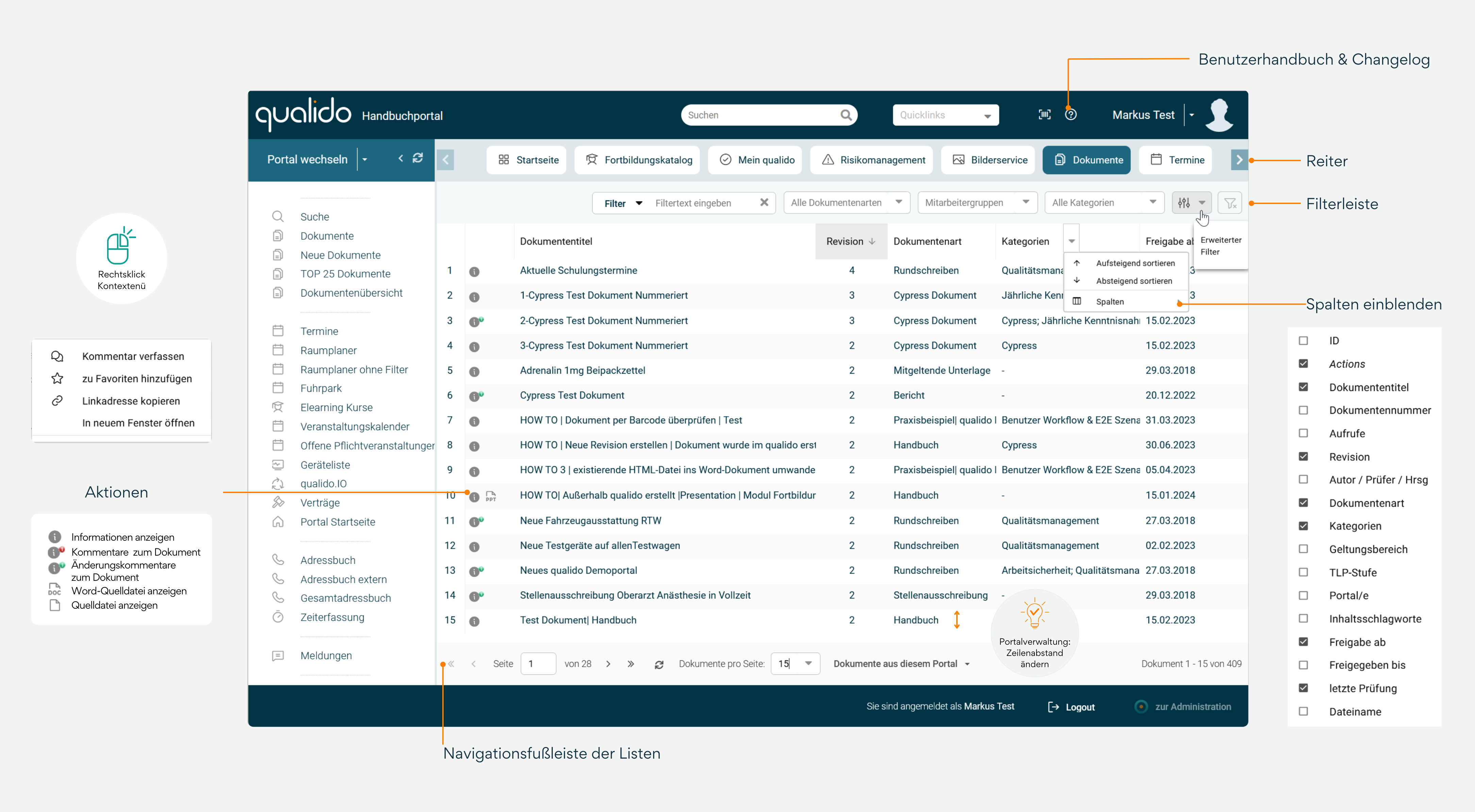
Im Hauptfenster finden Sie die Dokumenten-Liste:
- In den Dokumentenlisten werden die Dokumente standardmäßig in alphabetischer Sortierung angezeigt. Die Einträge sind durch Klick auf den Spaltenkopf zu sortieren. Steht für eine Spalte diese Sortieroption nicht zur Verfügung (z. B. Aktionsspalte, „Portal/e“ oder „Inhaltsschlagworte“), so ändert sich durch Klick auf den Spaltenkopf die aktuelle Sortierung nicht. Allgemeines zu Sortierung und Spaltenauswahl: Sortierbare Listen.
- Standardmäßig sichtbar sind Dokumententitel, Revision, Dokumentenart und „Freigabe ab“.
- Weitere Spalten blenden Sie über das Spaltenmenü ein (Maus über einen Spaltenkopf, kleines Dreieck rechts außen, „Spalten“): ID, Dokumentennummer, Aufrufe, Herausgeber, Kategorien, Geltungsbereich, TLP/Vertraulichkeit, Portal/e, Inhaltsschlagworte, Freigegeben bis, letzte Aktualitätsprüfung und Dateiname.
Jedem Dokument ist in der ersten “Actions” Spalte ein graues Info-Icon vorangestellt:
-
Ein Klick hierauf zeigt sämtliche hinterlegten Informationen zum Dokument an (z. B. Dokumententitel (ID), Freigabedatum, Dateiname, Revision, Letzte Änderungsmitteilung, Zielgruppen, Zahl der Aufrufe, usw.
-
Ist das graue Info-Icon rot markiert, so deutet dies auf das Vorliegen eines Mitarbeiterkommentares hin.
-
Eine grüne Markierung zeigt das Vorliegen eines Änderungskommentares seitens des Administrators an.
-
-
Steht für ein Dokument auch eine zusätzliche Formularvorlage (z.B. Worddatei zum Ausfüllen am PC) zur Verfügung, so wird dies durch ein entsprechendes Dateisymbol angezeigt. Somit kann auch ein Mitarbeiter Vorlagen herunterladen und auf dem PC bearbeiten.
-
Durch einen Rechtsklick auf ein Listenelement wird ein Kontextmenü mit verschiedenen Optionen angezeigt.
Die Liste enthält noch die folgenden Bedienelemente: eine Filterleiste oben und eine Navigationsleiste unter der Liste.
Listenfilterung
Abschnitt betitelt „Listenfilterung“Die Filterleiste über der Liste enthält von links nach rechts den Freitextfilter („Filtertext eingeben“) mit der Spaltenauswahl „Filter“ davor, die Auswahllisten „Alle Dokumentenarten“, „Mitarbeitergruppen“ und „Alle Kategorien“, die Schaltfläche „Erweiterter Filter“ (siehe Erweiterter Filter) und den Trichter „Alle Filter zurücksetzen“. Durch die Einstellung eines Filters werden die nicht passenden Dokumente aus der Liste ausgeblendet; mehrere Filter lassen sich miteinander kombinieren.
- Mithilfe des Freitextfilters können Sie die Dokumentenliste anhand einer von Ihnen vorgegebenen Zeichenfolge filtern. Sie können hier z. B. einen Wortteil des gesuchten Dokumentes eingeben. Bereits während der Eingabe wird die Liste gefiltert. Welche Spalten zur Filterung herangezogen werden sollen, lässt sich durch Klick auf den Dropdown Filter vor dem Freitexteingabefeld auswählen (Bedienung: Freitextfilter in Listen).
- Der Freitextfilter durchsucht nur die ausgewählten Spalten und Dokumenteninformationen, nicht den Inhalt der Dokumente. Die Volltextsuche innerhalb der Dokumente steht im Suchfeld „Suchen“ in der Kopfleiste zur Verfügung (siehe Integrierte Suchfunktion).
- Der Trichter „Alle Filter zurücksetzen“ ist erst aktiv, wenn ein Filter gesetzt ist, und setzt dann alle Filter der Filterleiste gleichzeitig zurück.
Blättern und „Dokumente pro Seite“
Abschnitt betitelt „Blättern und „Dokumente pro Seite““Die Navigationsfußleiste unter der Liste blättert seitenweise durch die Ergebnisse und zeigt rechts den angezeigten Ausschnitt („Dokument 1 - 25 von …“). In der Auswahl „Dokumente pro Seite“ stehen 5, 10, 25, 30, 50 und 100 zur Verfügung; Standard sind 25.
Subportalfilter
Abschnitt betitelt „Subportalfilter“Der Subportalfilter sitzt in der Navigationsfußleiste und legt fest, aus welchen Portalen die Liste Dokumente zeigt: „Dokumente aus diesem Portal“, „Dokumente aus meinen Portalen“, „Dokumente aus allen Portalen“ und – wenn Sie mehreren Portalen angehören – „Dokumente aus gewählten Portalen“ (Portale im Untermenü anhaken, dann „Filter anwenden“). Welche Option beim Aufruf gilt, bestimmt die Portaleinstellung „Dokumentenliste zeigt Dokumente aus“ (Portaleinstellungen: Filter & Suche). Gibt es nur ein Portal, ist der Subportalfilter ausgeblendet. Für Benutzer mit eingeschränktem Portalzugriff steht er fest auf „Dokumente aus diesem Portal“.
Mitarbeitergruppen-Filter Sichtweisen
Abschnitt betitelt „Mitarbeitergruppen-Filter Sichtweisen“Die Verwendung des Gruppenfilters kann gelegentlich zu Unklarheiten führen. Für die Gruppenfilter gibt es nämlich zwei unterschiedliche, jeweils für sich korrekte Sichtweisen und damit verbundene Fragestellungen:
Fragestellung A: Welche Dokumente sind für einen Mitarbeiter der gewählten Gruppe sichtbar/relevant?
In der Dokumentenliste müssten nach Filterung alle Dokumente der gewählten Gruppe, sowie Dokumente aller Elterngruppen erscheinen. Dies hätte aber zur Folge, dass die gefilterte Ergebnisliste umso mehr Dokumente enthielte, je weiter man im Baum nach unten filtert. Das verwirrt Benutzer erfahrungsgemäß, da beim Filtern mit einer „Einschränkung“ der Ergebnisliste gerechnet wird. Außerdem könnte man so nicht ermitteln, welche Dokumente wirklich einer Gruppe zugewiesen sind, da ja dann auch alle Dokumente für alle Elterngruppen mit erscheinen würden.
Fragestellung B: Welche Dokumente sind der gewählten Gruppe (oder einer der Untergruppen) zugewiesen?
Man kann so ermitteln, welche Dokumente wirklich einer bestimmten Gruppe zugewiesen sind. Je weiter man im Baum nach unten klickt, desto weniger Dokumente tauchen auf.
Der Gruppenfilter der Dokumentenliste arbeitet nach Sichtweise B: Er zeigt die Dokumente, die der gewählten Gruppe, einer ihrer Untergruppen oder einer Verteilergruppe zugewiesen sind, die eine dieser Gruppen enthält. Wählt ein Mitarbeiter eine Gruppe, der er selbst nicht angehört, erscheinen trotzdem alle so zugewiesenen Dokumente – mit Ausnahme der Dokumente, bei denen „Dokument für Nichtberechtigte ausblenden“ gesetzt ist; diese sieht er nur, wenn er einer der zugewiesenen Gruppen angehört.
Erweiterter Filter: Filterbedingungen kombinieren
Abschnitt betitelt „Erweiterter Filter: Filterbedingungen kombinieren“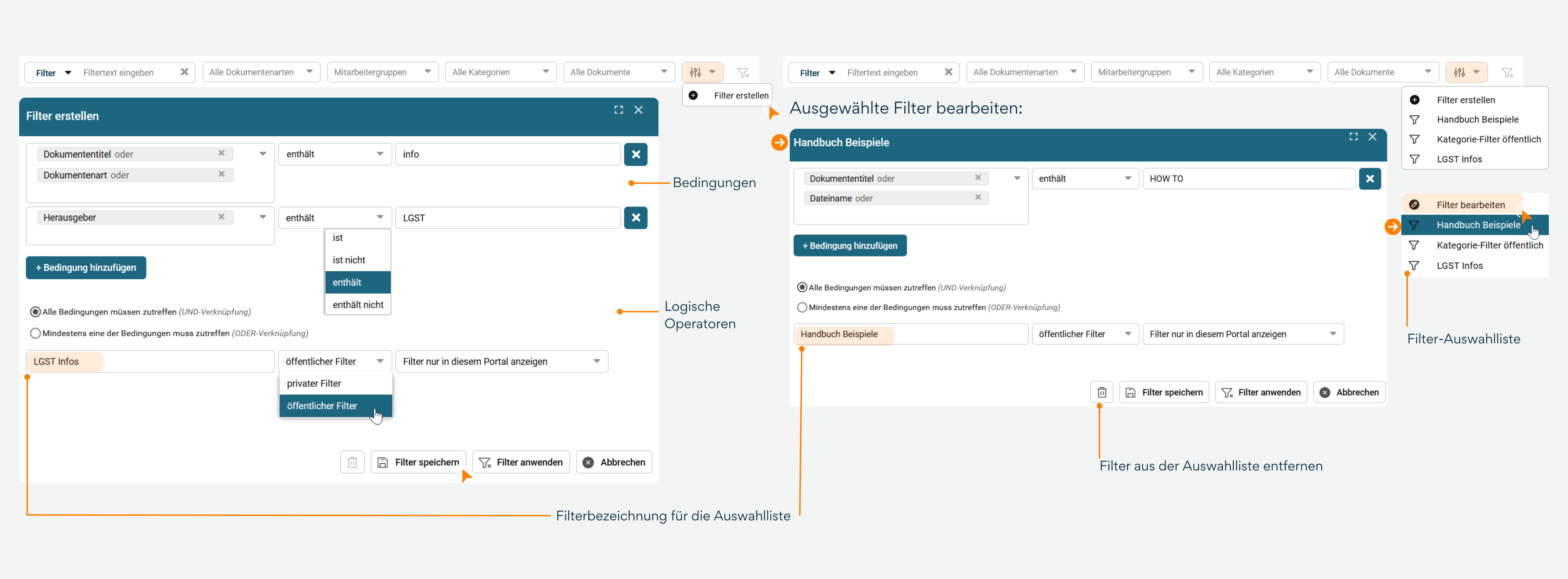
“Ist” und “ist nicht” Bedingungen
Abschnitt betitelt „“Ist” und “ist nicht” Bedingungen“Zwei grundlegende Filterbedingungen, die häufig als Ausgangspunkt für komplexe Suchabfragen dienen, sind die ‘Ist’ und ‘Ist nicht’ Bedingungen. Mit diesen können Sie Datensätze filtern, deren Werte entweder exakt einem angegebenen Wert entsprechen oder diesen explizit ausschließen.
-
Ist: Diese Bedingung wird verwendet, wenn ein Wert exakt mit einem angegebenen Wert übereinstimmen soll. Zum Beispiel: Wenn Sie nach einem Dokument suchen, dessen Dokumentenart „Bericht“ ist, würden Sie den Filter „Dokumentenart = Bericht“ verwenden.
-
Ist nicht: Diese Bedingung stellt das Gegenteil der „Ist“-Bedingung dar und wird verwendet, wenn Sie Datensätze filtern möchten, bei denen der Wert nicht exakt einem angegebenen Wert entspricht. Ein Beispiel hierfür wäre: „Dokumentenart ≠ Checkliste“, um alle Dokumente auszuschließen, die „Checkliste” sind.
Diese Filterbedingungen bilden häufig die Grundlage für komplexe Suchabfragen, bei denen Sie mehrere Parameter definieren können, um die gewünschten Daten gezielt zu extrahieren.
„Enthält“ und „Enthält nicht“
Abschnitt betitelt „„Enthält“ und „Enthält nicht““Neben den exakten Übereinstimmungen bieten erweiterte Filter auch die Möglichkeit, nach Teilstrings zu suchen. Dies ist besonders nützlich in textbasierten Feldern und wird oft in Webanwendungen verwendet, um flexiblere Suchen durchzuführen.
-
Enthält: Diese Bedingung ermöglicht es Ihnen, nach Datensätzen zu suchen, die einen bestimmten Teilstring enthalten. Beispiel: Der Filter „Dokumententitel enthält ‘info’“ zeigt alle Dokumente an, deren Titel das Wort „Info“ enthalten.
-
Enthält nicht: Mit dieser Bedingung können Sie Datensätze ausschließen, die einen bestimmten Teilstring enthalten. Beispiel: Der Filter „Herausgeber enthält nicht ‘LGST’“ zeigt alle Datensätze an, deren Herausgeber nicht das Wort „LGST“ enthalten.
Kombination mehrerer Bedingungen mit logischen Operatoren
Abschnitt betitelt „Kombination mehrerer Bedingungen mit logischen Operatoren“Erweiterte Filter erlauben auch, mehrere Bedingungen miteinander zu kombinieren, um noch gezieltere Abfragen zu erstellen. Dies geschieht mithilfe logischer Operatoren wie „UND“ und „ODER“:
-
UND-Verknüpfung: Alle angegebenen Bedingungen müssen erfüllt sein. Beispiel: Der Filter „Dokumententitel enthält ‘info’ UND Herausgeber enthält ‘LGST’“ zeigt nur Datensätze an, bei denen sowohl der Dokumententitel als auch der Herausgeber die angegebenen Werte enthalten.
-
ODER-Verknüpfung: Mindestens eine der angegebenen Bedingungen muss erfüllt sein. Beispiel: Der Filter „Dokumententitel enthält ‘info’ ODER Herausgeber enthält ‘LGST’“ zeigt Datensätze an, bei denen entweder der Titel oder der Herausgeber das gesuchte Wort enthält.
Filter speichern und wiederverwenden
Abschnitt betitelt „Filter speichern und wiederverwenden“Ein weiterer Vorteil des erweiterten Filters ist die Möglichkeit, Filtereinstellungen über den Bereich “Filterbezeichnung für die Auswahlliste” zu speichern und bei späteren Abfragen wiederzuverwenden. Dies spart Zeit und sorgt dafür, dass die gleichen Filterkriterien auch in zukünftigen Suchen genutzt werden können. Sie haben die Möglichkeit, Ihre Filter entweder privat zu speichern oder öffentlich zugänglich zu machen, sodass andere Benutzer die gleichen Filtereinstellungen verwenden können:
- Privater Filter: Sie können Ihre Filtereinstellungen für die eigene, spätere Verwendung speichern.
- Öffentlicher Filter: Die Filtereinstellungen sind für alle Benutzer zugänglich und können von ihnen verwendet werden.
Entfernen eines gespeicherten Filters aus der Auswahlliste
Abschnitt betitelt „Entfernen eines gespeicherten Filters aus der Auswahlliste“Um einen vorhandenen Filter aus der Filterauswahlliste zu entfernen, öffnen Sie zuerst die erweiterte Filterauswahlliste. Wählen Sie den Filter aus, den Sie löschen möchten, und klicken Sie anschließend auf Filter bearbeiten. Nachdem das Dialogfenster geöffnet ist, wird die Schaltfläche zum Löschen aktiviert. Klicken Sie auf diese Schaltfläche, um den gewählten Filter zu entfernen. Der Filter wird nun aus der Auswahlliste gelöscht.